Kashoo y Payroll ahora le brindan una forma fácil e integrada de gestionar las finanzas y la nómina de su empresa. Kashoo ofrece funciones esenciales de contabilidad, facturación y registros financieros para su negocio. Payroll ofrece un sólido procesamiento de nómina y pagos. Juntos, puede pagar a sus empleados, remitir los impuestos de nómina correctos y administrar las finanzas de su empresa.
Para comenzar, vea el video a continuación o siga estos pasos:
INSERTAR VIDEO DE KASHOO DESDE VIMEO
Habilitar la integración con Kashoo
Paso 1. Vaya a Configuración > Complementos.
Paso 2. Haga clic en Habilitar para Kashoo.
Paso 3. Se le pedirá que inicie sesión en Kashoo con sus credenciales de Kashoo (nombre de usuario y contraseña). Haga clic en "Permitir" para confirmar que desea integrar. Luego se le redirigirá de vuelta a Payroll para continuar el proceso de configuración.
Paso 4. A continuación, necesitamos sincronizar su plan de cuentas entre Kashoo y Payroll. Vaya a Configuración > Opciones de nómina y navegue a la pestaña GL.
Paso 5.Haga clic en Importar desde otro servicio.
Paso 6. Luego, el sistema iniciará el proceso de integración con Kashoo pidiéndole que confirme su proveedor.
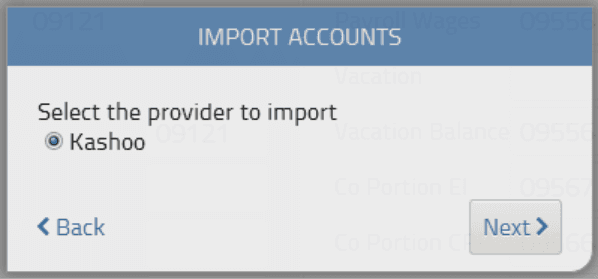
Paso 7. Si tiene varias empresas registradas en Kashoo, se le pedirá que seleccione la empresa que desea conectar con Payroll.
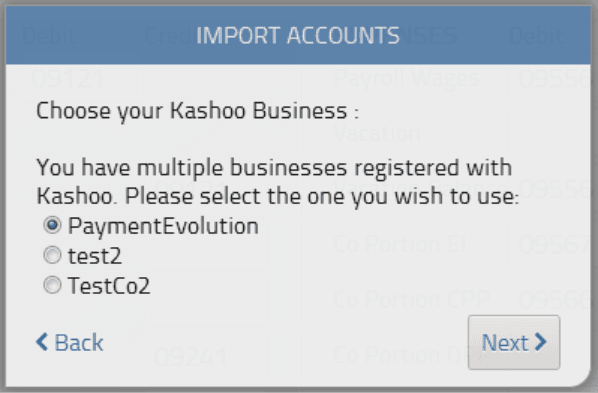
Paso 8. Ahora puede sincronizar su plan de cuentas de Kashoo con el Libro Mayor General (GL) de Payroll. Use las listas desplegables para hacer coincidir los campos con las cuentas adecuadas importadas desde Kashoo.
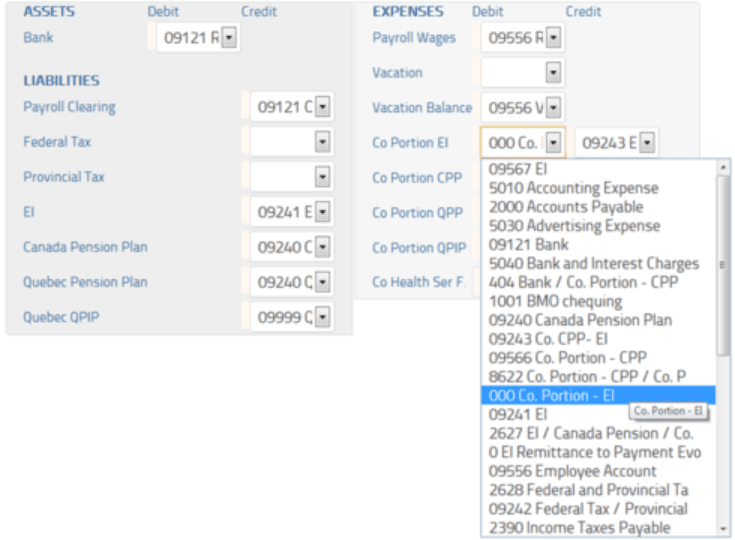
Paso 9. La importación y sincronización de su GL estará completa una vez que haga clic en Guardar.
Ahora puede procesar una corrida de nómina.
Envío de transacciones a Kashoo
Para comenzar a usar la integración, siga estos pasos:
Paso 1. Haga clic en Ejecutar nómina y finalice su nómina como lo hace normalmente.
Paso 2. Cuando esté listo para importar sus transacciones a Kashoo, haga clic en Acciones > Fin del período o inicie una nueva corrida de nómina. El sistema le pedirá que envíe sus transacciones recientes a Kashoo.
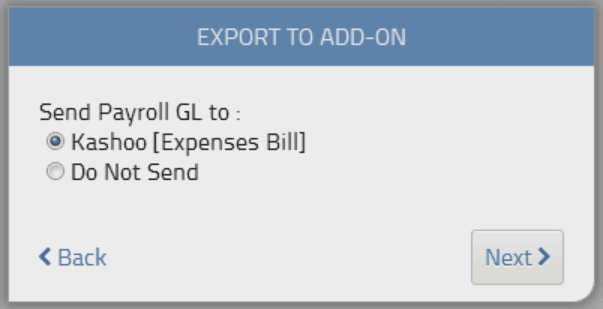
Paso 3. Payroll enviará a Kashoo cualquier transacción que haya realizado desde la última vez que cerró su período de nómina. Las transacciones anteriores en períodos que ya haya cerrado pueden importarse mediante Informes > Contabilidad > Libro Mayor General. Solo haga clic en el botón de exportación junto al informe que desea exportar a Kashoo.
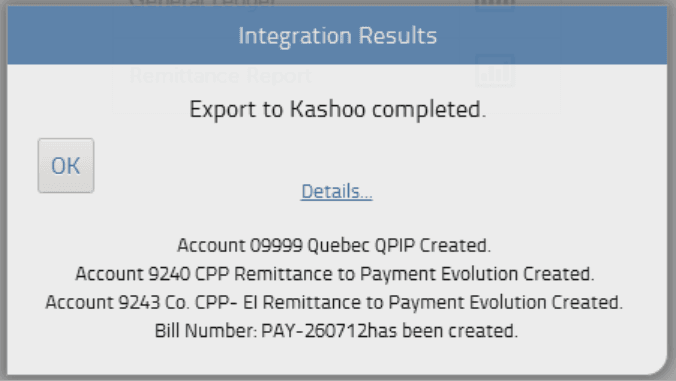
Paso 4. La próxima vez que inicie sesión en Kashoo, vaya a Gastos. Verá un borrador de gasto que puede revisar. Este contiene sus transacciones de nómina. Asegúrese de que todas las partidas estén correctamente asociadas a las cuentas en Kashoo y apruebe su factura.
Paso 5. Los siguientes pasos requieren que sepa si usará una cuenta puente de nómina para conciliar sus transacciones de nómina. Puede ser útil consultar con su tenedor de libros o contador para determinar si debería usar una en su negocio.
Paso 6. Si está usando una cuenta puente de nómina, su gasto en Kashoo será un gasto con saldo cero. En concreto, verá dos partidas, "Payroll Clearing" y "Remittance to Payroll" como montos negativos; asígnelas a las cuentas apropiadas en Kashoo (es decir, su cuenta puente de nómina).
Paso 7. Si prefiere no usar una cuenta puente de nómina y conciliar estas transacciones directamente con sus extractos bancarios, entonces deberá eliminar dos partidas: "Payroll Clearing" y "Remittance to Payroll". Ajuste la cantidad a cero "0" y guarde el gasto como se muestra a continuación. Este método funciona bien si está inscrito en el servicio ePay de Payroll y está conciliando las transacciones con la cuenta bancaria que usa para financiar la nómina.
Ahora, cuando importe su próximo extracto bancario, puede conciliar este gasto con los débitos de nómina de ese extracto.
¡Eso es todo! Ha importado correctamente sus transacciones de nómina a Kashoo Online Accounting.
Uso de la app de Kashoo para iPad
Si está usando la app de Kashoo para iPad, así es como puede ver sus transacciones de nómina y conciliarlas:
Paso 1. Sincronice su perfil (vaya al ícono de engranaje / área de configuración en la app y toque 'sincronizar ahora').
Paso 2. Vaya a la sección de gastos y verá el gasto de nómina más reciente de Payroll en la lista.
Paso 3. Apruebe la factura tal cual o, si no está usando el método de cuenta puente de nómina, modifique el gasto.
Paso 4.Elimine los elementos Payroll Clearing _and _Remittance to Payroll.
Paso 5. Su gasto ahora será pagadero (tendrá un saldo distinto de cero), que puede usar para hacer coincidir con las transacciones bancarias en su cuenta.
Nota: Las transacciones solo se pueden publicar en Kashoo después de que cierre su período de remesas de nómina. La autorización para publicar transacciones en su cuenta de Kashoo debe realizarse con credenciales de un “Admin” en el sistema de Kashoo. Los usuarios de solo lectura no pueden autorizar el envío de datos de Payroll a Kashoo.
Solución de problemas y preguntas frecuentes
Mis informes de GL no se están enviando a mi plataforma contable.
Si tiene problemas para conectarse con su sistema contable, es posible que la conexión deba restablecerse.
Comience iniciando sesión en su plataforma contable. Luego, intente buscar PaymentEvolution en sus aplicaciones conectadas. Habilite la conexión y luego cierre sesión en su plataforma contable. Nota: si esta opción no está disponible, omita este paso.
Inicie sesión en PaymentEvolution, vaya a Configuración > Complementos y elimine (ícono de papelera) la conexión con su plataforma contable.
Vuelva a habilitar el complemento y siga los pasos anteriores para asegurar que su plan de cuentas esté correctamente mapeado. Asegúrese de que TODAS las cuentas estén mapeadas, incluidas aquellas que no usará.
Verifique si hay caracteres especiales durante el mapeo (guiones, acentos, etc.), ya que esto puede interrumpir la conexión o evitar que el informe se importe. Si necesita eliminar los caracteres, hágalo desde su plan de cuentas en su plataforma contable.
Tareas relacionadas
Palabras clave: Integración con Kashoo: envía el libro mayor (GL) a Kashoo
396
¿No encuentra lo que busca? Podemos revisarlo de forma más directa para ayudarle a resolver su asunto — Crear caso o Contáctenos