¡Esta función está disponible en nuestro plan Business Plus + Costing!
¿Tienes empleados que trabajan en distintos puestos dentro de tu empresa? ¿Quieres saber cuánto te cuesta cada área de tu negocio? ¿Cuánto pagas a tu equipo de Ventas? ¿Administración? Con nuestra función de costeo por trabajo, puedes asignar cada ingreso dentro de tu corrida de nómina a un código GL (que has creado en tu *Plan de Cuentas) y luego ejecutar tu reporte de Transacciones GL para obtener todos los montos que se registraron en cada cuenta. ¡Increíble, ¿verdad?! ¡Nosotros también lo creemos! Así es como funciona:
Normalmente, tu reporte GL toma el código GL del perfil del empleado y reporta según el código asignado al empleado. Ahora, con Costeo por Trabajo, puedes reportar por el código GL del Registro de Tiempo dentro de la corrida de nómina, por lo que un mismo empleado ahora puede tener distintos códigos GL asociados a los diferentes tipos de trabajo que realice para tu empresa.
Configuración del Plan de Cuentas
Una vez que tengas la función habilitada, sigue estos pasos:
Paso 1. Ve a Configuración > Opciones de Nómina > Plan de Cuentas.
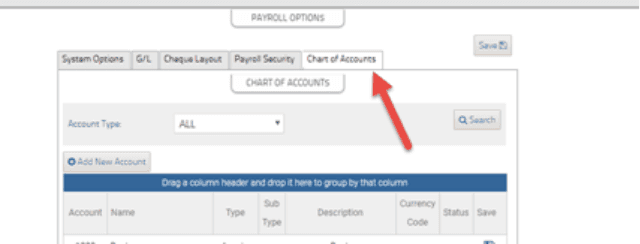
Paso 2. Selecciona + Agregar nueva cuenta, luego elige tu Tipo de Cuenta (Activo, Pasivo o Gasto) y asígnale un Nombre, Descripción y Número de Cuenta (este es el número de código GL en tus libros).
Por lo general, los tipos de cuenta son los siguientes:
Ingresos-Gastos
Beneficios-Gastos
Deducciones-Pasivos
Paso 3. Haz clic en Guardar.
Paso 4. Una vez que hayas agregado todas tus cuentas de costos, puedes establecer una cuenta predeterminada para tus empleados. Esto se aplicará a los ingresos regulares. También puedes dejarlo en blanco si no deseas que se asignen por defecto a una cuenta de costos
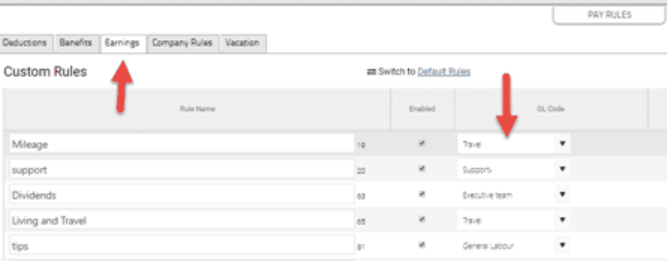
Paso 5. Agrega las cuentas de costos a tus reglas de ingresos en Reglas de Pago.
Ejecución de nómina con Costeo por Trabajo
Al ejecutar la nómina, la cuenta de costos asignada se establecerá por defecto en el siguiente orden:
Paso 1. Todos los ingresos se establecerán por defecto con el código GL del empleado (si tiene uno asignado).
Paso 2. El código GL configurado en Configuración > Reglas de Pago > Ingresos se aplicará a cualquier ingreso pagado a un empleado que no tenga un GL asignado.
Paso 3. Puedes sobrescribir cualquiera de los anteriores usando el menú desplegable en la columna de costos dentro de la corrida de nómina para cada concepto.

Gestión de reportes con Costeo por Trabajo
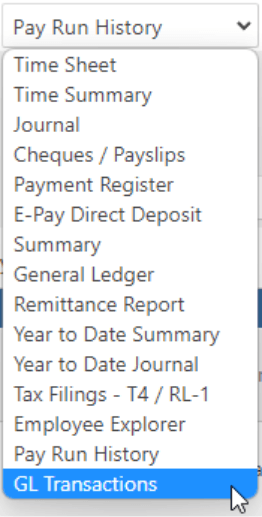
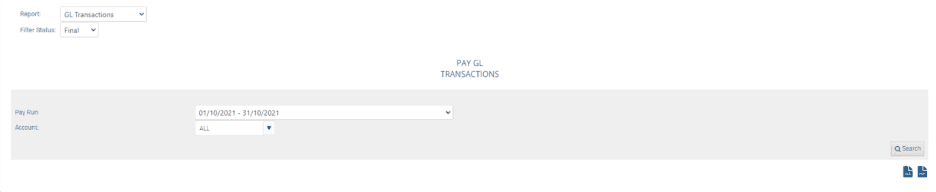
Una vez que completes tu nómina, ve a Reportes y abre cualquier reporte. Luego, desde el menú desplegable del reporte, puedes seleccionar el Reporte de Transacciones GL y usar las opciones de búsqueda para encontrar lo que necesitas. Este reporte puede exportarse a Excel o PDF.
Palabras clave: Costeo de trabajos, costeo de proyectos, códigos de cuenta
396
¿No encuentra lo que busca? Podemos revisarlo de forma más directa para ayudarle a resolver su asunto — Crear caso o Contáctenos