La integración con sistemas de terceros como Xero está disponible para los suscriptores con un plan de pago. Este servicio le permite contabilizar transacciones de nómina en Xero para fines de teneduría de libros.
Si no está familiarizado con los catálogos de cuentas o los códigos del libro mayor. Si aún no ha configurado sus cuentas en Xero y necesita ayuda sobre lo que va a necesitar.
Configurar la integración con Xero
Para comenzar, inicie sesión en su cuenta de nómina y vaya a SETTINGS -> ADD-ONS.
Habilitar integración con Xero
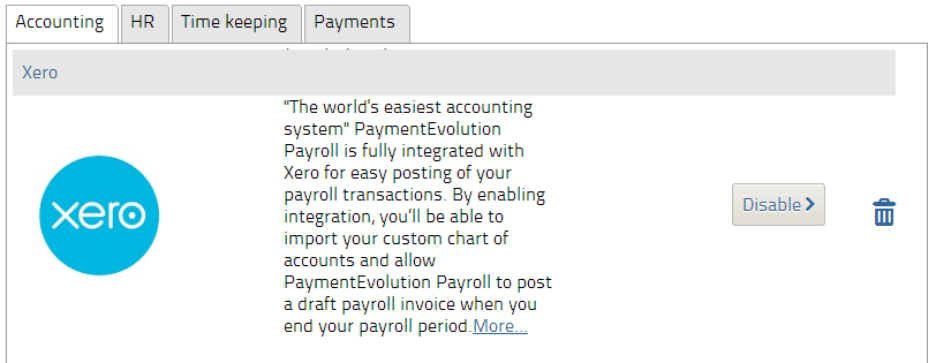
La integración con Xero ahora está habilitada, pero debe seguir los siguientes pasos (solo necesita hacerlo una vez)
Vaya a SETTINGS - PAYROLL OPTIONS - pestaña G/L
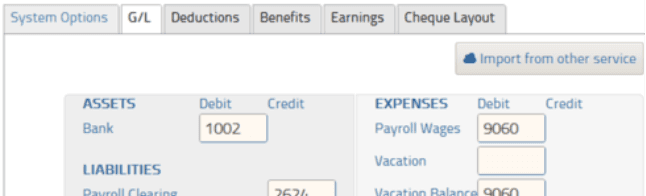
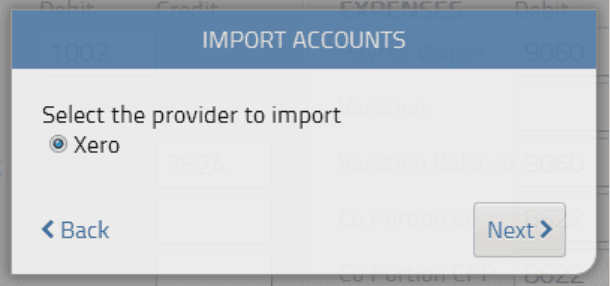
Haga clic en el botón IMPORT FROM OTHER SERVICE. La siguiente pantalla mostrará una lista de socios de integración de terceros. Seleccione Xero.
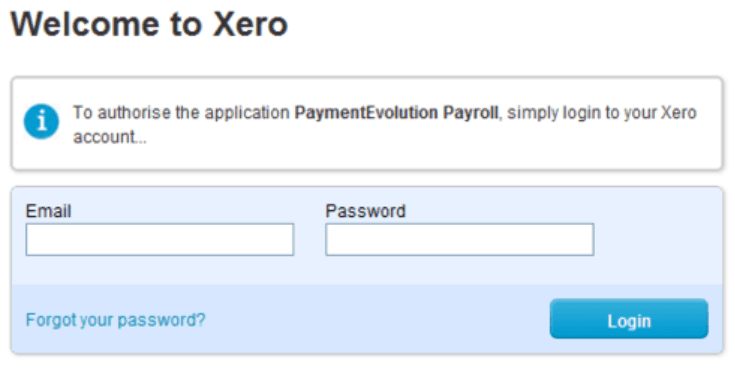
Ahora será redirigido al sitio de Xero para autenticarse y otorgar permiso para que Payroll publique transacciones en su cuenta. Inicie sesión con sus credenciales de Xero
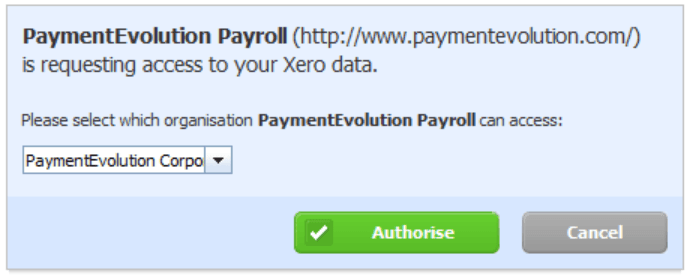
A continuación, Xero confirmará la solicitud y le pedirá que autorice a Payroll a publicar transacciones en su cuenta.
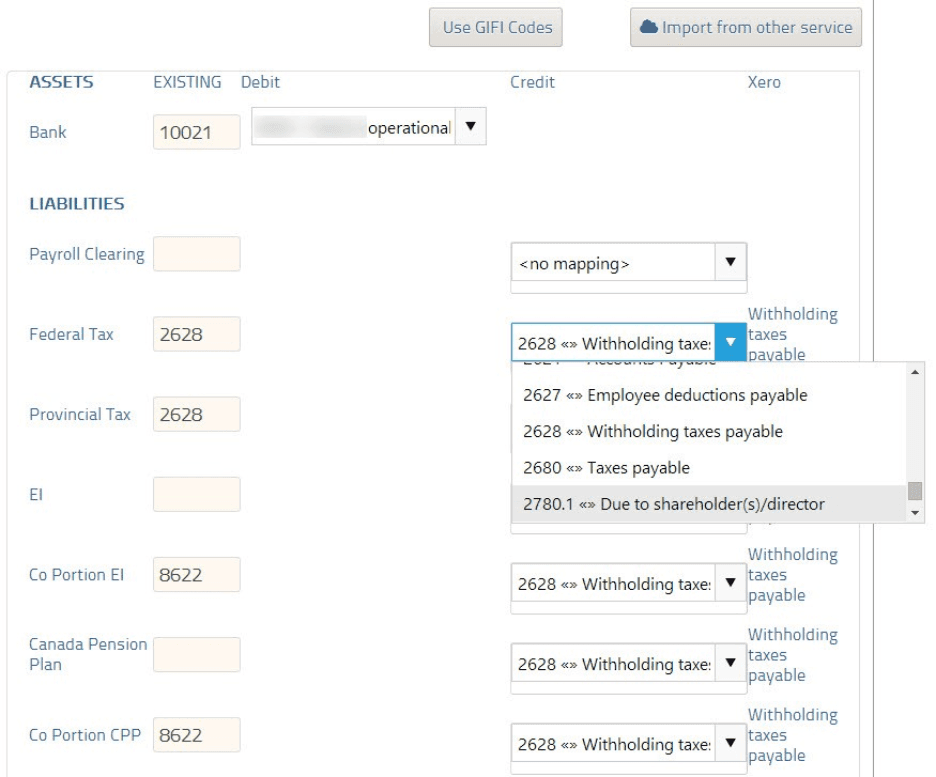
Una vez autorizado, será dirigido de vuelta al sitio de Payroll y tendrá la oportunidad de sincronizar su catálogo de cuentas de Xero con el libro mayor de Payroll. Use las listas desplegables para hacer coincidir los campos con las cuentas correspondientes importadas desde Xero. **TENGA EN CUENTA QUE DEBE ASIGNAR TODOS LOS CAMPOS, INCLUSO SI NO UTILIZA ESTAS CUENTAS, PARA EVITAR ERRORES.
Si ha agregado departamentos de GL en los perfiles de empleados, haga clic en EMPLOYEE ACCOUNTS en salarios para buscarlos y asignarlos.
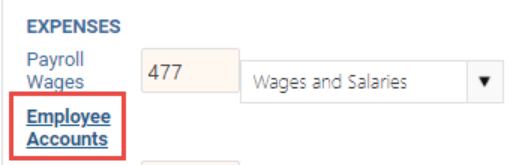
Si ya asignó sus cuentas pero necesita agregar estas cuentas de empleados a su asignación, haga clic en "Import From Other Service" para mostrar este botón.
La importación y sincronización de su GL ahora están completas. Ahora puede procesar una corrida de pago en el sitio de Payroll. Para hacerlo, haga clic en RUN PAYROLL. Ejecute su nómina como lo hace normalmente.
Aviso
Las cuentas integradas de Xero requieren un PIN para iniciar sesión y finalizar la nómina o los pagos B2B. Se le pedirá que ingrese un PIN numérico de 6 dígitos cuando visite su panel o en su próximo inicio de sesión. Lo necesitará cada vez que inicie sesión.
Importar transacciones de nómina a Xero
Cuando esté listo para importar sus transacciones a Xero, haga clic en ACTIONS -> END OF PERIOD o inicie una nueva corrida de pago. El sistema le pedirá que envíe sus transacciones recientes a Xero
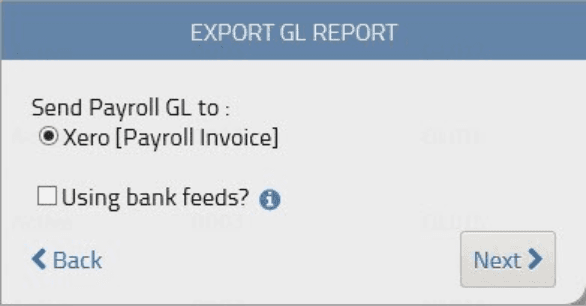
Nota: Si recibe feeds automáticos de transacciones bancarias en Xero y desea conciliar directamente con su cuenta bancaria, asegúrese de que Using banks feeds esté marcado.

Esto garantiza que las facturas en borrador enviadas a Xero sean pagables (es decir, que no sean facturas con saldo cero, que normalmente se usan si tiene una cuenta puente de nómina)
Payroll enviará a Xero cualquier transacción que haya realizado desde la última vez que cerró su período de nómina. Las transacciones anteriores en períodos que ya cerró se pueden importar a través de REPORTS -> GL REPORTS. Solo haga clic en el botón de exportar junto al informe que desea exportar a Xero.
Ahora, la próxima vez que inicie sesión en Xero verá una factura en borrador de Payroll.
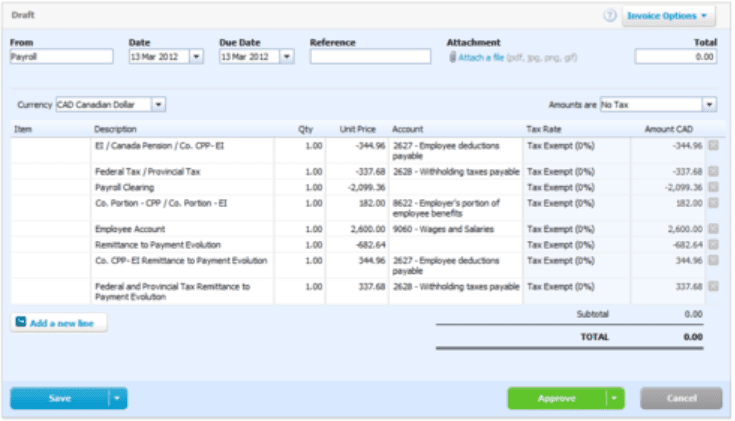
Tome nota de los renglones en la factura en borrador. Haremos coincidir los renglones con el catálogo de cuentas proporcionado anteriormente. Consulte con su contador sobre los siguientes pasos
Si seleccionó Using bank feeds durante la exportación entonces verá una factura en borrador pagable: una factura con saldo que debe pagarse. Una vez que lleguen sus feeds bancarios, concilie estas transacciones con la factura de nómina aprobada.
Si no seleccionó Using bank feeds, entonces la factura será una _factura con saldo cero _. Esta factura con saldo cero registrará las transacciones de nómina en una cuenta puente de nómina, tal como se detalla en la factura en borrador.
Consulte con su contador para determinar si debe usar una cuenta puente de nómina o conciliación bancaria directa.
Corregir una factura de cuenta de "cuenta puente de nómina" para usar conciliación bancaria directa
Si exportó sus transacciones a Xero y olvidó seleccionar Using bank feeds) deberá eliminar algunos elementos de la factura en borrador: "Payroll Clearing" y "Remittance to Payroll". Nota: los montos de remesa pueden estar divididos en varios renglones; asegúrese de eliminar cualquier monto NEGATIVO relacionado con CPP, EI, Federal Tax y Provincial TAX. Solo haga clic en la "X" a la derecha del renglón para quitar ese elemento de la factura en borrador. Esto tiene el efecto neto de hacer que la factura sea "pagable". Xero lo registrará como tal y la próxima vez que concilie con su estado de cuenta bancario, podrá hacer coincidir la factura con los débitos en su cuenta bancaria.
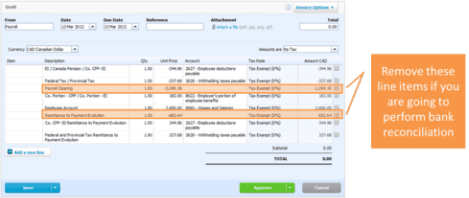
NOTA: puede tener más de 2 entradas para eliminar. Elimine cualquier renglón NEGATIVO relacionado con salarios de nómina, CPP, EI o impuestos.
Si no va a usar conciliación bancaria para transacciones de nómina, deje la factura tal como está. Esta factura con saldo cero registrará las transacciones de nómina en una cuenta puente de nómina, tal como se detalla en la factura en borrador.
Asegúrese de que todos los renglones estén correctamente asociados con las cuentas en Xero y apruebe su factura. ¡Eso es todo! Ha importado correctamente sus transacciones de nómina en Xero Online Accounting.
Algunas cosas para tener en cuenta:
Las transacciones solo se pueden contabilizar en Xero después de cerrar su período de nómina
Necesita estar en un plan de pago para acceder a esta función de integración
El módulo de nómina existente de Xero no calcula deducciones de nómina, impuestos ni otros beneficios personalizados. Debe usar el sitio de Payroll para ejecutar sus corridas de nómina
La autorización para publicar transacciones en su cuenta de Xero debe hacerse con credenciales de un "usuario estándar" en el sistema de Xero o superior. Los usuarios de solo lectura no pueden autorizar que los datos de Payroll se envíen a Xero.
Solución de problemas y preguntas frecuentes
¿Tiene problemas para conectarse a Xero?
Si tiene problemas para conectarse a Xero, es posible que deba restablecer su conexión. Inicie sesión en su cuenta, vaya a add-ons y elimine la integración con Xero. Vuelva a habilitar el add-on y siga los pasos anteriores para asegurarse de que su catálogo de cuentas esté correctamente asignado.
Mis reportes de GL no se están enviando a mi plataforma contable.
Si tiene problemas para conectarse a su sistema contable, es posible que deba restablecer su conexión.
Comience iniciando sesión en su plataforma contable. Luego, intente buscar PaymentEvolution en sus aplicaciones conectadas. Habilite la conexión y luego cierre sesión en su plataforma contable. Nota: si esto no está disponible, omita este paso.
Inicie sesión en PaymentEvolution, vaya a Settings > Add Ons y elimine (icono de papelera) la conexión con su plataforma contable.
Vuelva a habilitar el add-on y siga los pasos anteriores para asegurarse de que su catálogo de cuentas esté correctamente asignado. Asegúrese de que TODAS las cuentas estén asignadas, incluidas aquellas que no usará.
Revise si hay caracteres especiales durante la asignación (guiones, acentos, etc.), ya que esto puede interrumpir la conexión o impedir que el informe se importe. Si necesita eliminar los caracteres, hágalo desde su Chart of Accounts en su plataforma contable.
Tareas relacionadas
Palabras clave: Complemento de contabilidad, Contabilidad de Xero, Software de contabilidad, Integraciones, Integración con Xero
396
¿No encuentra lo que busca? Podemos revisarlo de forma más directa para ayudarle a resolver su asunto — Crear caso o Contáctenos