Integración de su cuenta con Sage
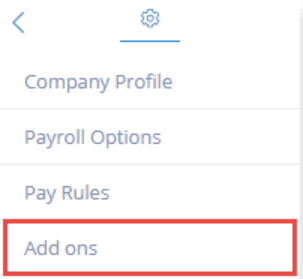
Paso 1. Inicie sesión en su cuenta de PaymentEvolution y vaya a Configuración > Complementos.
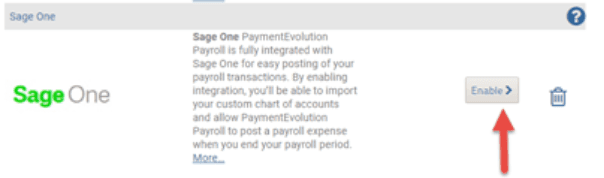
Paso 2. Habilite Sage One (nombre anterior, misma aplicación)
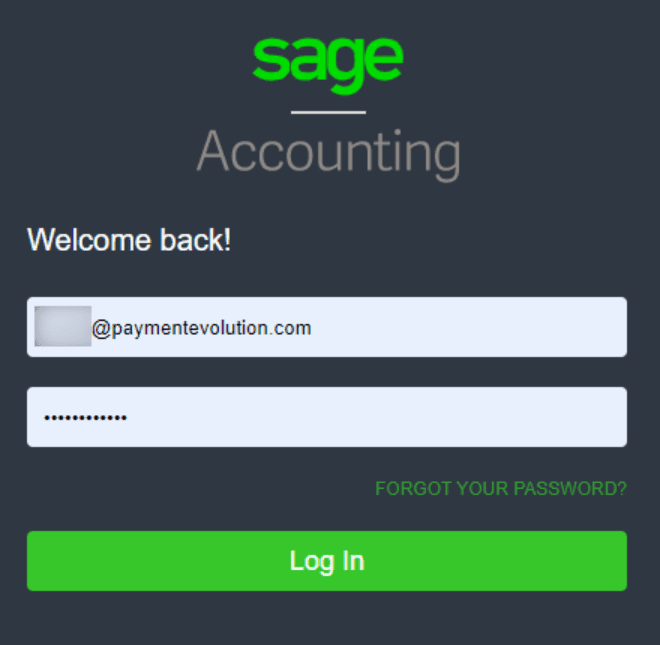
Paso 3. Siga las indicaciones para iniciar sesión en su cuenta de Sage.
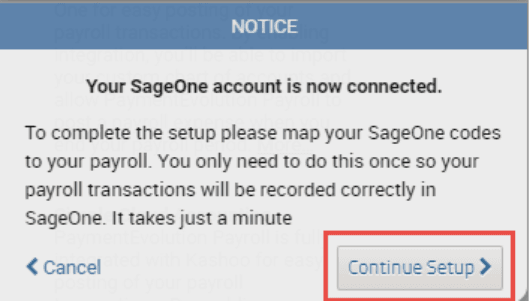
Paso 4.Recibirá una notificación de que su cuenta ahora está conectada. Haga clic en Continuar configuración.
Se importará su catálogo de cuentas desde Sage.
Paso 5. Use el menú desplegable para asignar CADA campo (independientemente de si planea usarlo o no). No asignar todos los campos puede ocasionar un error al enviar los datos correctamente.
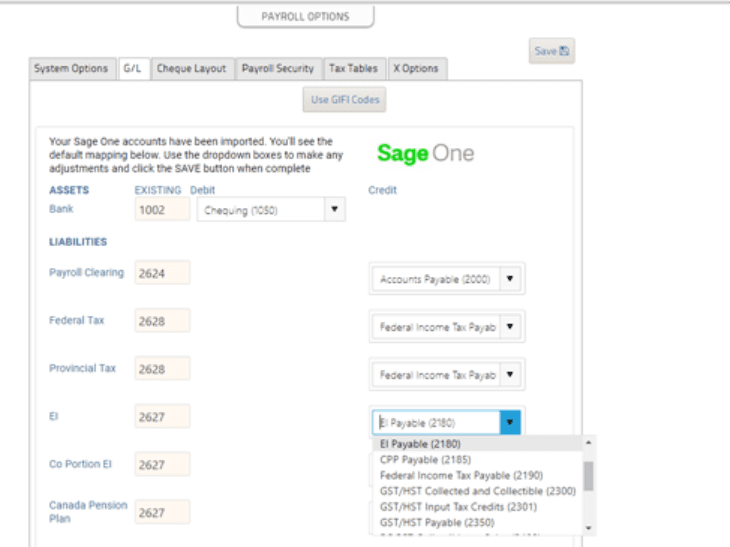
Paso 6. Haga clic en Guardar.
La importación de su libro mayor (GL) y la sincronización se han completado. Ahora puede procesar una corrida de nómina haciendo clic en Ejecutar nómina en su cuenta de PaymentEvolution. Ejecute su nómina como lo haría normalmente.
Importación de GL a Sage Cloud Accounting
Cuando esté listo para importar sus transacciones a Sage:
Paso 1. Haga clic en Acciones > Fin de período o inicie una nueva corrida de nómina. El sistema le pedirá que envíe sus transacciones recientes a Sage One. Haga clic en Siguiente.
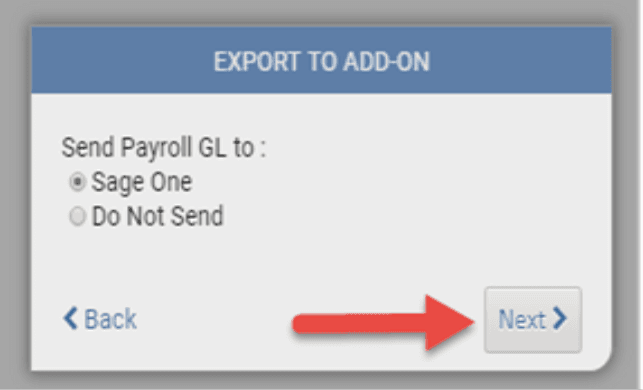
Nómina enviará a Sage One cualquier transacción que haya realizado desde la última vez que cerró su período.
Las transacciones anteriores en períodos que ya haya cerrado se pueden importar mediante REPORTS -> GL REPORTS. Solo haga clic en el botón de exportar junto al informe que desea exportar a Sage One.
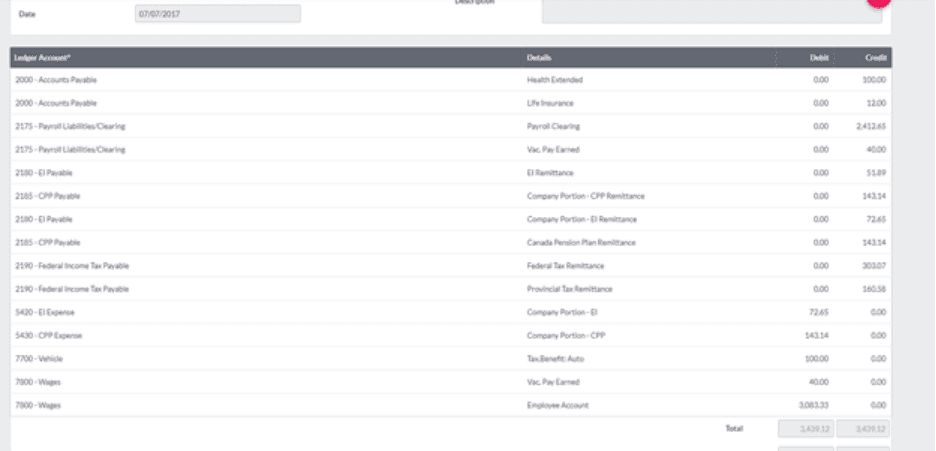
Paso 2. Inicie sesión en su cuenta de Sage, revise sus informes y trabaje con ellos según sea necesario. Puede encontrarlos en Journals.

Paso 3. Haga clic en la línea para obtener un desglose completo de lo que se importó, como se muestra a continuación:
Solución de problemas y preguntas frecuentes
Mis informes de GL no se están enviando a mi plataforma contable.
Si tiene problemas para conectarse con su sistema contable, es posible que deba restablecerse la conexión.
Comience iniciando sesión en su plataforma contable. Luego, intente buscar PaymentEvolution en sus aplicaciones conectadas. Habilite la conexión y luego cierre sesión en su plataforma contable. Nota: si esta opción no está disponible, omita este paso.
Inicie sesión en PaymentEvolution, vaya a Configuración > Complementos y elimine (icono de papelera) la conexión con su plataforma contable..
Vuelva a habilitar el complemento y siga los pasos anteriores para asegurarse de que su catálogo de cuentas esté correctamente asignado. Asegúrese de que TODAS las cuentas estén asignadas, incluidas las que no usará.
Revise si hay caracteres especiales durante la asignación (guiones, acentos, etc.), ya que esto puede interrumpir la conexión o impedir que se importe el informe. Si necesita quitar los caracteres, hágalo desde su catálogo de cuentas en su plataforma contable.
Palabras clave: Integración con Sage, Integración contable, Plan de cuentas, Sage One, Sage Cloud
396
¿No encuentra lo que busca? Podemos revisarlo de forma más directa para ayudarle a resolver su asunto — Crear caso o Contáctenos