El cambio es difícil, pero también puede ser emocionante. Ahora que está listo para mover su nómina de Sage desktop a PaymentEvolution Cloud Payroll, queremos que le resulte sencillo hacer el cambio y comenzar. A continuación encontrará una guía paso a paso para que su transición sea simple.
Paso 1. Emita los ROE para todos los empleados en su sistema anterior (esto hará que cualquier ROE futuro sea fácil de procesar). Al emitir ROE, use el Código K12 “Other/Changing Payroll Provider” como motivo para emitir el ROE. Service Canada almacenará esto como un ROE provisional y lo combinará con uno posterior si necesita emitir otro después de comenzar con PaymentEvolution.
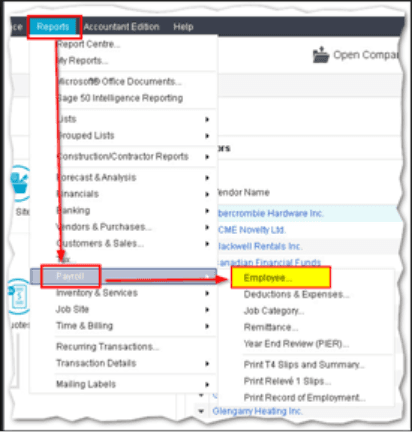
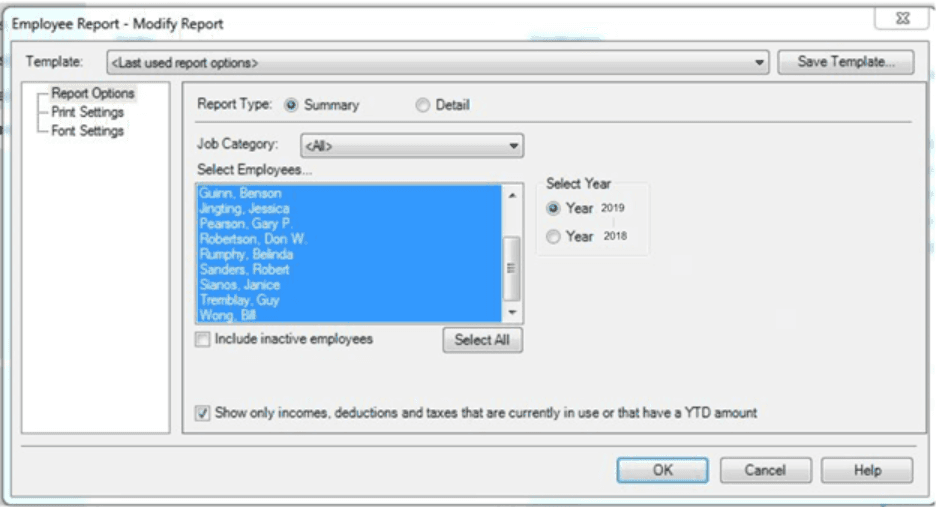
Paso 2. Reúna la información acumulada del año (YTD) de sus empleados. Esto se encuentra en REPORTS>PAYROLL>EMPLOYEES en su cuenta de Sage desktop. También puede descargar el último recibo de pago de cada empleado, que contiene la misma información.
Paso 3. Algunos detalles adicionales que necesitará:
Número de nómina de la CRA para su organización
Información bancaria del empleado (número de institución de 3 dígitos, número de tránsito (sucursal) de 5 dígitos y número de cuenta completo)
Correos electrónicos de los empleados para acceso a PayChequer
Paso 4. Inicie sesión en su cuenta de PaymentEvolution y comience ingresando la información de su empresa en COMPANY SETTINGS, y regístrese para Depósito Directo (3-5 días para aprobación)

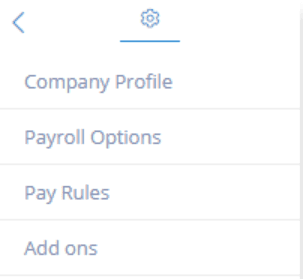
Paso 5. En Payroll Options>GL, agregue sus números de cuenta de SAGE a PaymentEvolution para facilitar la generación de reportes
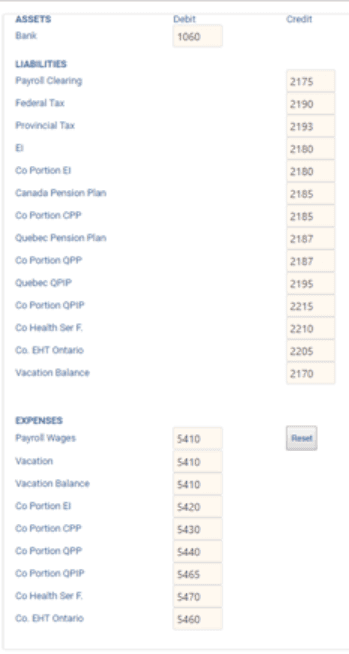
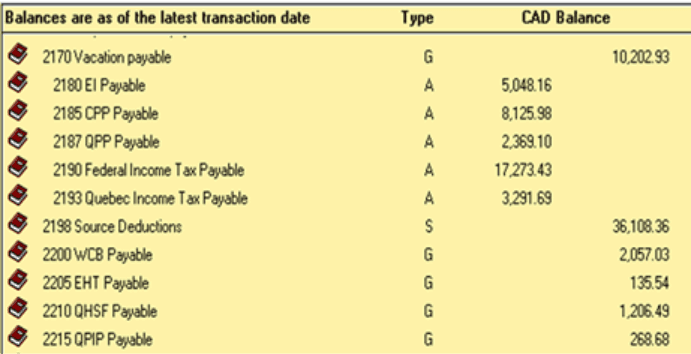

Paso 6. Si necesita agregar beneficios o deducciones especiales para sus empleados, configúrelos en Pay Rules usando la guía AQUÍ e incluya los códigos GL de su cuenta de Sage
Paso 7.Ingrese la información de sus empleados en la sección EMPLOYEES
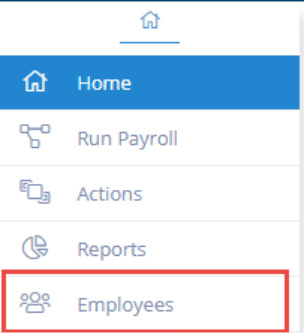
Si necesita aprender cómo Agregar un empleado
Agregue su información personal y datos bancarios para depósito directo
Detalles de nómina, incluidas tarifas y vacaciones
Beneficios o deducciones
YTD financiero
Paso 8. Ejecute su primera nómina
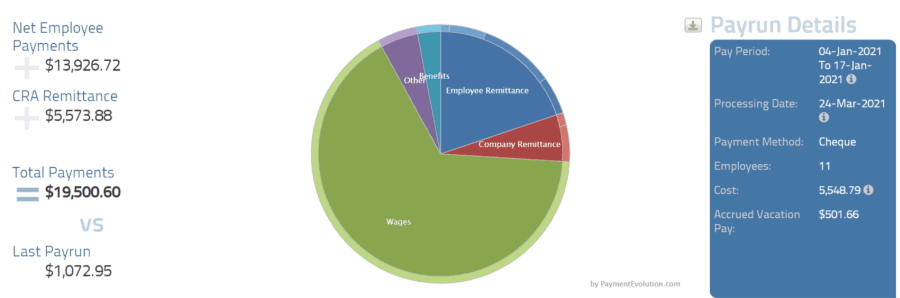
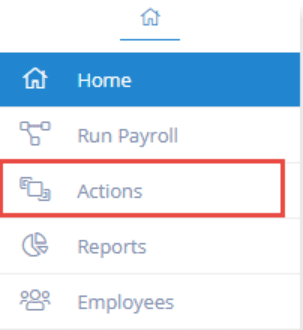
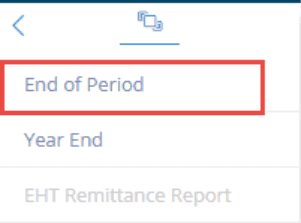
Paso 9. Una vez que haya completado la nómina, verá un gráfico circular en pantalla. Haga clic en el botón ACTIONS y seleccione End of Period. Esto generará el reporte del libro mayor general para que lo publique en su software SAGE Desktop
Resolución de problemas y preguntas frecuentes
Mis reportes de GL no se están enviando a mi plataforma de contabilidad.
Si tiene problemas para conectarse a su sistema contable, es posible que deba restablecer la conexión.
Comience iniciando sesión en su plataforma de contabilidad. Luego, intente buscar PaymentEvolution en sus aplicaciones conectadas. Habilite la conexión y luego cierre sesión en su plataforma de contabilidad. Nota: si esto no está disponible, omita este paso.
Inicie sesión en PaymentEvolution, vaya a Settings > Add Ons y elimine (icono de papelera) la conexión con su plataforma de contabilidad.
Vuelva a habilitar el complemento y siga los pasos anteriores para asegurarse de que su plan de cuentas esté correctamente mapeado. Asegúrese de que TODAS las cuentas estén mapeadas, incluidas aquellas que no usará.
Revise si hay caracteres especiales durante el mapeo (guiones, acentos, etc.), ya que esto puede interrumpir la conexión o impedir que se importe el reporte. Si necesita quitar esos caracteres, hágalo desde su plan de cuentas en su plataforma de contabilidad.
Palabras clave: Contabilidad Sage, Cambio de proveedores, Cambio de proveedor de nómina, Proveedor de nómina
396
¿No encuentra lo que busca? Podemos revisarlo de forma más directa para ayudarle a resolver su asunto — Crear caso o Contáctenos