El Informe de remesas proporciona un desglose completo de todos los importes de remesas en un período.
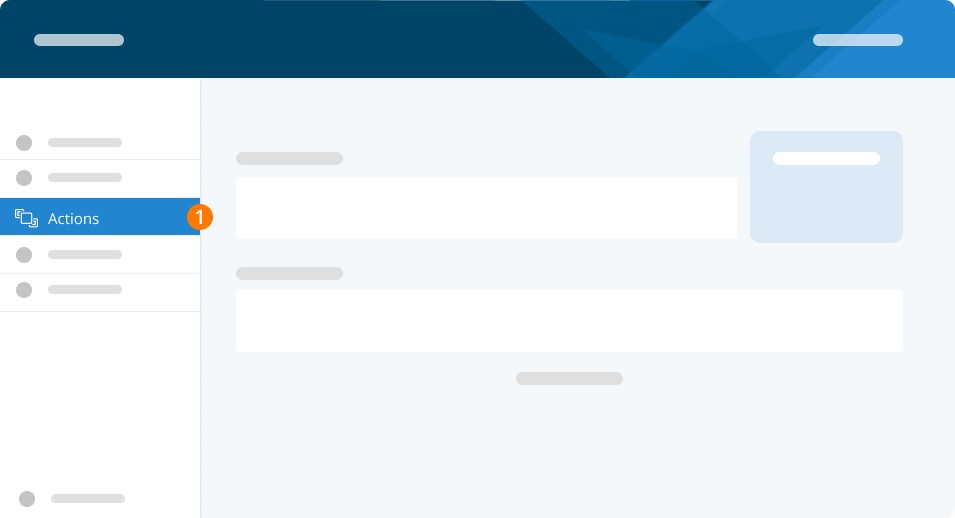
Paso 1. Al igual que con el informe del Libro Mayor General, este se crea al cerrar el período. Para hacerlo, vaya a Acciones.
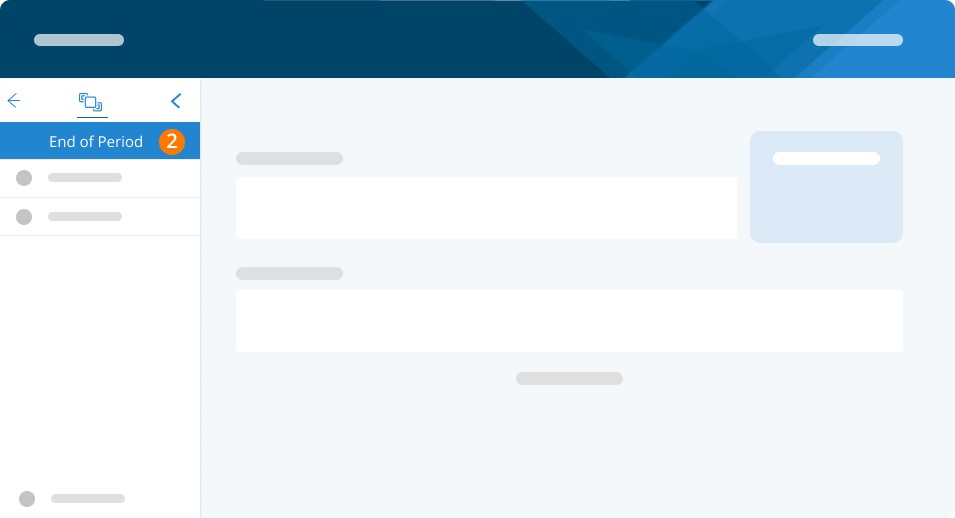
Paso 2. Seleccione Fin del período.
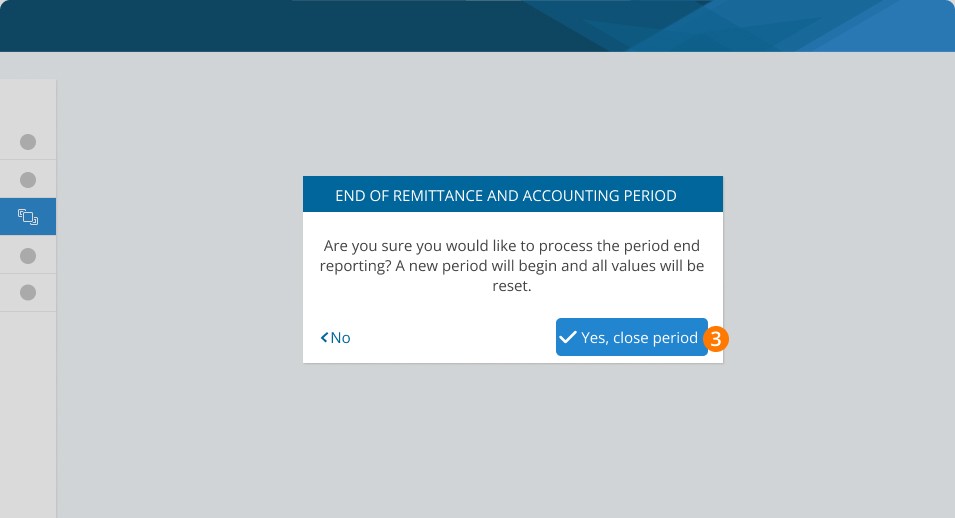
Paso 3. O bien, puede seleccionar Sí, cerrar período cuando vea este recordatorio después de iniciar una nueva ejecución de nómina.
Dado que se genera únicamente al cerrar el período, es posible que este informe no represente con precisión las remesas adeudadas en el período de remesas de su empresa. Por ejemplo, si usted presenta remesas mensualmente y ha cerrado el período después de 6 semanas de procesar nómina, el informe mostrará el importe total adeudado desde la última vez que cerró el período. Por supuesto, esto significaría que el informe sobrestimó el importe adeudado para ese período.
Si realiza las remesas manualmente y desea usar este informe, asegúrese de cerrar su período con regularidad, ya sea según su frecuencia de remesas o después de cada ejecución de nómina (si está integrado con software contable).
Para obtener más información sobre cómo cerrar su período de remesas, consulte nuestra guía, ¿Cuándo debo cerrar mi período de remesas?
Aunque cerrar después de cada ejecución subestimaría los importes, puede conciliar fácilmente sumando los informes (en lugar de intentar separar múltiples ejecuciones de nómina de un informe más grande). Como alternativa, también recomendamos usar nuestro informe de Historial de ejecuciones de nómina si realiza las remesas manualmente. Puede filtrar y seleccionar solo las ejecuciones de nómina por las que debe remesas durante un período determinado.
Nota: Si está cansado de realizar remesas manualmente, ¡PaymentEvolution puede ayudarle! Regístrese en ePay Direct Deposit para que remitamos automáticamente sus remesas de CRA/MRQ: http://PaymentEvolution.com/ePay
Uso del Informe de remesas
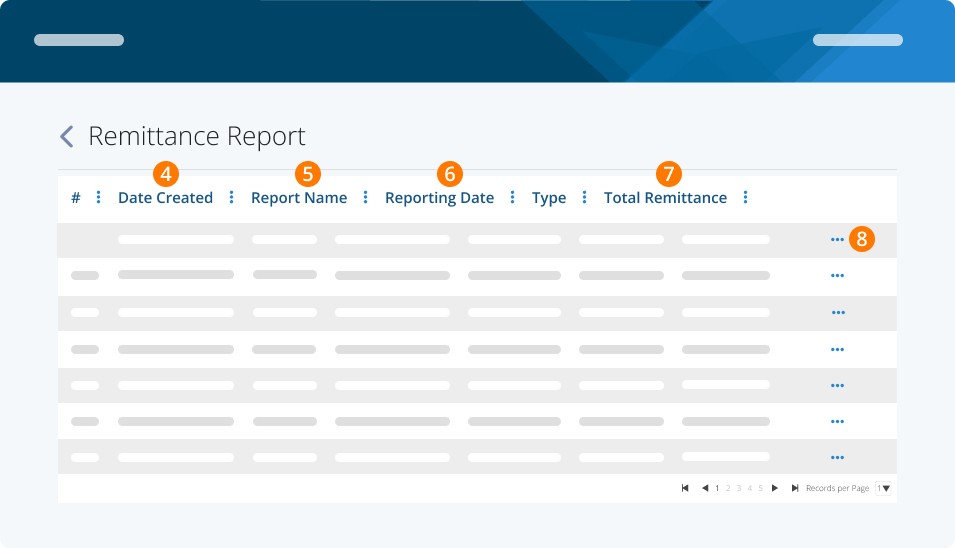
Paso 4. Fecha de creación: Esta es la fecha en que se creó el informe. También representa cuándo se cerró el período por última vez.
Paso 5. Fecha del informe: Estas son las fechas "desde" y "hasta" del período de informe (entre dos cierres de período). La fecha de finalización de un período siempre será la misma que la fecha de inicio del siguiente informe.
Paso 6. Remesa total: Este es el importe total de remesa de impuestos adeudado a CRA/MRQ para el período indicado. En algunos casos, puede que no se muestre. Consulte el informe y, en la mayoría de los casos, los datos se transferirán luego a su cuadrícula.
Paso 7. Tres puntos: Haga clic en esta opción para ver o descargar el archivo en formato PDF. También puede hacer clic en cualquier parte del registro para ver el informe.
Ahora podemos ver un desglose completo de los importes pagados, incluidas las porciones de CPP y EI de la empresa. Si se encuentra en Quebec o tiene empleados cuya provincia de empleo es Quebec, también verá un desglose completo de los importes de Quebec (QPP, QPIP, etc.) en la parte inferior de este informe.
Para saber más sobre cómo usar nuestros informes, ¡lea este artículo!
Palabras clave: Remesa, Remesas, Informe de remesas, Remesa a la CRA, Informes, Impuestos, Remesa de impuestos
396
¿No encuentra lo que busca? Podemos revisarlo de forma más directa para ayudarle a resolver su asunto — Crear caso o Contáctenos