Como parte de nuestras actualizaciones de Reportes, hemos incorporado varias funciones nuevas para facilitarte el filtrado y la revisión de tus datos. Para encontrar estas funciones, busca los íconos específicos y los puntos suspensivos horizontales y verticales que verás en nuestros distintos reportes.
Ordenar columnas
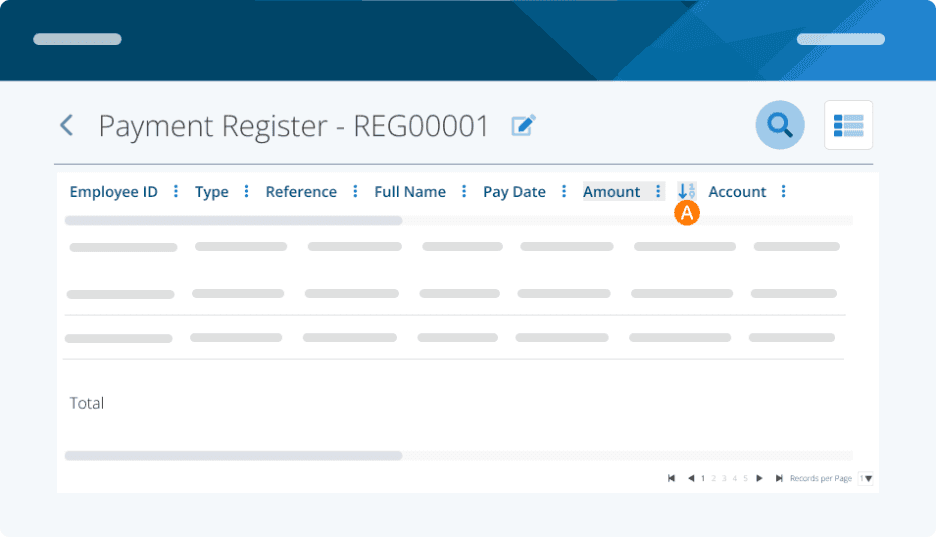
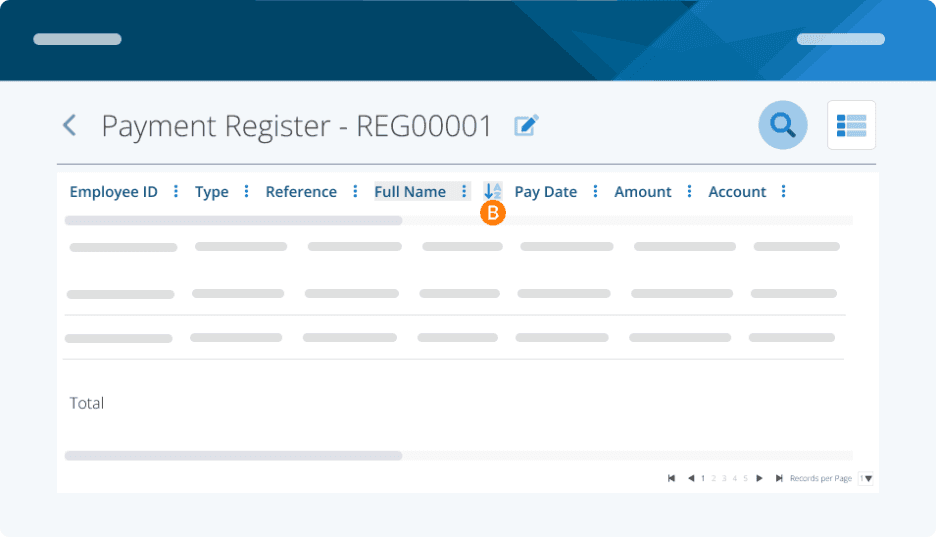
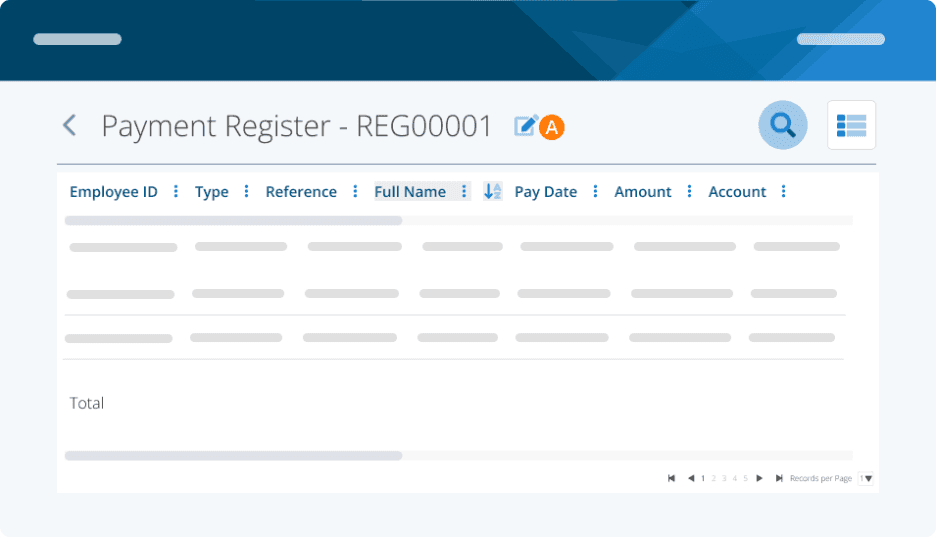
De forma predeterminada, tus columnas se ordenarán por las creadas más recientemente. Cada columna puede ordenarse alfabéticamente o de mayor a menor. Para ordenar tus reportes según los datos de una columna, simplemente haz clic en el encabezado de la columna. Verás que los reportes se reorganizan según el criterio de orden aplicado. Aparecerá un ícono junto al encabezado de la columna indicando el criterio de orden aplicado.
Paso 1. Este símbolo indica que la columna 'Importe' está ordenada de mayor a menor.
Paso 2. Este símbolo indica que la columna 'Nombre completo' está ordenada alfabéticamente.
Filtrar columnas
Puedes filtrar cada columna en cualquier reporte si estás buscando información específica dentro de esa columna. Por ejemplo, filtrar por el nombre de un empleado mostrará únicamente al empleado con ese nombre.
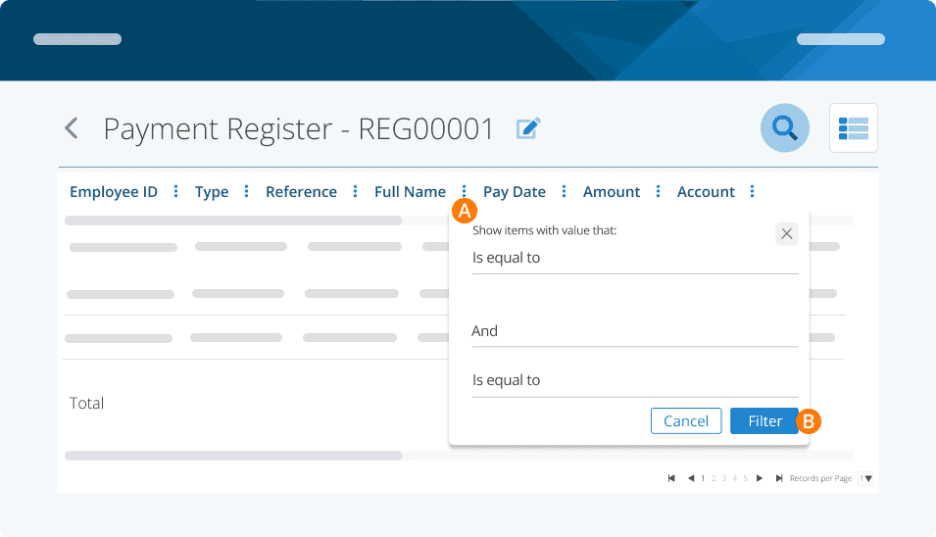
Paso 1. Para filtrar, haz clic en los tres puntos
La complejidad del filtro depende de ti. Puedes elegir opciones como ‘Es igual a’, ‘Contiene’, ‘Empieza con’ y muchas más, según los datos de la columna. Luego puedes agregar criterios adicionales mediante ‘y/o’.
Paso 2. Haz clic en Filtrar y verás los resultados según los filtros que aplicaste.
Buscar en reportes
También puedes buscar en tus reportes en lugar de filtrar. Puedes buscar una variedad de información, como el nombre de un empleado, importe, tipo de pago o cualquier tipo de dato que puedas ver en las columnas.
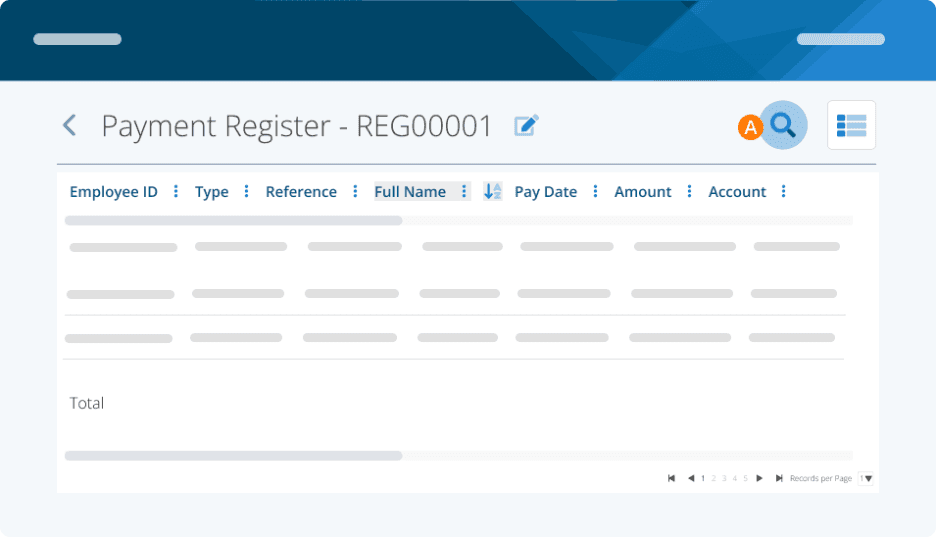
Paso 1. Haz clic en el ícono de búsqueda para comenzar. La cuadrícula del reporte se actualizará automáticamente para mostrar la información que hayas buscado a medida que ingresas tu búsqueda.
Consejo: cuando busques, solo se mostrarán resultados según los datos que puedas encontrar en esa cuadrícula específica. Por ejemplo, si estás buscando el nombre de un empleado en la cuadrícula principal (lista de reportes), no encontrará todos los reportes que contengan a ese empleado. Sin embargo, si estás viendo un reporte que contiene nombres de empleados, buscar el nombre de un empleado sí encontrará a ese empleado.
Renombrar reportes
Renombrar un reporte puede ser muy útil cuando quieres indicar algo especial sobre una ejecución de nómina en particular. Por ejemplo, la ejecución final de nómina de un empleado o una ejecución especial que se utilizó para pagar ganancias adicionales posteriormente. Al renombrar ciertos reportes, podrás encontrar fácilmente los reportes que estás buscando.
Paso 1. Abre el reporte que deseas editar. En la parte superior izquierda, haz clic en el ícono de edición junto al nombre del reporte. Aparecerá un campo editable. Ingresa el nombre deseado y haz clic fuera del campo para guardar el cambio.
Verás una ventana emergente verde en la esquina inferior derecha que confirma que los cambios se han guardado. Ahora puedes volver a la cuadrícula principal y verás el nombre actualizado en la lista.
Consejo: Te recomendamos asignar a cada reporte un nombre único para que te sea más fácil localizarlo en tus descargas.
Exportar reportes
Puedes exportar tus datos en formato PDF, Excel (XLS) o XML en los planes y reportes aplicables.
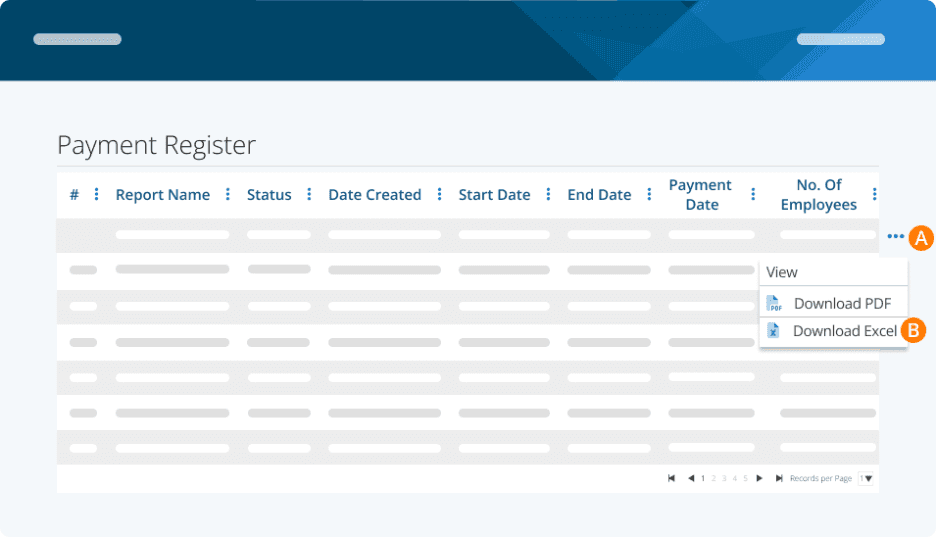
Paso 1. Haz clic en los tres puntos horizontales en el extremo derecho de cualquier reporte.
Paso 2. Haz clic en la opción que deseas exportar y tu descarga comenzará de inmediato.
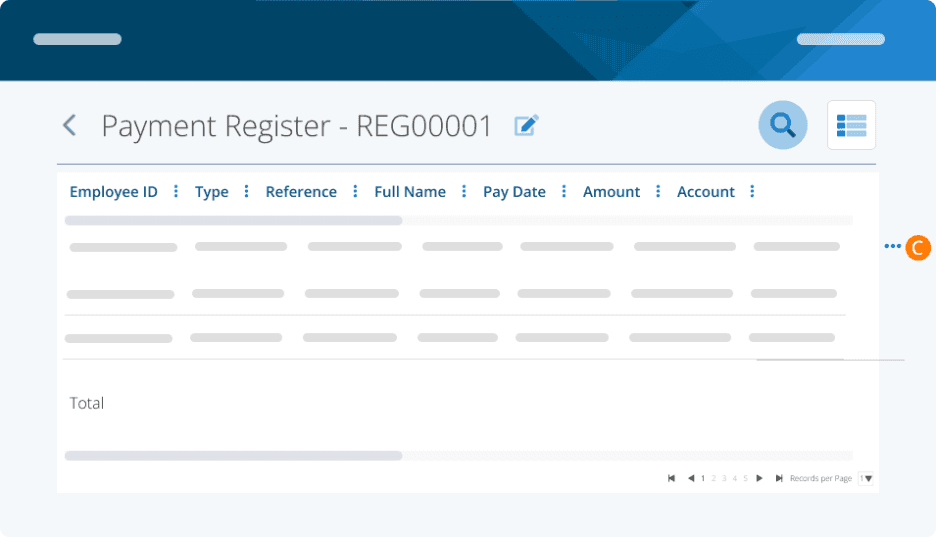
Paso 3. Si estás viendo un reporte específico, puedes exportarlo haciendo clic en los tres puntos horizontales hacia la parte superior derecha y seleccionando la opción de exportación que deseas descargar.
Personalizar columnas
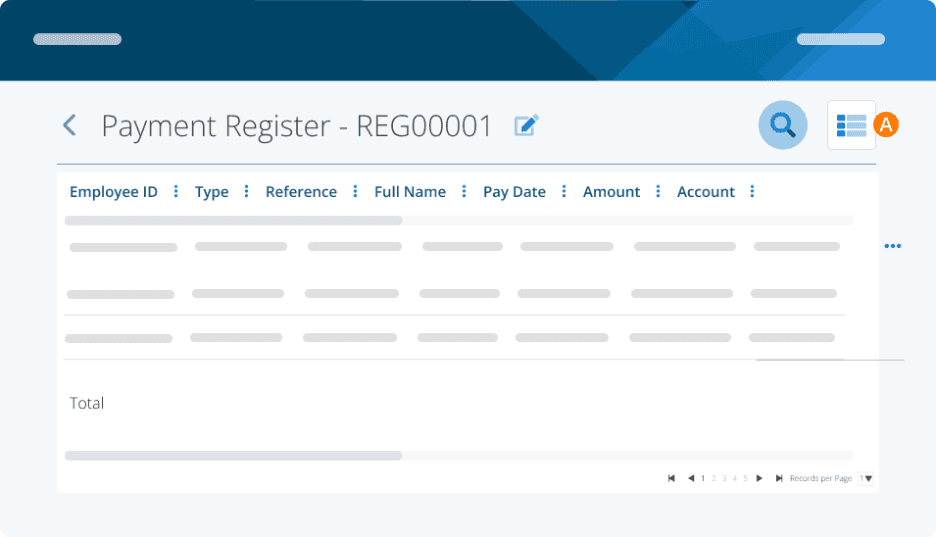
Paso 1. Haz clic en el ícono de personalización para ver las opciones de personalización.
De forma predeterminada, la mayoría de las opciones, si no todas, estarán marcadas y, por lo tanto, aparecerán en el reporte. Esas columnas aparecerán o desaparecerán del reporte al desmarcar o marcar estas opciones. Ten en cuenta que desmarcar ciertas casillas no cambiará los datos en tu exportación. Esta función de personalización de columnas se aplica solo al reporte dentro de la aplicación. La exportación a PDF o Excel siempre mostrará la totalidad de los datos.
Tareas relacionadas
Palabras clave: Ordenar, Filtrar, Buscar informes, Renombrar informe, Exportar, Exportar informes, Personalizar columnas
396
¿No encuentra lo que busca? Podemos revisarlo de forma más directa para ayudarle a resolver su asunto — Crear caso o Contáctenos