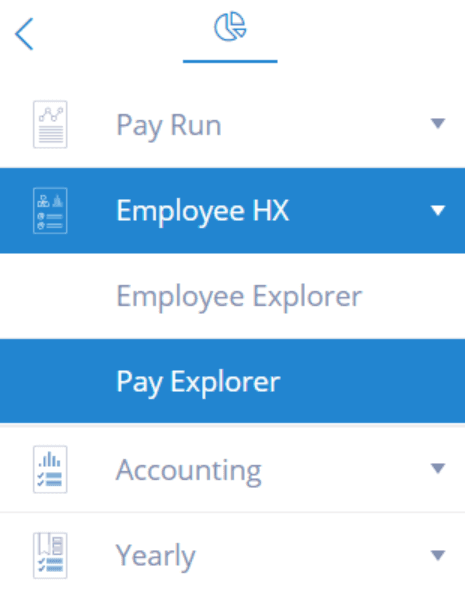
La función de informes dinámicos es una forma potente de examinar sus datos de nómina y ver su información para realizar análisis adicionales. Para acceder a Informes Dinámicos, vaya a la sección REPORTS y seleccione Pay Explorer en la sección HX.
Desde aquí verá varias formas de buscar datos específicos dentro del historial de nómina de su empresa. El cuadro de búsqueda presenta algunas opciones diferentes:
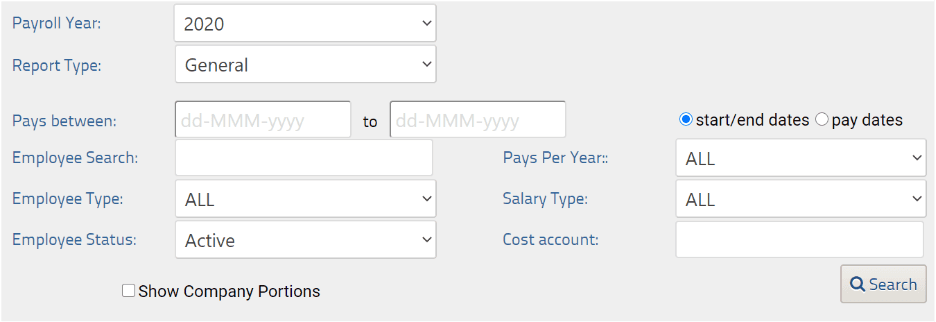
Año de Nómina– Seleccione el año de nómina en el que desea buscar
Sugerencia - cada año de nómina es su propia base de datos, así que si necesita una combinación, ejecute un informe para cada año dentro del período que necesita y combínelos en XLS
Tipo de Informe– Hay 5 tipos de informe para elegir
General se usa para la mayoría de los informes y muestra los campos más utilizados para reportes
Vacaciones muestra detalles específicos de los montos de vacaciones acumulados, pagados y adeudados al personal
Ingresos Asegurables proporciona los detalles necesarios para determinar los ingresos asegurables de cada miembro del personal (también es útil para determinar la carga de su empresa para las juntas provinciales de compensación laboral y los planes de seguro)
Personalizado le da la opción de mostrar cualquier criterio de su nómina, incluidas reglas personalizadas que pueda haber creado para los ciclos de pago de sus empleados
Subsidio Salarial de Emergencia (CEWS) está disponible para todos los planes de pago y proporciona desgloses para solicitar CEWS a través de la CRA para períodos específicos
Pagos Entre – Seleccione las fechas que desea buscar para un rango, eligiendo entre fechas de inicio/fin o fechas de pago
Sugerencia – Use fechas de inicio/fin si está buscando UN período de pago. Use fechas de pago para buscar un rango de nóminas que caigan dentro de un período.
Búsqueda de Empleado – Ingrese un nombre o número de ID de empleado para buscar a un empleado específico
Tipo de Empleado - use esto para filtrar personal permanente, empleados temporales o contratistas
Estado del Empleado – personal activo, todo o dado de baja
Sugerencia – esto se establece de forma predeterminada en Activo, por lo que puede que deba cambiar a Todo si busca en un período que incluya personal que ahora está dado de baja
Pagos por Año – Si utiliza múltiples frecuencias de pago, puede filtrar para ver solo un grupo
Tipo de Salario - busque personal por hora frente a personal asalariado
Cuenta de Costos - muestre solo los importes asociados con los códigos de libro mayor general especificados en los perfiles de sus empleados
Mostrar Porciones de la Empresa – Use esta opción para mostrar las porciones de la empresa por empleado para cualquier impuesto que pague la empresa
Resultados de búsqueda
Los resultados de búsqueda se muestran en pantalla, donde puede filtrar y manipular aún más los resultados. Por ejemplo, puede agrupar los resultados arrastrando el encabezado de una columna al área de ordenamiento (línea azul) en la parte superior de la tabla de resultados.

Puede agrupar múltiples columnas en la misma vista (por ejemplo, agrupar por empleado y luego por fecha de pago).
Cada grupo le mostrará entonces un subtotal para ese grupo:

Use la flecha junto al subtotal del grupo para expandir y ver los detalles de las partidas.

Aunque la vista en pantalla es buena para la búsqueda interactiva de datos, también puede exportar los datos para análisis adicionales o para compartirlos. Use los íconos de exportación para seleccionar el formato en el que desea guardar los datos.

XLS - exportar en formato Microsoft Excel
PDF - exportar en formato de documento portátil (PDF)
Tareas relacionadas
Palabras clave: Explorador de pagos, Informes, Informe del Explorador de pagos, Informes dinámicos
396
¿No encuentra lo que busca? Podemos revisarlo de forma más directa para ayudarle a resolver su asunto — Crear caso o Contáctenos