Assistant de configuration de la nouvelle année de paie
Cet article propose un guide détaillé du guide automatisé de nouvelle année de paie. Il explique comment les employeurs peuvent effectuer une transition fluide vers la nouvelle année d'imposition en reportant les soldes de vacances, en vérifiant les fréquences de versement de l'ARC et du MRQ, en mettant à jour les exemptions TD1 de base ou personnalisées des employés, et en établissant les taux d'assurance et d'impôt-santé provinciaux (impôt-santé des employeurs de l'Ontario et de la Colombie-Britannique, CNESST et FSS au Québec).
Aussi connu sous le nom de : Configuration de la nouvelle année de paie, assistant de fin d'année de paie, réinitialisation des montants de la TD1, report des soldes de vacances, mise à jour des taux de l'impôt-santé des employeurs..
S'applique à : Les propriétaires d'entreprises, administrateurs de la paie, gestionnaires des RH, comptables et commis comptables canadiens qui utilisent PaymentEvolution pour effectuer la transition de la paie de leur entreprise vers une nouvelle année civile., Canada (fr-CA)
Chargement de la vidéo, un instant.
Se préparer pour la nouvelle année se fait en quelques clics seulement – utilisez simplement notre assistant de nouvelle année de paie.
Que fait l'assistant?
Il reporte les soldes de vacances.
Il confirme votre fréquence de versement.
Il applique le taux réduit d'assurance-emploi (pour les employeurs admissibles).
Il configure les valeurs TD1 des employés.
Il configure l'IASS de l'Ontario.
Il configure l'IASS de la C.-B.
Il configure la CNESST et le FSS du Québec.
Il configure les tables d'impôt pour la nouvelle année.
*Remarque – Il se peut que vous ne voyiez pas toutes les pages mentionnées dans cet article. Seules les pages pertinentes pour la province d'emploi de vos employés ou pour votre entreprise s'afficheront.
Pour démarrer l'assistant :
A. Cliquez sur l'icône de l'assistant de nouvelle année de paie sur votre tableau de bord.
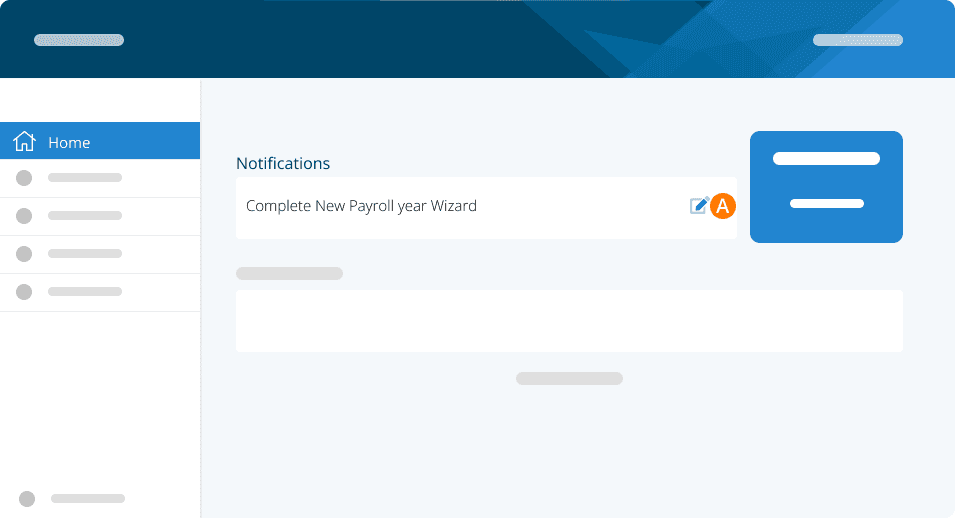
*Remarque : Vous pouvez également lancer l'assistant en commençant une période de paie dont la date de paiement est en 2025.
Report des vacances
Si vos employés ont accumulé des vacances, cet écran s'affichera. Il vous informe que les soldes de vacances seront transférés vers la nouvelle année. Si vous revenez en arrière et payez des vacances au cours de l'année précédente, vous devrez mettre à jour manuellement les soldes de vacances dans la nouvelle année. Le report ne s'effectue qu'une seule fois.
B. Suivez les étapes pour reporter vos vacances dans la nouvelle année. Lisez et cochez la case d'accusé de réception.
C. Cliquez sur Continuer.

Taux réduits d'assurance-emploi et fréquences de versement
Cet écran s'adresse aux employeurs qui ont reçu un taux réduit pour la portion de l'AE payée par l'employeur. Il vous permet de configurer votre nouveau taux réduit d'assurance-emploi pour la nouvelle année. Vous verrez cet écran si vous avez déjà un taux d'AE réduit configuré dans votre compte.
Si vous bénéficiez d'un taux réduit d'AE pour la première fois lors de la nouvelle année, contactez-nous à l'adresse support@paymentevolution.com pour le mettre à jour.
D. Indiquez si vous avez reçu ou non un taux d'AE réduit en sélectionnant Oui ou Non.
E. Saisissez votre taux, le cas échéant.
F. Indiquez si vous avez reçu ou non une lettre de l'ARC ou du MRQ concernant votre fréquence de versement en sélectionnant Oui ou Non.
G. Saisissez votre fréquence, le cas échéant.
H. Cliquez sur Continuer.

Valeurs TD1
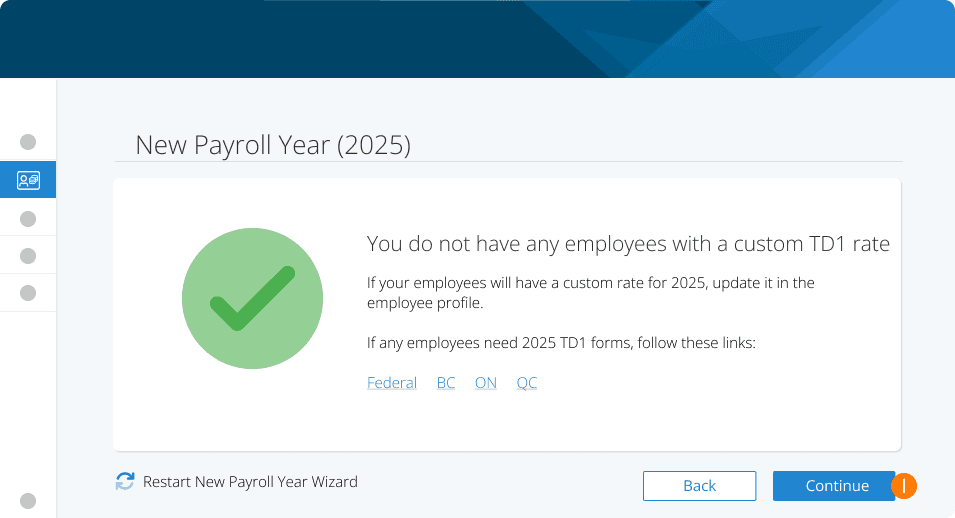
Si aucun de vos employés n'a de taux TD1 personnalisé, vous verrez cet écran.
I. Cliquez sur Continuer.
Alternativement, cet écran fournit les formulaires TD1 et une grille pour mettre à jour les informations des employés si nécessaire. La grille ne liste que les employés ayant des exemptions TD1 autres que le montant de base.
Si vous ne mettez pas à jour ces employés avant de terminer l'assistant, ils seront configurés aux taux de base pour la nouvelle année.
J. Saisissez les nouveaux montants d'exemption pour 2026 pour vos employés ayant des exemptions TD1 autres que le montant de base.
K. Cliquez sur Continuer.
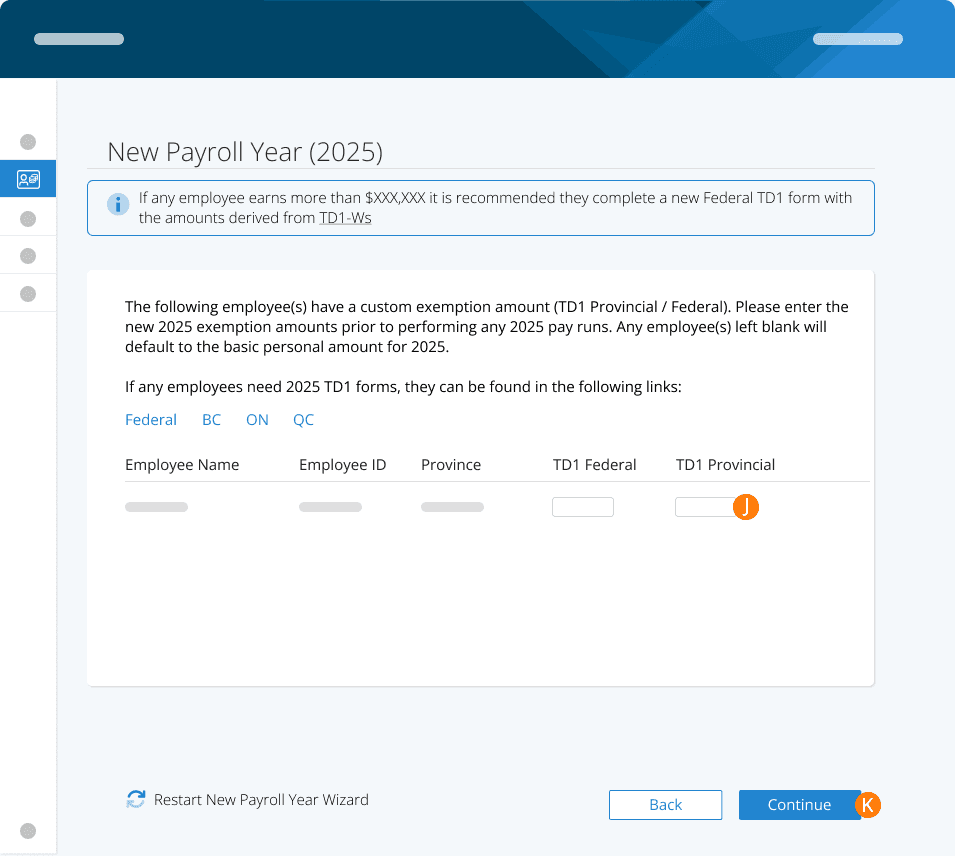
Remarque : Si un employé gagne plus de 177 882 $, il est recommandé qu'il remplisse un nouveau formulaire TD1 fédéral avec les montants calculés à partir de la grille TD1-WS.
Impôt-santé des employeurs de l'Ontario
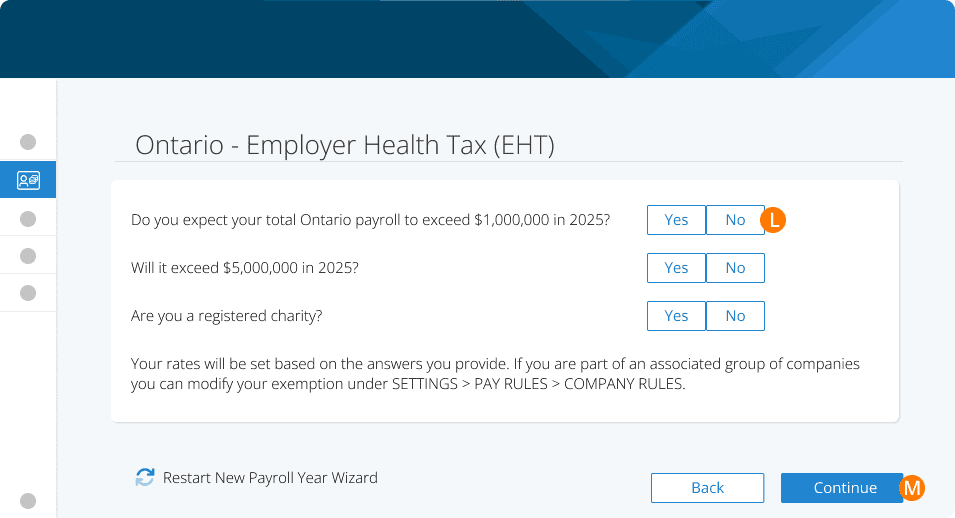
Il s'agit du questionnaire sur l'ISE de l'Ontario. Toute personne ayant des employés dont la province d'emploi est l'Ontario le verra. Il pose des questions de base et, selon vos réponses, configure votre exemption d'ISE de l'Ontario et votre taux d'ISE pour la nouvelle année. Vous pouvez vérifier vos paramètres sous PARAMÈTRES > RÈGLES DE PAIE > RÈGLES DE L'ENTREPRISE.
L. Répondez aux questions applicables. Remarque : Vous ne verrez que les questions qui s'appliquent à votre entreprise.
M. Cliquez sur Continuer.
CNESST et FSS
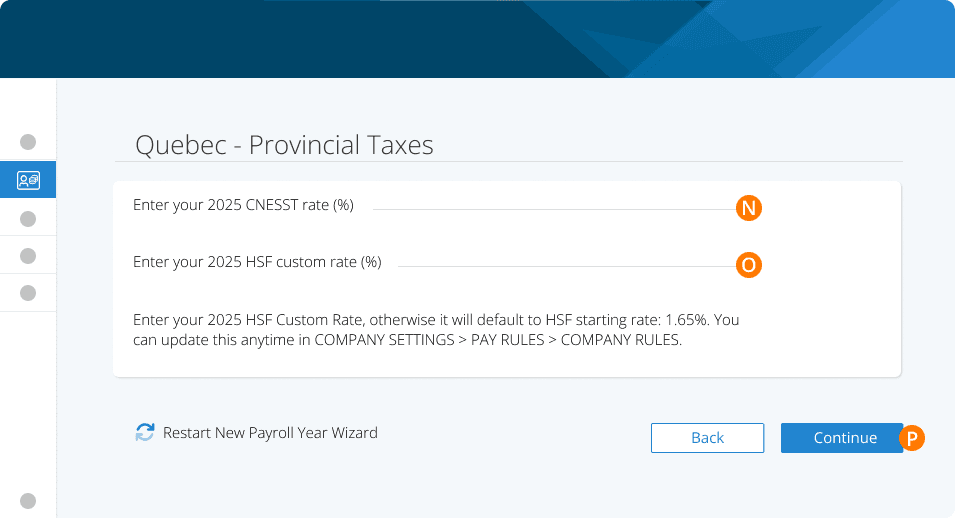
Ici, vous saisirez vos taux de CNESST et de FSS. Toute personne ayant des employés dont la province d'emploi est le Québec verra cet écran.
Le FSS utilisera par défaut le taux affiché à l'écran si aucun taux n'est saisi. Vous pouvez vérifier vos paramètres sous PARAMÈTRES > RÈGLES DE PAIE > RÈGLES DE L'ENTREPRISE.
N. Saisissez votre taux de CNESST, le cas échéant.
O. Saisissez votre taux personnalisé de FSS, le cas échéant.
P. Cliquez sur Continuer.
Impôt-santé des employeurs de la Colombie-Britannique
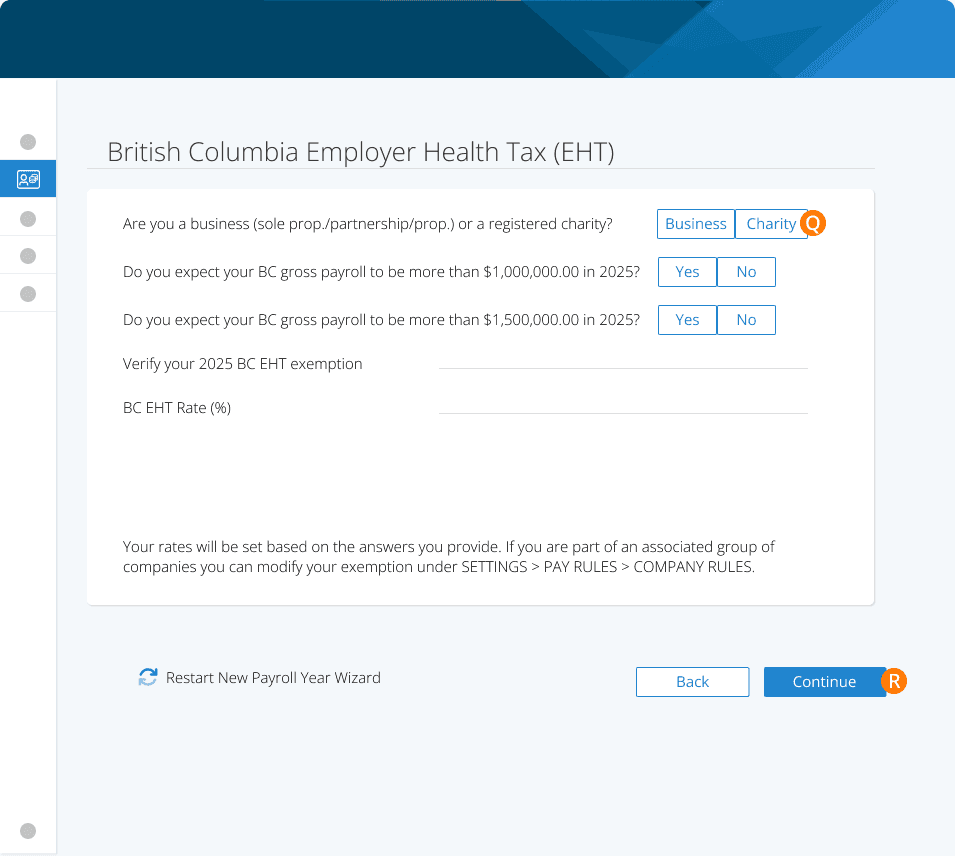
Il s'agit du questionnaire sur l'ISE de la Colombie-Britannique. Toute personne ayant des employés dont la province d'emploi est la Colombie-Britannique le verra. Il pose une série de questions et, selon vos réponses, configure votre exemption d'ISE de la C.-B. et votre taux d'ISE pour la nouvelle année. Si vous faites partie d'un groupe d'entreprises associées, vous pouvez modifier l'exemption à l'écran.
Vous pouvez vérifier vos paramètres sous PARAMÈTRES > RÈGLES DE PAIE > RÈGLES DE L'ENTREPRISE.
Q. Répondez aux questions applicables. Remarque : Vous ne verrez que les questions qui s'appliquent à votre entreprise.
R. Cliquez sur Continuer.
Révision
S. Vérifiez vos saisies et cliquez sur Enregistrer.
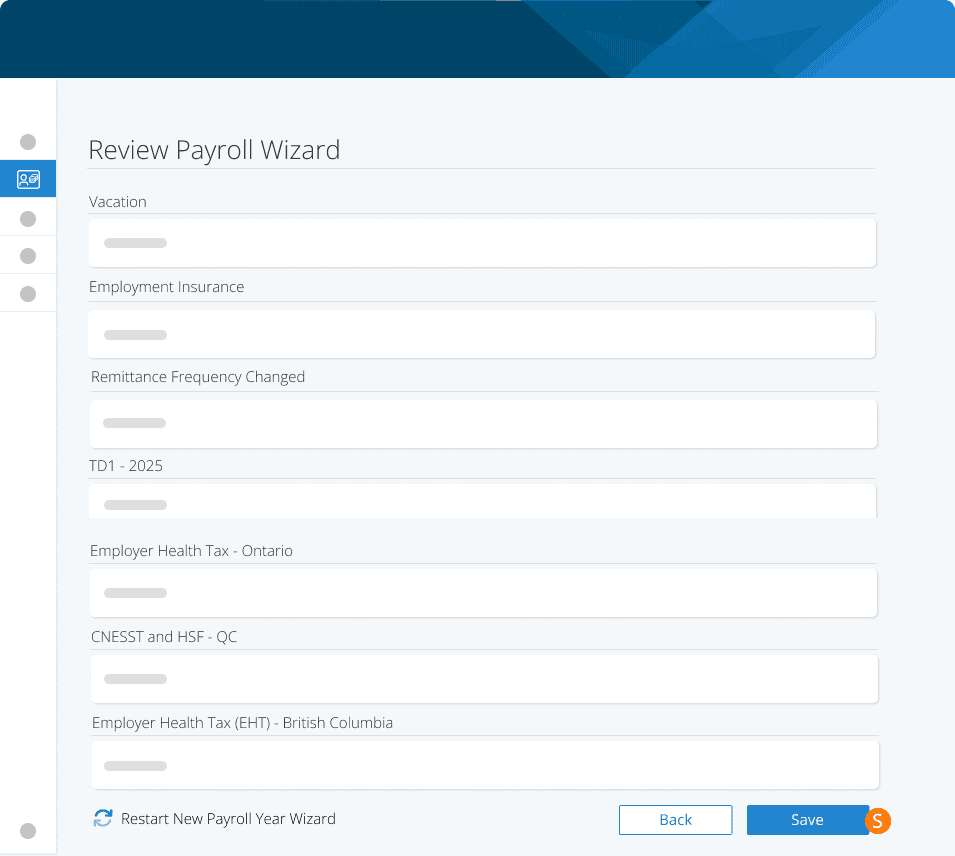
Nous enregistrerons ces réponses et, lorsque vous lancerez une période de paie avec une date de paiement en 2026, nous vous inviterons à clore l'année.
Remarque : lors du traitement de votre première paie de 2026, assurez-vous de double-vérifier les dates de vos cycles, car elles pourraient avoir changé si vous avez commencé votre traitement avant d'exécuter l'assistant.
Mots-clés :Assistant de nouvelle année de paie, report du solde de vacances, valeurs du formulaire TD1, taux réduit d'AE, exonération de l'Impôt-santé des employeurs de l'Ontario, questionnaire sur l'Impôt-santé des employeurs de la C.-B., taux de la CNESST, taux personnalisé du FSS, mise à jour des tables d'impôt, tableau de bord PaymentEvolution, configuration de fin d'année.
396
Vous ne trouvez pas ce que vous cherchez? Nous pouvons examiner votre situation plus directement pour vous aider à la résoudre — Créer un dossier ou Communiquez avec nous