Cet article traite des relevés 1 (RL-1), mais pour d'autres questions relatives aux documents fiscaux, nous avons dressé une liste de guides connexes :
Vérifier votre sommaire cumulatif annuel (YTD)
A. Allez dans Actions.
B. Cliquez sur Fin d'année.
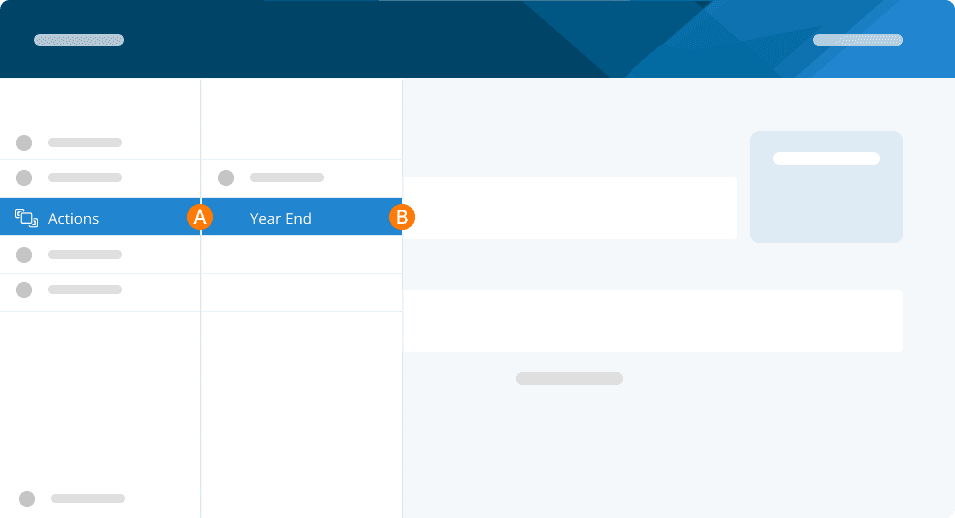
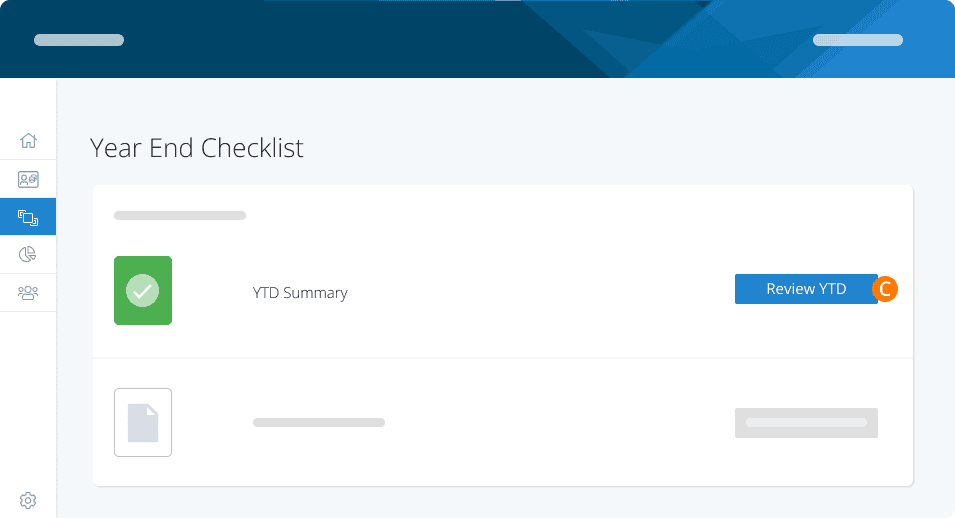
La liste de contrôle de fin d'année s'affiche alors. Il s'agit de votre guide pour effectuer toutes les étapes nécessaires à la création, à la distribution et à la production de vos feuillets d'impôt.
C. Cliquez sur Vérifier le cumul annuel (YTD).
Vous verrez alors un aperçu de vos employés et de leurs chiffres cumulatifs annuels.
Votre sommaire cumulatif annuel (YTD) a été créé automatiquement, cliquez pour le consulter à l'écran ou utilisez les points de suspension dans l'en-tête pour l'afficher en format XLS.
D. Lorsque vous êtes satisfait, cliquez sur Continuer.
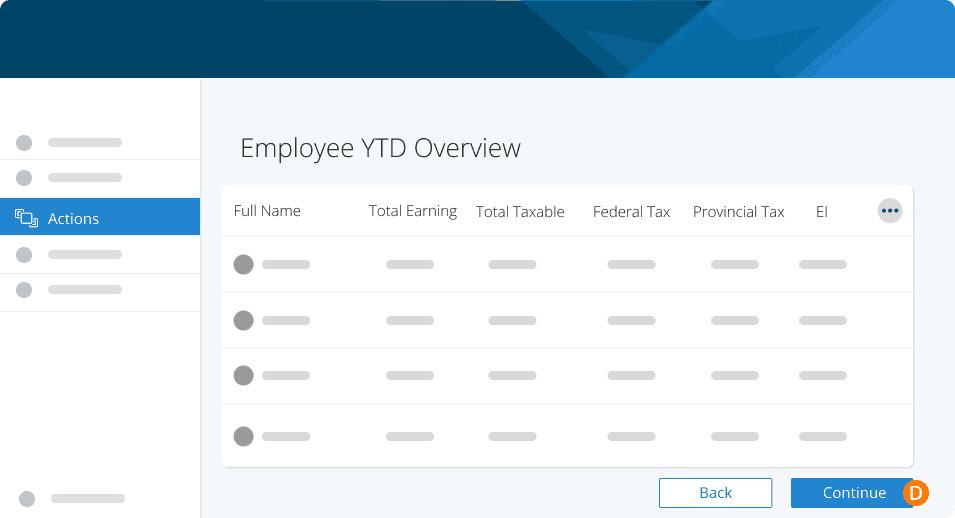
Note : les versions à l'écran et XLS sont destinées à la lecture seule ; toute modification apportée au fichier XLS ne sera pas enregistrée.
Générer vos relevés 1 (RL-1)
E. Sur l'écran de la liste de contrôle, sélectionnez Générer RL-1.
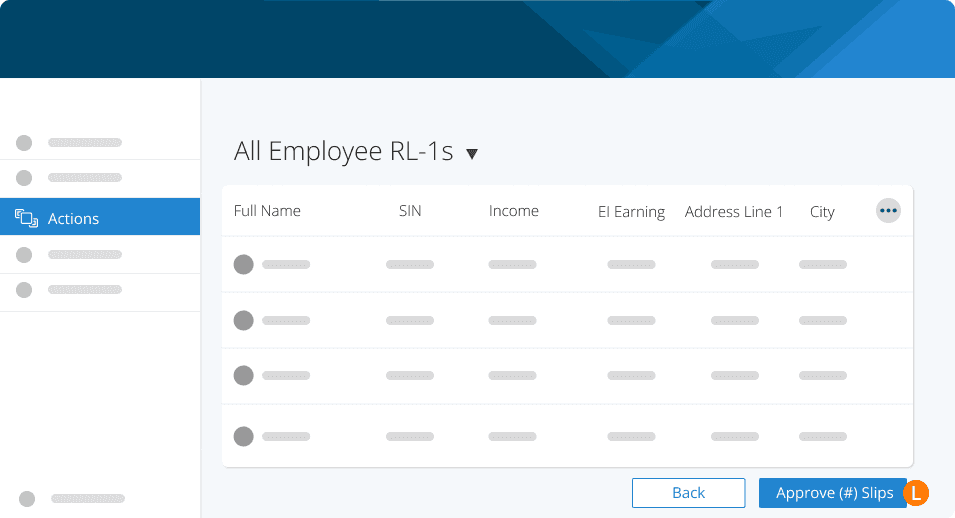
Une liste de vos employés s'affiche avec les champs correspondants préremplis pour vous.
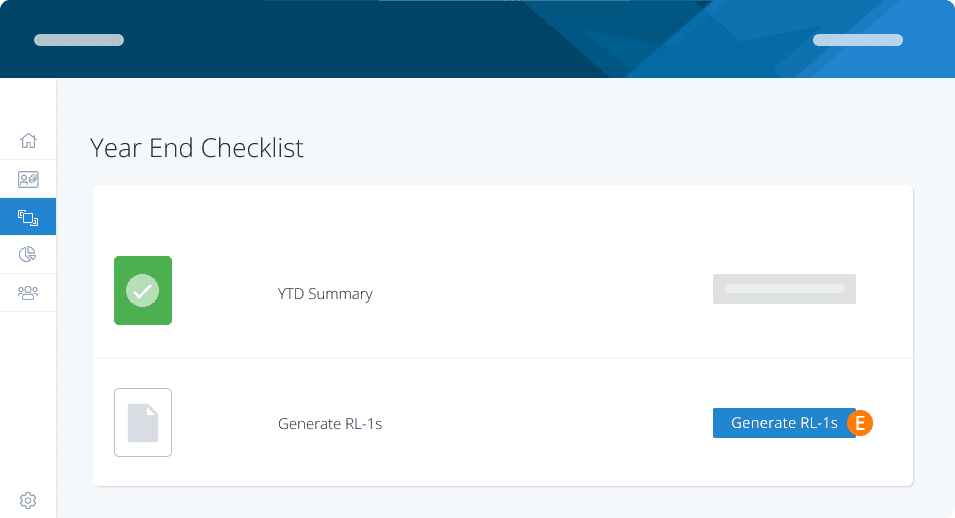
Les données de vos employés s'affichent sous forme de grille, comme illustré ci-dessous.
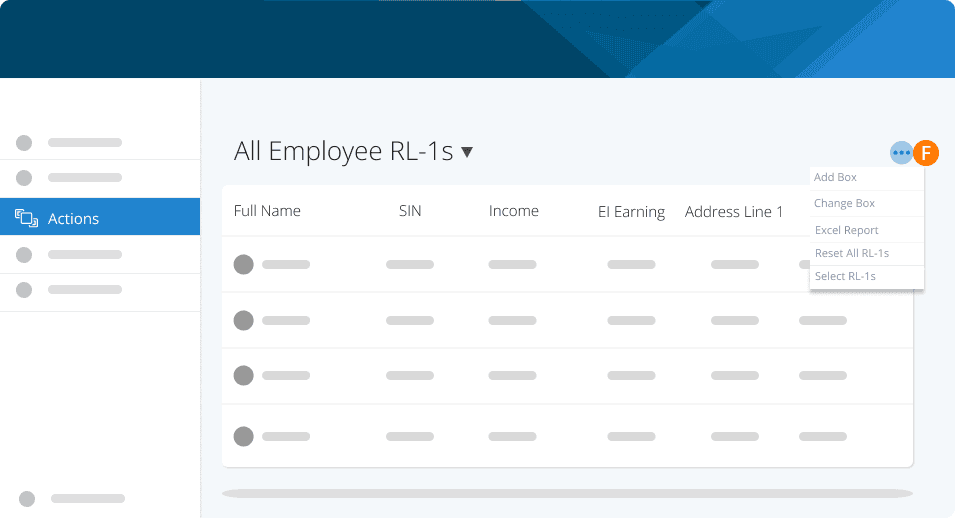
F. Utilisez le menu de points de suspension en haut à droite de la grille pour effectuer l'une des actions suivantes.
Ajouter une case : Si vous devez déclarer des montants personnalisés sur les relevés RL-1 de vos employés, utilisez cette option pour ajouter un numéro de case personnalisé afin de déclarer ces montants.
Modifier la case : Vous avez fait une erreur de case dans vos règles de paie, mais vous avez effectué d'autres modifications manuelles et ne voulez pas tout réinitialiser? Ce champ vous permettra de modifier l'association d'une case à une autre.
Rapport Excel : Téléchargez une copie XLS de votre grille complète. *Toute modification apportée au fichier XLS ne modifiera PAS les relevés RL-1.
Réinitialiser tous les RL-1 : Regénérez vos relevés RL-1 à partir des dossiers cumulatifs annuels de vos employés ou des règles de paie mises à jour. Toutes les modifications manuelles apportées aux relevés seront supprimées si vous cliquez sur cette option.
Sélectionner les RL-1 : Utilisez cette option pour réinitialiser ou exclure uniquement des feuillets spécifiques en sélectionnant les employés.
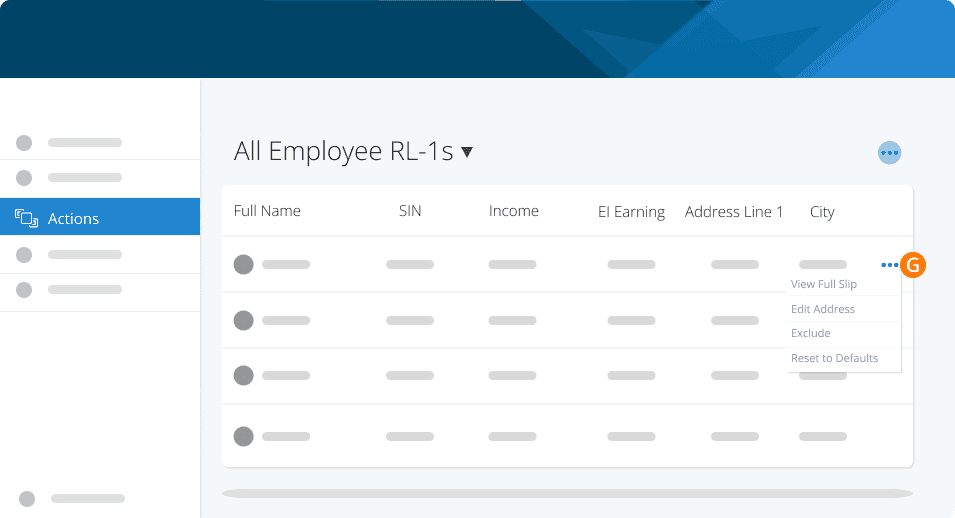
G. Utilisez le menu de points de suspension à la fin de la ligne de chaque employé pour effectuer l'une des actions suivantes :
Afficher le feuillet complet : Affichez une version plein écran du feuillet de cet employé.
Modifier l'adresse : Modifiez l'adresse de l'employé. Cette modification sera également appliquée au profil de l'employé.
Exclure : Supprimez ce feuillet de vos dossiers. Cela ne supprimera pas les données du système pour cet employé, mais seulement le feuillet.
Rétablir les valeurs par défaut : Regénérez uniquement ce feuillet à partir du cumul annuel de l'employé.
Ajouter un feuillet
Si vous avez payé un employé au cours de l'année civile en cours mais ne l'avez pas ajouté dans PaymentEvolution, vous devrez probablement lui ajouter un feuillet manuellement. Cela ne peut se faire qu'à partir de l'affichage du feuillet complet.
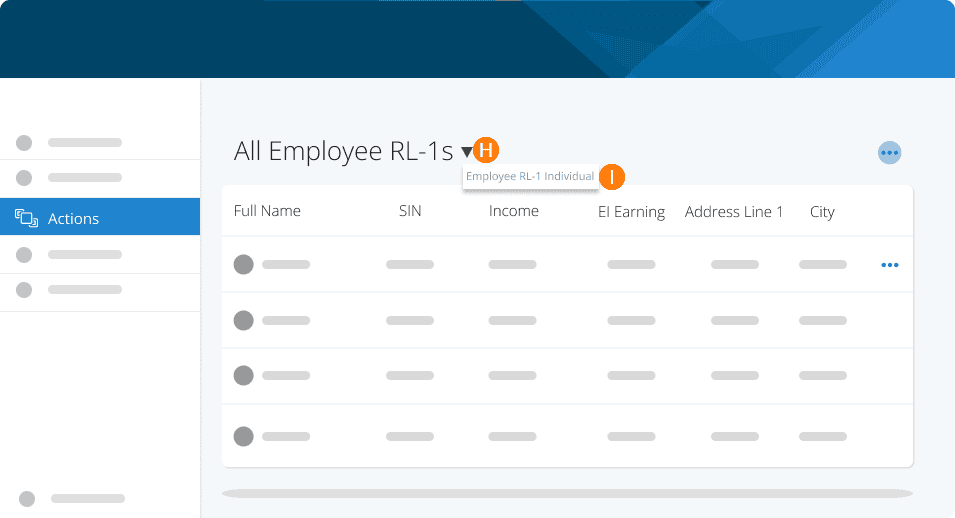
H. Utilisez le menu déroulant Tous les relevés RL-1 des employés.
I. Cliquez sur Relevé RL-1 individuel de l'employé.
J. Cliquez sur le menu de points de suspension en haut à droite de n'importe quel feuillet.
K. Sélectionnez Ajouter un nouveau RL1.
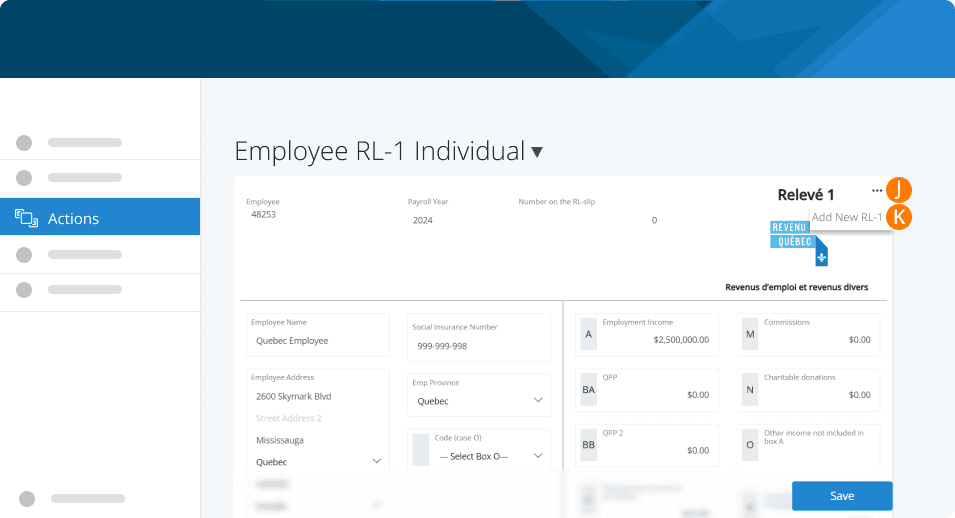
Remplissez toutes les cases nécessaires et enregistrez. Ce feuillet sera désormais ajouté à votre sommaire. Pour compléter vos RL-1, retournez à Tous les relevés RL-1 des employés à partir de vos options d'affichage.
Générer votre Sommaire RL-1
Une fois vos feuillets remplis, l'étape suivante consiste à générer le sommaire de votre entreprise.
L. À partir de votre grille de relevés d'employés, cliquez sur Approuver (#) feuillets.
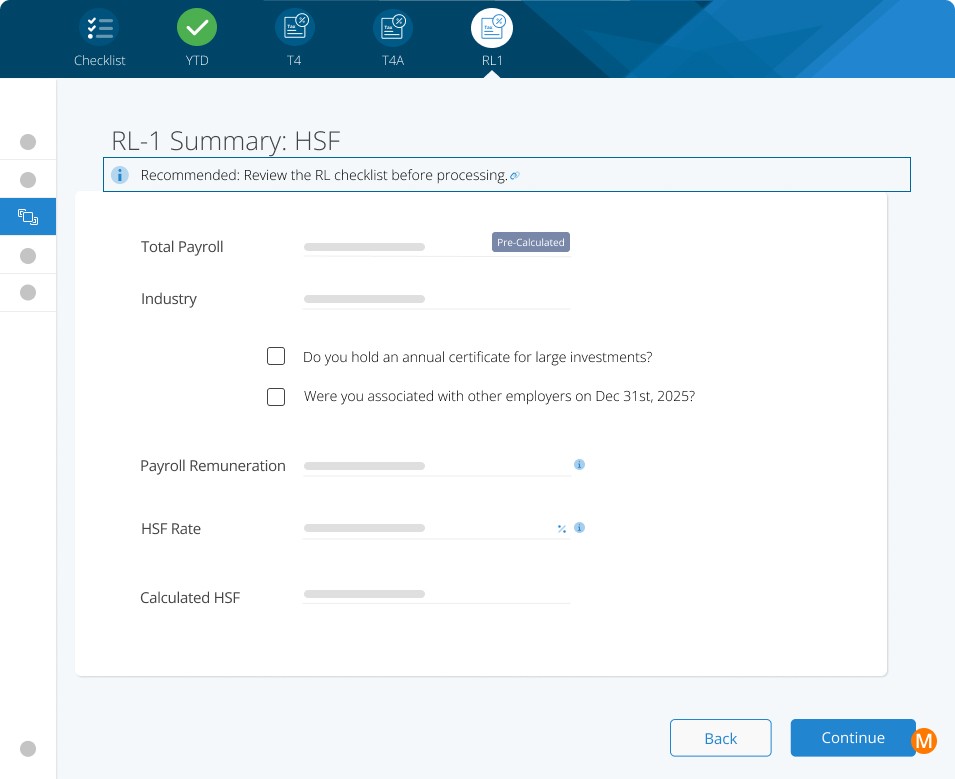
Remplissez les informations demandées ci-dessous, au besoin. Certains champs seront préremplis en fonction de nos paramètres. N'oubliez pas de consulter les infobulles, car elles peuvent vous aider à trouver les informations nécessaires.
Masse salariale totale : il s'agit des totaux de la case A de vos feuillets.
Secteur d'activité : Saisissez votre secteur d'activité s'il n'est pas prérempli à partir des paramètres de votre entreprise.
Cases à cocher : Si vous cochez l'une ou l'autre de ces cases, nous préremplirons vos cases 52 et 52.1 avec le code approprié. Saisissez les salaires admissibles au crédit, et assurez-vous de joindre les formulaires requis lorsque vous envoyez votre Sommaire RL-1 à Revenu Québec.
Taux du FSS : Ce taux est précalculé en fonction de votre taux global ou personnalisé défini dans les règles de l'entreprise. Vous pouvez modifier ce taux au besoin.
FSS calculé : Nous préremplirons ce montant en fonction de vos informations.
M. Cliquez sur Continuer.
CNT
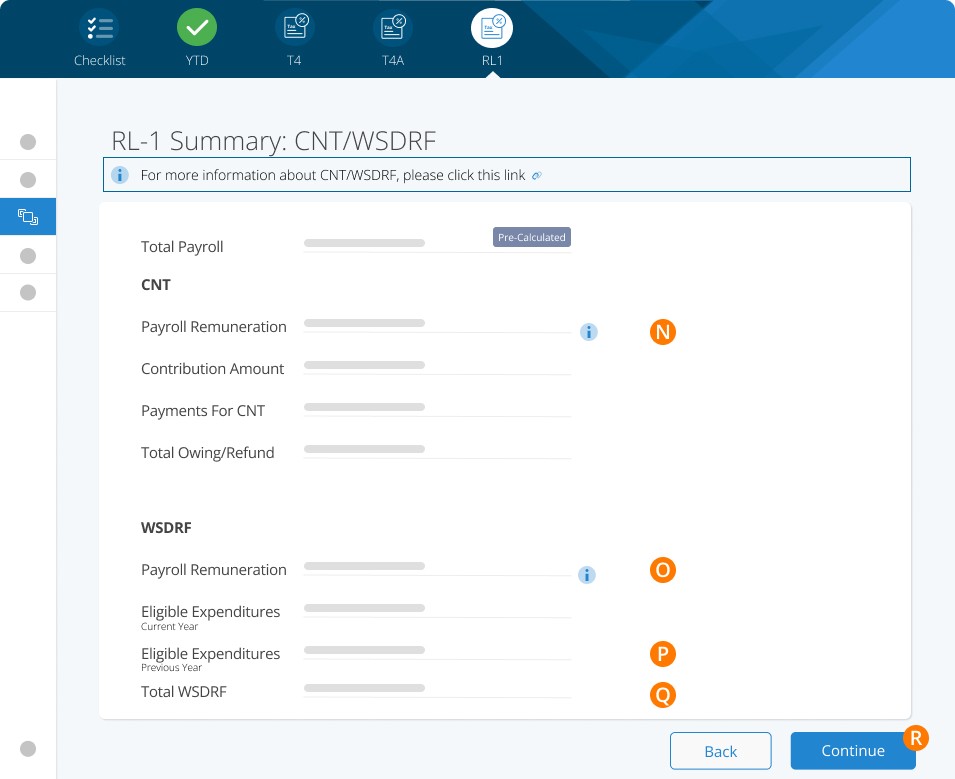
« CNT » fait référence à la « Commission des normes du travail », l'organisme responsable de veiller au respect des normes du travail au Québec. Rémunération assujettie à la cotisation de la CNT : Utilisez ce formulaire pour obtenir ce montant. Le montant de la cotisation est calculé automatiquement selon les taux du MRQ (ministère du Revenu du Québec).
FDRCMO
« FDRCMO » signifie le « Fonds du développement et de la reconnaissance des compétences de la main-d'œuvre », un fonds utilisé pour soutenir les initiatives de développement des compétences au Québec. Ce fonds est financé par une taxe de 1 % sur la masse salariale, et les employeurs doivent verser cette taxe à Revenu Québec, l'agence fiscale provinciale, ainsi que les autres recettes fiscales gouvernementales. Cette section ne s'affiche que si votre masse salariale est supérieure à 2 millions de dollars.
N. Saisissez le montant total de votre rémunération assujettie à la CNT. Le montant de votre cotisation sera alors calculé automatiquement. Si vous avez déjà effectué des paiements pour la CNT, saisissez ce montant dans le champ Versements à la CNT. Votre solde sera calculé dans le champ Solde dû / Remboursement dû.
O. Rémunération globale : Saisissez le montant indiqué dans ce guide.
P. Dépenses admissibles : Saisissez le montant de vos dépenses de formation admissibles pour l'année en cours et les années précédentes. Veuillez utiliser le guide disponible ici.
Q. Total FDRCMO : il s'agit du montant calculé sur la base de vos chiffres ci-dessus.
R. Cliquez sur Continuer
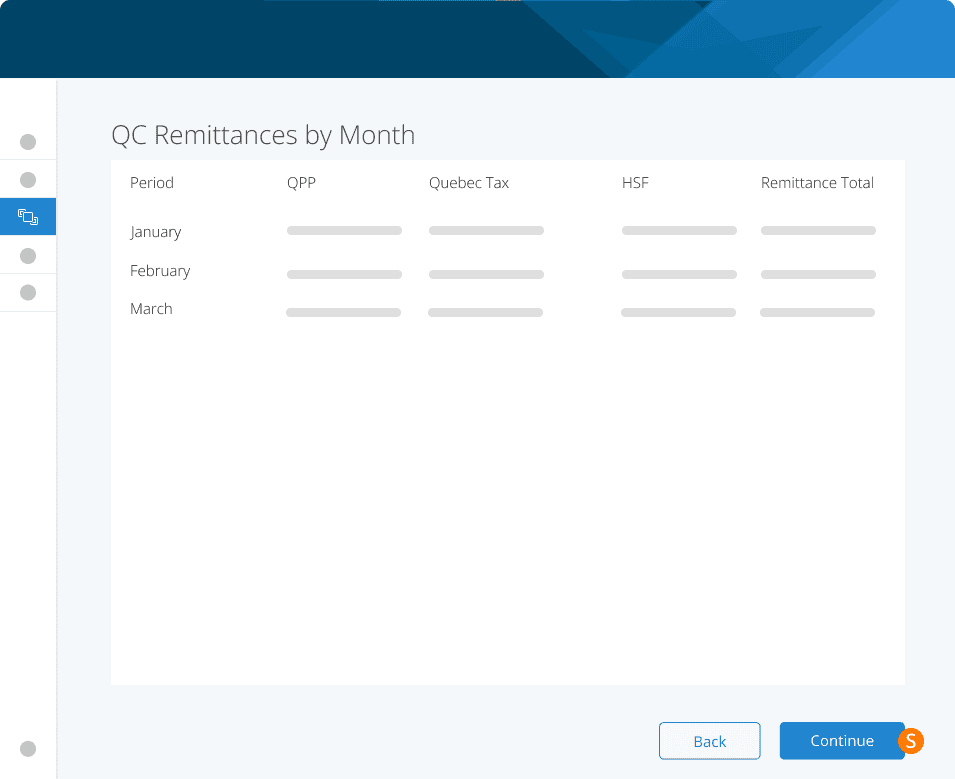
Sur l'écran des versements du Québec par mois, nous préremplirons le total des versements d'après votre rapport d'historique de traitement de la paie. Cela signifie que nous ne prendrons en compte que ce que vous avez traité via la paie. Les mises à jour manuelles des cumuls annuels des employés ou des relevés RL-1 ne seront pas prises en compte dans ces totaux. Vous pouvez effectuer des ajustements manuels au besoin afin que ce sommaire corresponde à ce que vous voyez dans votre compte de Revenu Québec.
S. Après avoir apporté des modifications, cliquez sur Continuer.
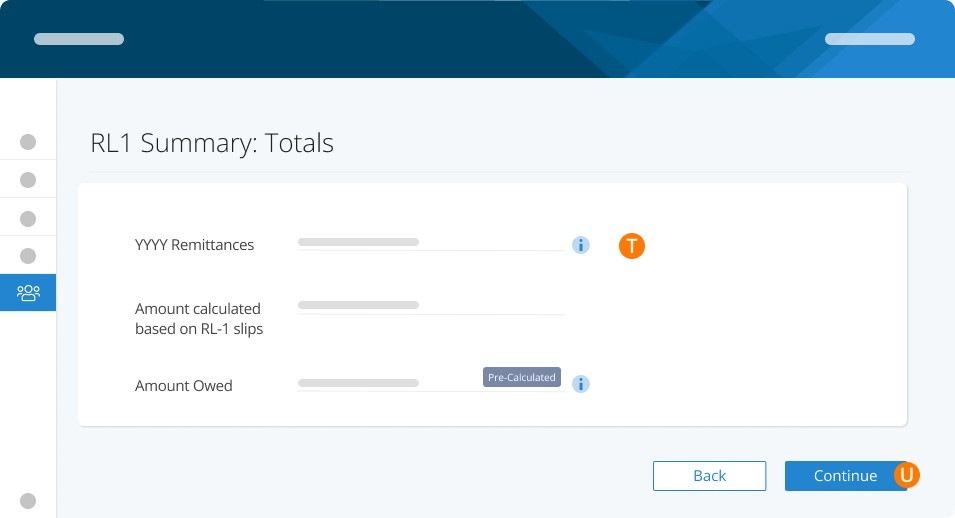
T. Versements YYYY : Ce montant sera prérempli à partir de la grille des versements du Québec par mois de la page précédente. Un calcul est effectué par rapport au montant de vos feuillets, incluant tous les montants dus ou les remboursements à recevoir pour le FSS, la CNT et le FDRCMO.
*Note - si vous avez un paiement excédentaire et souhaitez que Revenu Québec vous envoie un remboursement, vous devez indiquer un motif de paiement excédentaire. Le fait de cocher la case indiquant que vous ne souhaitez pas de remboursement effacera tous les motifs saisis et Revenu Québec ne vous remboursera pas.
U. Cliquez sur Continuer.
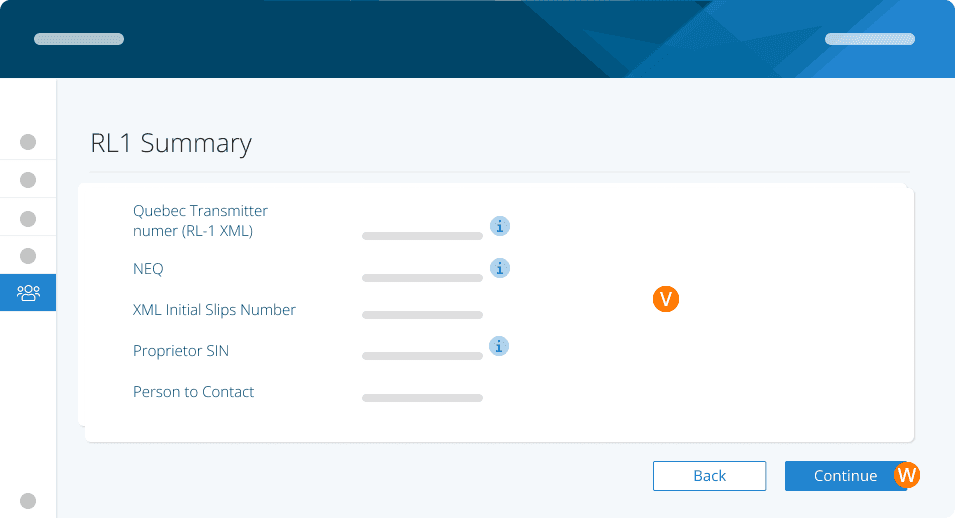
V. Saisissez les informations du Sommaire RL-1.
Numéro de transmetteur du Québec : ce numéro vous est attribué par RQ pour vous permettre de transmettre électroniquement vos fichiers XML. *Notez qu'il peut également s'agir du numéro de transmetteur de votre comptable s'il effectue la déclaration en votre nom.
NEQ : Il s'agit du numéro d'entreprise du Québec (NEQ) de votre entreprise. Si vous n'en avez pas, vous pouvez vous inscrire auprès du gouvernement du Québec. Notez que si vous êtes un comptable qui produit une déclaration au nom de son client, vous devez saisir VOTRE NEQ, et non celui du client.
Numéro de feuillet initial XML : ce numéro vous est fourni par RQ. Si vous ne l'avez pas, veuillez communiquer directement avec eux. *Conseil : Vous pouvez réutiliser les mêmes numéros chaque année tant que la quantité est suffisante.
NAS du propriétaire : certaines organisations l'exigent, veuillez cliquer sur le « i » pour vérifier si vous devez le saisir ou savoir quoi inscrire dans le cas contraire.
Personne-ressource : saisissez le nom du contact principal de l'entreprise.
W. Cliquez sur Continuer.
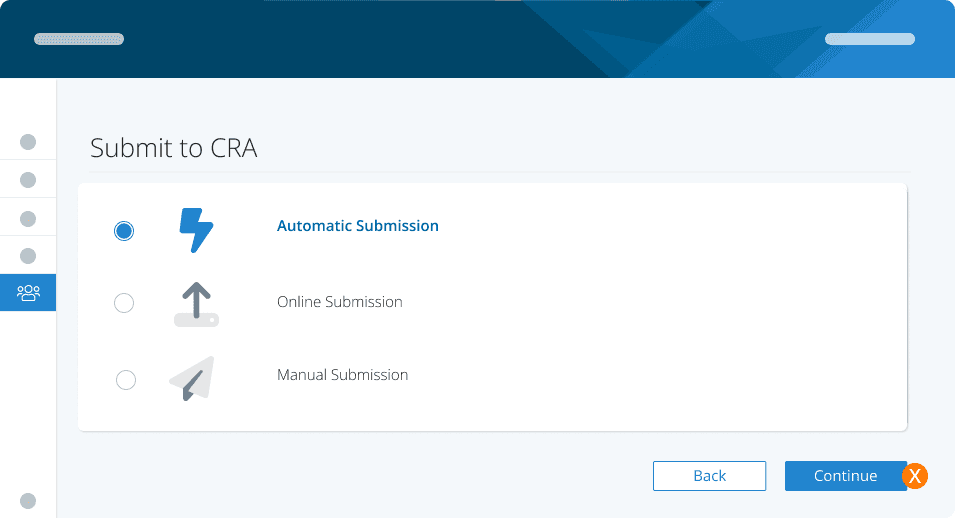
Après avoir rempli les feuillets et le sommaire, vous devez les soumettre à Revenu Québec. Vous disposerez de 3 options :
Soumission automatique : Les feuillets sont soumis à RQ en votre nom. C'est le moyen le plus rapide et le plus simple de déclarer vos feuillets d'impôt auprès de Revenu Québec. Note : des frais de soumission s'appliquent.
Vous devez tout de même soumettre votre sommaire à RQ via votre compte RQ ou par la poste. Si vous le remplissez dans votre compte RQ, vous pouvez utiliser la copie PDF téléchargeable depuis PayEvo pour remplir les informations requises.
Important : Vous devez tout de même soumettre votre sommaire à RQ via votre compte RQ ou par la poste. Si vous le remplissez dans votre compte RQ, vous pouvez utiliser la copie PDF téléchargeable depuis PayEvo pour remplir les informations requises.
Soumission en ligne : Téléchargez un fichier XML, connectez-vous à RQ et téléversez vos fichiers. Vous obtiendrez un numéro de confirmation après le téléversement, veuillez conserver ce numéro pour finaliser vos RL-1.
Soumission manuelle : Téléchargez un fichier PDF des feuillets et du sommaire et envoyez-le par la poste à RQ.
Note : vous aurez besoin de votre numéro de transmission de RQ si vous avez effectué une soumission en ligne ou manuelle pour pouvoir publier. Votre numéro de confirmation est disponible en vous connectant à Mon dossier pour les entreprises de Revenu Québec.
X. Cliquez sur Continuer pour soumettre et publier les feuillets de vos employés sur PayChequer.
Mots-clés :Feuillets RL-1, Sommaire RL-1, Revenu Québec, conciliation de fin d'année, Commission des normes du travail, cotisation à la CNT, Fonds de développement et de reconnaissance des compétences de la main-d'œuvre, FDRCMO, téléversement de fichier XML, transmission automatisée des déclarations fiscales, publication PayChequer pour les employés, numéro de transmetteur du Québec.
396
Vous ne trouvez pas ce que vous cherchez? Nous pouvons examiner votre situation plus directement pour vous aider à la résoudre — Créer un dossier ou Communiquez avec nous