Production des feuillets et du sommaire T4
Cet article vous propose un guide étape par étape pour vérifier vos sommaires cumulatifs de l'année, générer et modifier les feuillets T4 de chaque employé (y compris la déclaration obligatoire de la case 45 pour le régime de soins dentaires), calculer les soldes du sommaire de l'entreprise et transmettre les données fiscales finales à l'ARC par le biais de méthodes de production automatisée, en ligne (XML) ou manuelle.
Aussi connu sous le nom de : Production des feuillets T4 et du sommaire, liste de vérification pour la fin d'année de paie au Canada, production du sommaire T4 de l'employeur, production électronique des T4, déclaration des prestations dentaires offertes par l'employeur à la case 45..
S'applique à : Les propriétaires d'entreprise, administrateurs de la paie, professionnels des RH, comptables et commis comptables canadiens qui utilisent PaymentEvolution pour produire les feuillets fiscaux annuels., Canada (fr-CA)
Chargement de la vidéo, un instant.
Cet article traite des feuillets T4, mais pour d'autres questions relatives aux documents fiscaux, nous avons dressé une liste de guides connexes :
Examinez votre sommaire cumulatif de l'année (YTD)
A. Commencez par aller dans Actions.
B. Cliquez ensuite sur Fin d'année pour commencer le processus des T4.

La liste de contrôle de fin d'année s'affichera. Il s'agit de votre guide pour effectuer toutes les étapes nécessaires à la création, à la distribution et à la transmission de vos feuillets d'impôt.
C. Cliquez sur Examiner le cumulatif.
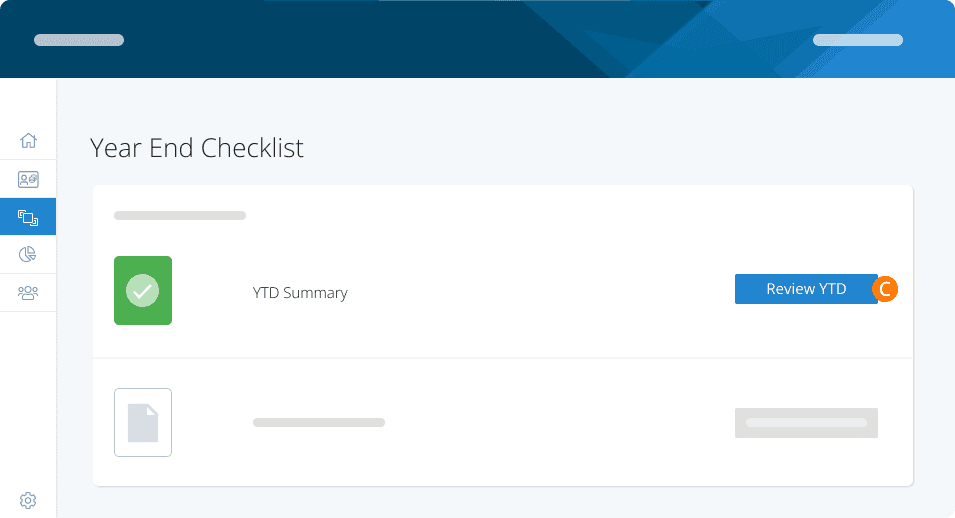
Vous verrez maintenant un aperçu des membres de votre personnel et de leurs chiffres cumulatifs de l'année.
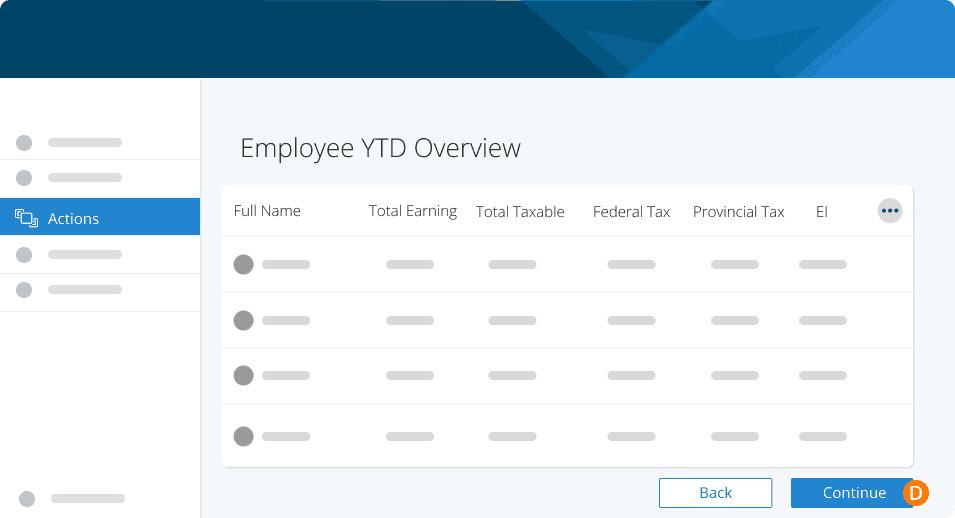
Votre sommaire cumulatif a été créé automatiquement, cliquez pour l'examiner à l'écran ou utilisez les points de suspension dans l'en-tête pour l'afficher en format XLS.
Remarque : Les versions à l'écran et XLS sont réservées à la VISUALISATION UNIQUEMENT, toute modification apportée au fichier XLS ne sera PAS enregistrée.
D. Lorsque vous êtes satisfait, cliquez sur Continuer.
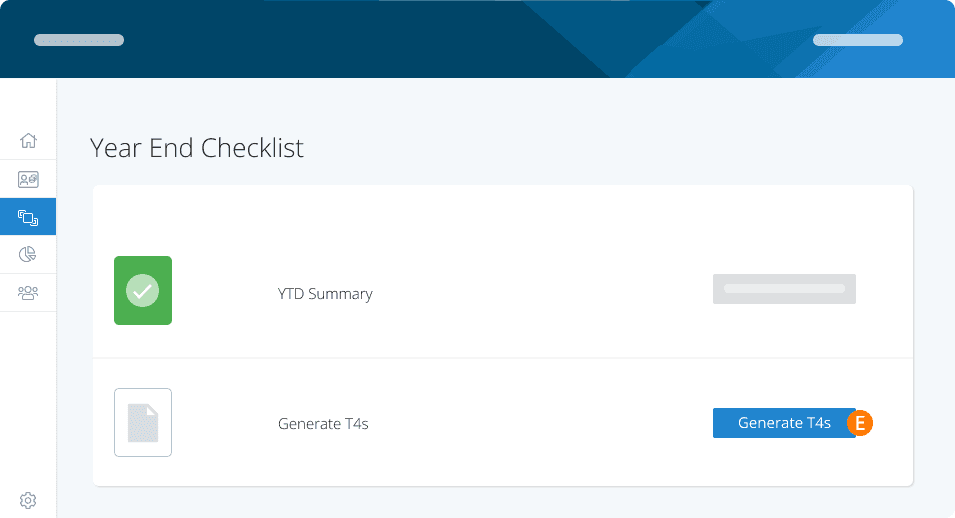
Générez vos feuillets T4
E. Sur l'écran de la liste de contrôle, sélectionnez Générer les T4.
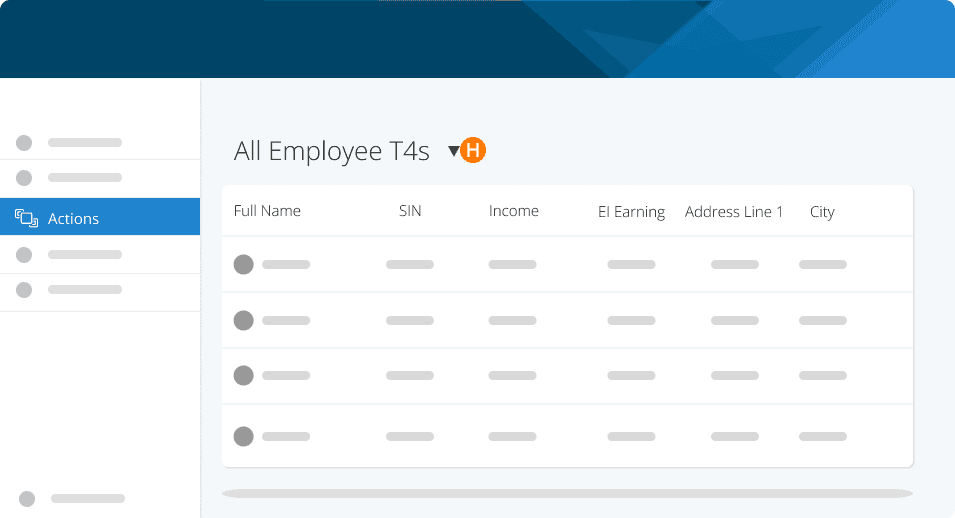
Une liste des membres du personnel s'affichera avec les cases T4 pertinentes préremplies pour vous.
Utilisez la barre de défilement inférieure pour faire glisser la grille, les colonnes Employé et NAS resteront épinglées.
F. Utilisez le menu des points de suspension en haut à droite de la vue en grille pour effectuer n'importe quelle action.
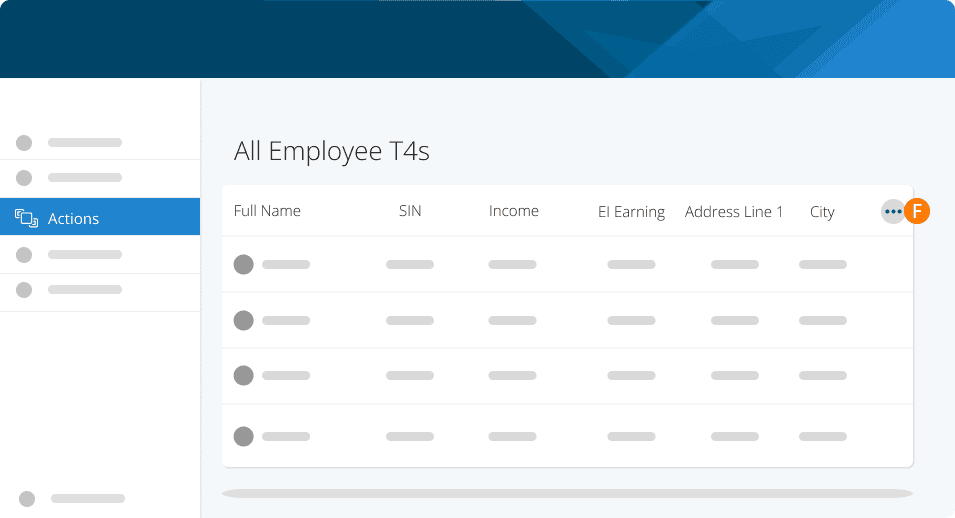
Voici vos options :
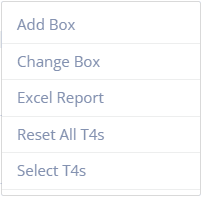
Ajouter une case : Si vous devez déclarer des montants personnalisés sur les feuillets T4 des employés, utilisez cette option pour ajouter un numéro de case personnalisé pour déclarer ces montants.
Modifier la case : Vous avez attribué par erreur des montants au mauvais numéro de case dans vos Règles de paie, mais vous avez apporté d'autres modifications manuelles et ne voulez pas tout réinitialiser? Ce champ vous permettra de modifier et d'attribuer les valeurs d'une case à une autre.
Rapport Excel : Téléchargez une copie MS Excel des valeurs affichées à l'écran. Remarque : toute modification effectuée dans le fichier XLS ne modifiera pas les feuillets T4.
Réinitialiser tous les T4 : Régénérez vos T4 à partir des dossiers cumulatifs de vos employés. Toutes les modifications manuelles que vous avez apportées aux feuillets seront supprimées si vous sélectionnez cette option.
Sélectionner les T4 : Sélectionnez plusieurs employés pour effectuer d'autres actions.
G. Utilisez le menu des points de suspension à la fin de chaque ligne d'employé pour effectuer l'une des actions suivantes :
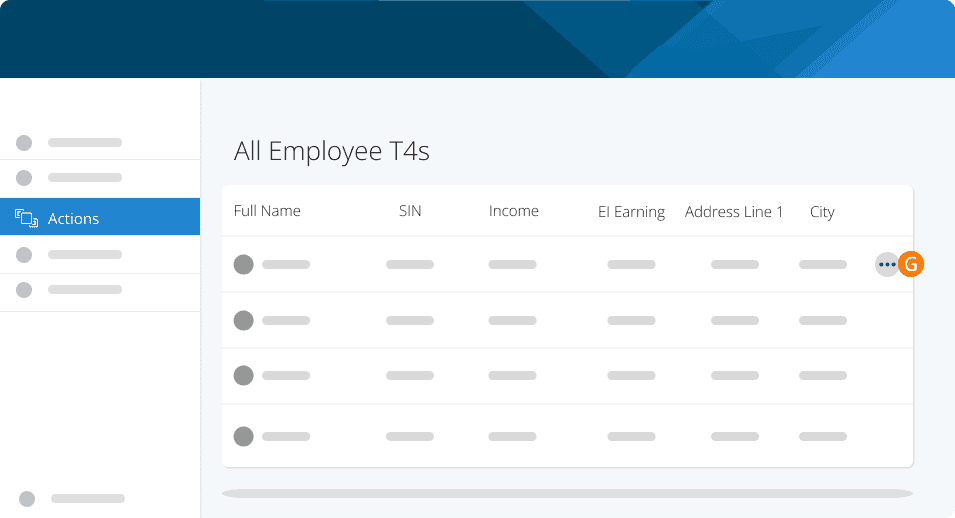
Voici vos options :
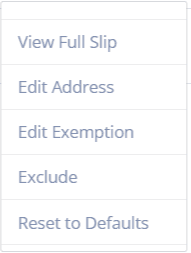
Afficher le feuillet complet : Affichez une version plein écran du feuillet de cet employé.
Modifier l'adresse : Modifiez l'adresse de l'employé. Cette modification sera également reportée sur le profil de l'employé.
Modifier l'exemption : Modifiez les indicateurs d'exemption du RPC/RRQ, de l'AE ou du RQAP.
Exclure : Supprimez ce feuillet de vos dossiers. Cela ne supprimera aucune donnée dans le système pour cet employé, seulement le feuillet.
Rétablir les valeurs par défaut : Régénérez uniquement ce feuillet à partir du cumulatif de l'employé.
Vue du feuillet complet
Vous préférez la vue individuelle du feuillet complet pour chaque employé?
H. Utilisez le menu déroulant à côté de Tous les T4 des employés pour changer de vue.
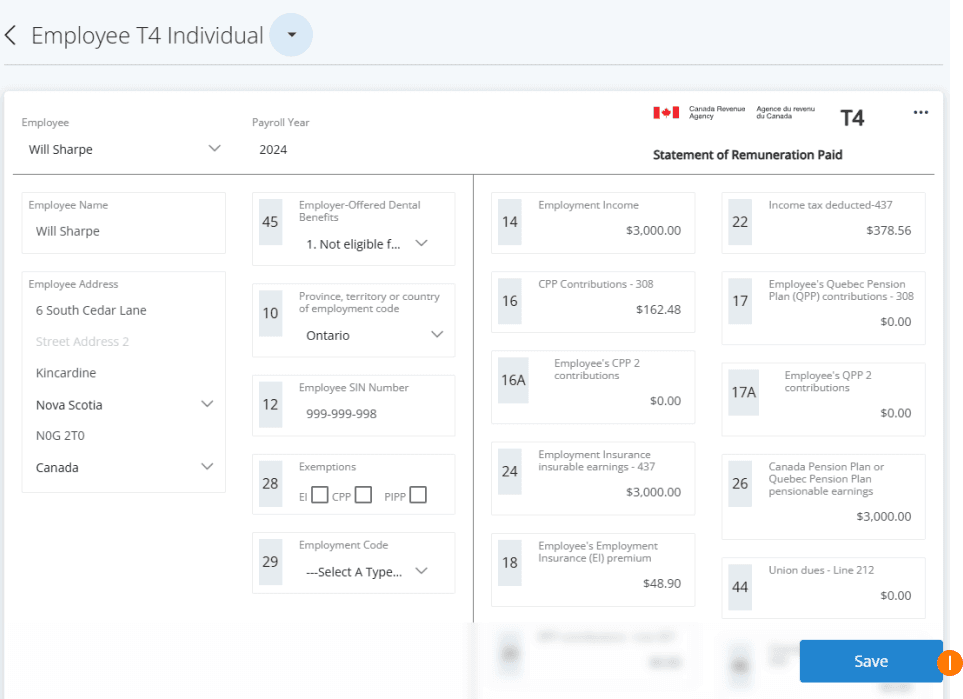
Utilisez le menu déroulant des employés ou les barres de navigation droite/gauche pour passer à un autre employé.
I. Apportez et enregistrez les modifications nécessaires.
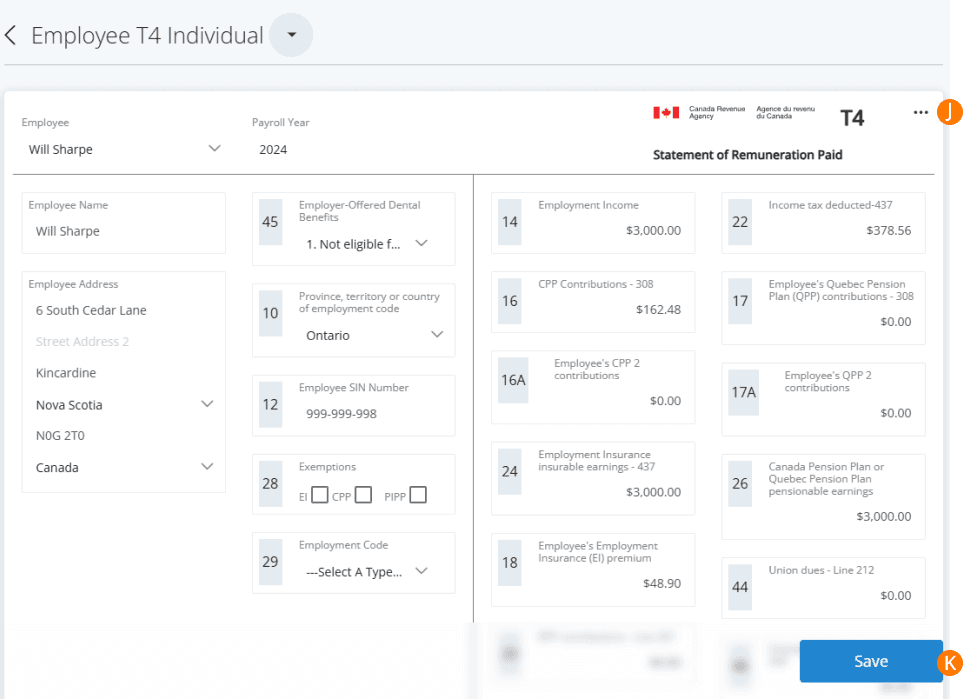
Ajouter un feuillet
L'ajout d'un feuillet pour un employé qui a été payé au cours de l'année d'imposition mais qui n'a jamais été ajouté à votre compte ne peut se faire qu'à partir de la vue du feuillet complet.
J. Cliquez sur les points de suspension en haut à droite de n'importe quel feuillet et sélectionnez Ajouter un nouveau T4.
K. Remplissez toutes les cases nécessaires et enregistrez. Ce feuillet sera désormais ajouté à votre sommaire.
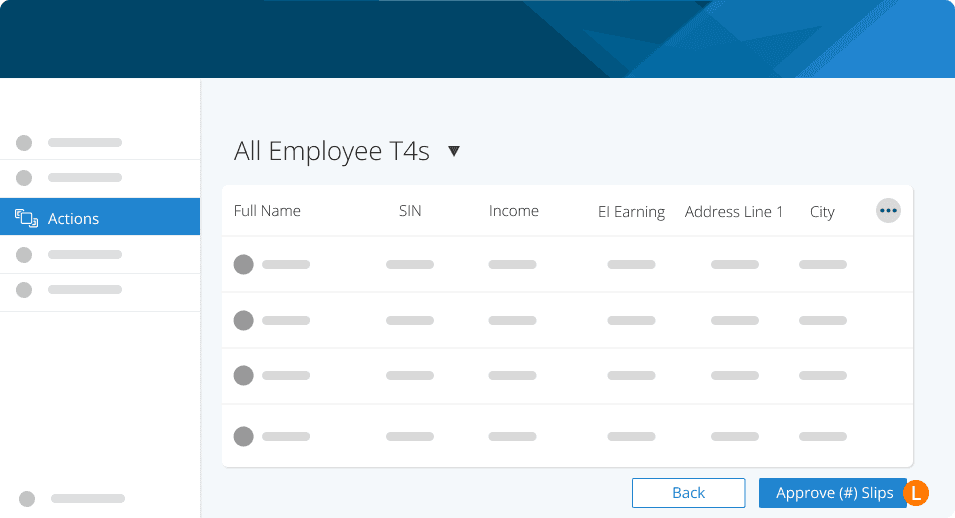
Pour finaliser vos T4, accédez à Tous les T4 des employés à partir de vos options d'affichage.
L. Sélectionnez Approuver les feuillets pour passer au sommaire de votre entreprise.
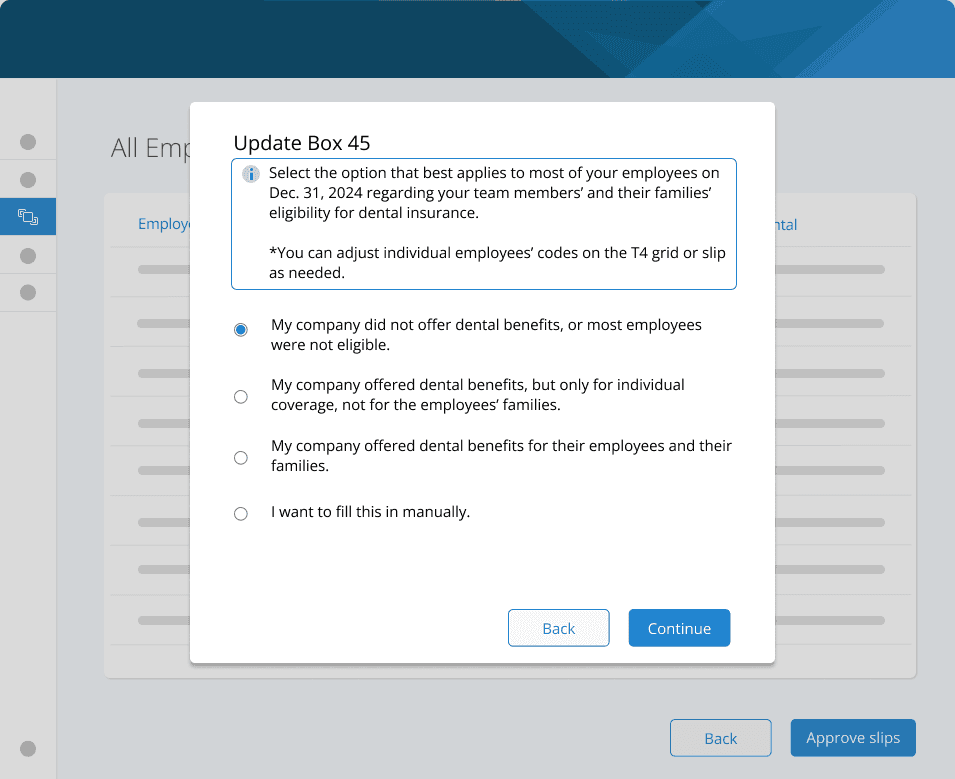
Case de régime de soins dentaires sur les T4
Dans le cadre des efforts continus visant à améliorer le Régime canadien de soins dentaires, l'admissibilité aux prestations dentaires doit être déclarée sur les feuillets T4. Il s'agit de la case 45 - Prestations dentaires offertes par l'employeur. Il s'agit d'une case obligatoire pour déclarer les prestations dentaires offertes par l'employeur.
Cette case doit être remplie pour tous les feuillets T4, reflétant l'initiative du gouvernement visant à améliorer l'accès aux soins dentaires.
Comment déclarer :
La case 45 indique si l'employé ou l'un des membres de sa famille était admissible à une couverture de soins dentaires par l'entremise de l'employeur au 31 décembre de l'année d'imposition.
La déclaration dans cette case est essentielle pour se conformer aux nouvelles exigences du Régime canadien de soins dentaires.
L'exactitude du remplissage de cette case est cruciale, car elle a une incidence sur l'évaluation globale des prestations dentaires pour les employés.
Pour plus d'informations sur la nouvelle prestation dentaire nationale et sur la manière de produire votre déclaration avec PaymentEvolution, lisez ceci.
Génération de votre sommaire T4
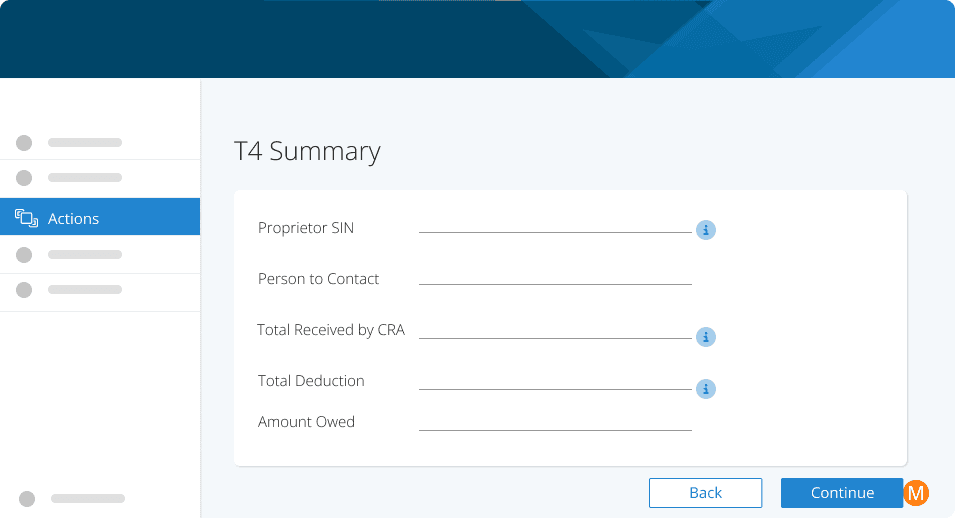
Une fois vos feuillets remplis, l'étape suivante consiste à générer le sommaire de votre entreprise.
Remplissez les informations demandées ci-dessous. Prêtez attention aux infobulles, car elles peuvent vous aider à trouver les renseignements dont vous avez besoin.
**Le montant total reçu par l'ARC peut être trouvé en vous connectant à Mon dossier d'entreprise de l'ARC, en cliquant sur Retenues sur la paie, puis sur Soldes de compte. Vous devrez saisir le montant que l'ARC a déclaré avoir reçu pour l'année d'imposition, même si PaymentEvolution a effectué les versements en votre nom. Une fois ce montant saisi, votre montant dû ou à vous rembourser sera calculé automatiquement.
Si vous avez un montant à payer ou un remboursement dont vous n'êtes pas certain de l'exactitude, veuillez nous contacter avant de soumettre le tout à l'ARC. Notre équipe peut vous aider à identifier les raisons courantes de cette situation, ou un spécialiste de la paie peut être sollicité (des frais s'appliquent) si vous avez besoin d'une analyse plus approfondie.
M. Cliquez sur Continuer une fois terminé.
Transmission de vos feuillets et sommaire T4
Après avoir rempli les feuillets et le sommaire, vous devez les soumettre à l'ARC. Trois options s'offrent à vous.
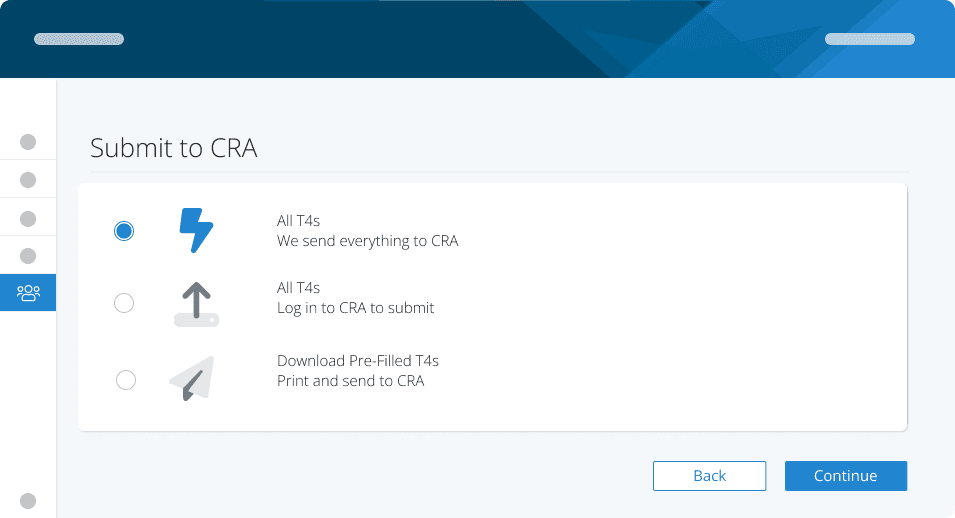
Soumission automatique : Les transmissions sont effectuées à l'ARC en votre nom. C'est le moyen le plus rapide et le plus simple de transmettre vos feuillets d'impôt à l'ARC. Remarque : des frais de soumission s'appliquent
Soumission en ligne : Téléchargez un fichier XML, connectez-vous au site de l'ARC et téléversez vous-même les fichiers. Vous obtiendrez un numéro de confirmation après le téléversement, veuillez conserver ce numéro pour la finalisation de vos T4.
Soumission manuelle : Téléchargez un fichier PDF des feuillets et du sommaire pour les envoyer manuellement à l'ARC (c'est-à-dire par courrier postal).
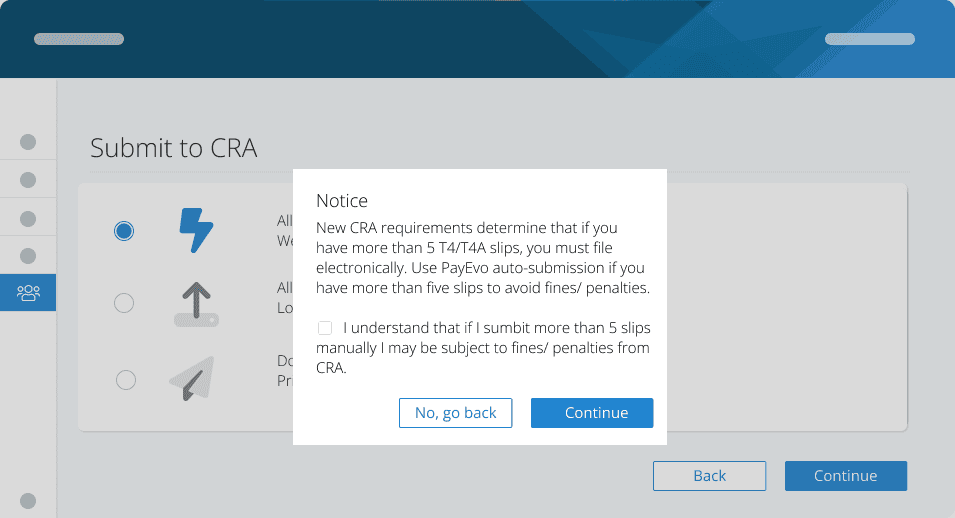
La règle des cinq feuillets
Si vous choisissez la transmission manuelle et que vous avez plus de cinq feuillets, vous risquez de recevoir une amende de l'ARC. Vous verrez ce message s'afficher. Dans ce cas, nous vous recommandons la soumission automatique.
Une fois vos T4 transmis à l'ARC, publiez-les pour vous assurer que vos employés y ont accès via PayChequer.
Conseil
Si vous avez produit les feuillets manuellement et n'avez pas utilisé le service de transmission automatisé, vous aurez besoin de votre numéro de soumission de l'ARC pour pouvoir publier les feuillets T4 à votre personnel. Vous pouvez trouver votre numéro de confirmation en vous connectant à Mon dossier d'entreprise de l'ARC.
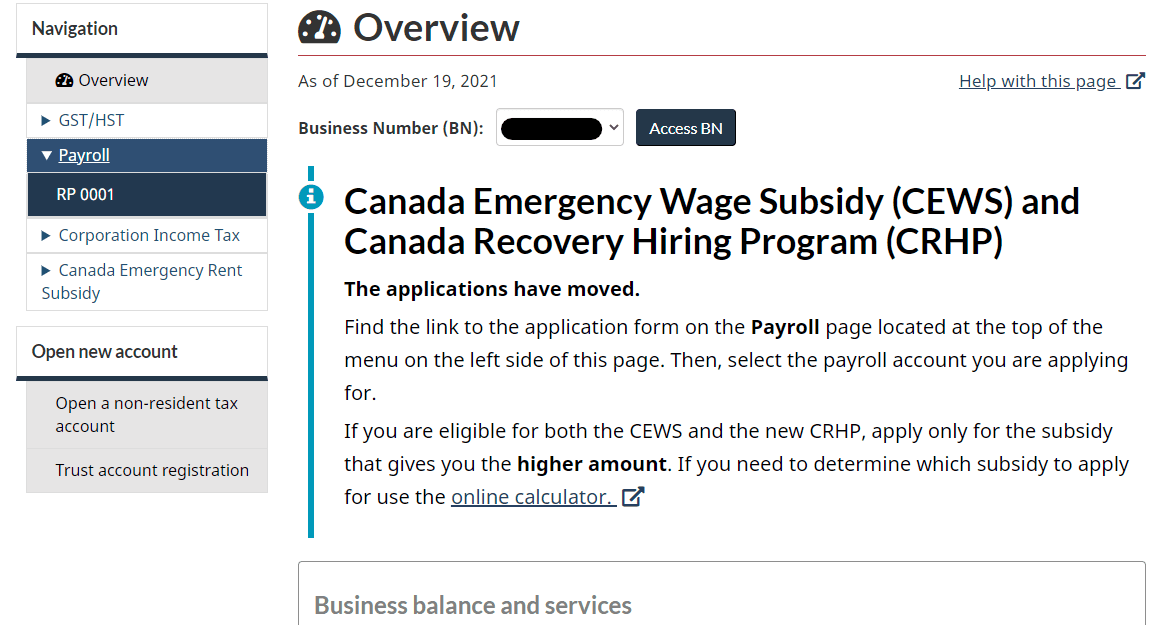
Allez dans Retenues sur la paie dans le menu de gauche et sélectionnez le compte RP.
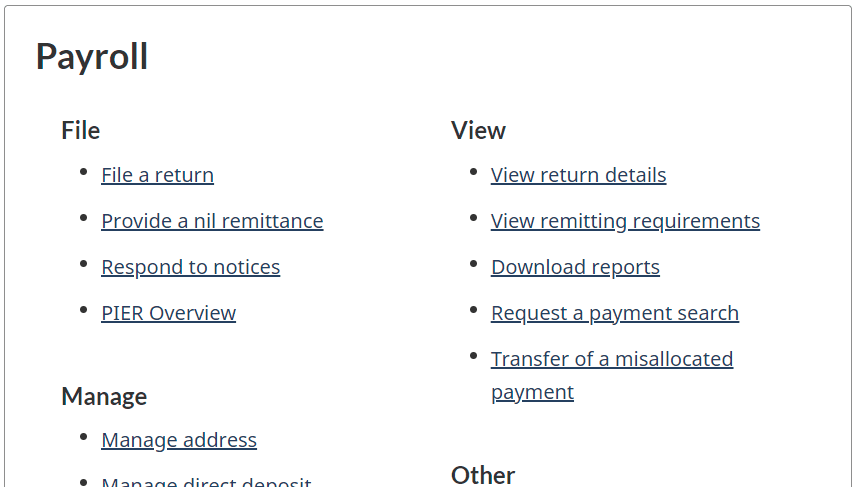
Sous la section Afficher, cliquez sur Afficher les détails de la déclaration
Faites défiler la page vers le bas pour voir la liste des déclarations soumises. Notez le numéro de soumission de la déclaration concernée et saisissez-le lors de votre fin d'année afin de publier les feuillets pour les employés.
Mots-clés :Feuillets T4, Sommaire T4, Agence du revenu du Canada, production des déclarations de retenues sur la paie de l'ARC, case 45 prestations dentaires, rapprochement de fin d'année, téléversement de fichier XML, transmission automatisée des déclarations fiscales, publication des employés sur PayChequer, dossiers cumulatifs de l'année des employés.
396
Vous ne trouvez pas ce que vous cherchez? Nous pouvons examiner votre situation plus directement pour vous aider à la résoudre — Créer un dossier ou Communiquez avec nous