¿Cuál es la diferencia entre un T4, un T4A y un RL-1?
¿Cuándo debo empezar a preparar mis comprobantes fiscales de fin de año?
¿Qué necesitaré antes de crear mis comprobantes fiscales?
¿Qué necesitaré antes de crear mis RL-1?
¿Cómo creo los T4?
¿Cómo creo los T4A?
¿Cómo creo los RL-1?
¿Dónde puedo encontrar el monto remitido por PaymentEvolution para el año fiscal?
¿Puedo agregar un T4/T4A/RL-1 para un empleado que no está en el sistema?
¿Puedo editar mis comprobantes fiscales antes de enviarlos?
¿Cómo presento mis formularios al gobierno?
¿Cómo les entrego los comprobantes fiscales a mis empleados?
¿Cómo puedo realizar un cambio en mis comprobantes fiscales ya finalizados?
¿Cuál es la diferencia entre un T4, un T4A y un RL-1?
Para muchas personas trabajadoras en Canadá, el T4, T4A o RL-1 son documentos esenciales para presentar sus impuestos. Como empleador, deberá emitir los comprobantes fiscales correspondientes a la Agencia Tributaria de Canadá (CRA) y a sus empleados antes de que finalice febrero.
Se emite un T4 a los empleados que obtienen ingresos imponibles en Canadá; se entrega un T4A a los contratistas independientes que no obtienen ingresos imponibles a través de su empresa; y se entrega un RL-1 a los empleados que obtienen ingresos imponibles en la provincia de Quebec.
¿Necesita ayuda para determinar cuál es el adecuado para sus empleados? No se preocupe, nosotros ya nos hemos encargado de eso. La opción correspondiente le aparecerá en función del estado del empleado (contratista o empleado) y de la Provincia de Empleo (PoE) que haya seleccionado en su cuenta de nómina.
¿Cuándo debo empezar a preparar mis comprobantes fiscales de fin de año?
Le recomendamos comenzar a procesar sus comprobantes fiscales de fin de año una vez que haya pagado su última remesa del año calendario 2024. Para muchos, esto debería ser después de la fecha de vencimiento del 13 de enero. Procesar sus comprobantes fiscales antes de realizar el pago final de la remesa podría significar que no cuente con toda la información necesaria para completar su resumen.
¿Qué necesitaré antes de crear mis comprobantes fiscales?
Antes de crear sus T4, le recomendamos generar los siguientes informes en PaymentEvolution:
· Resumen acumulado del año (YTD Summary)
· Diario acumulado del año (YTD Journal)
Puede crear ambos informes de la siguiente manera:
A. Vaya a Informes en el menú de la izquierda.
B. Seleccione Anual
C. Elija Diario acumulado del año o Resumen acumulado del año
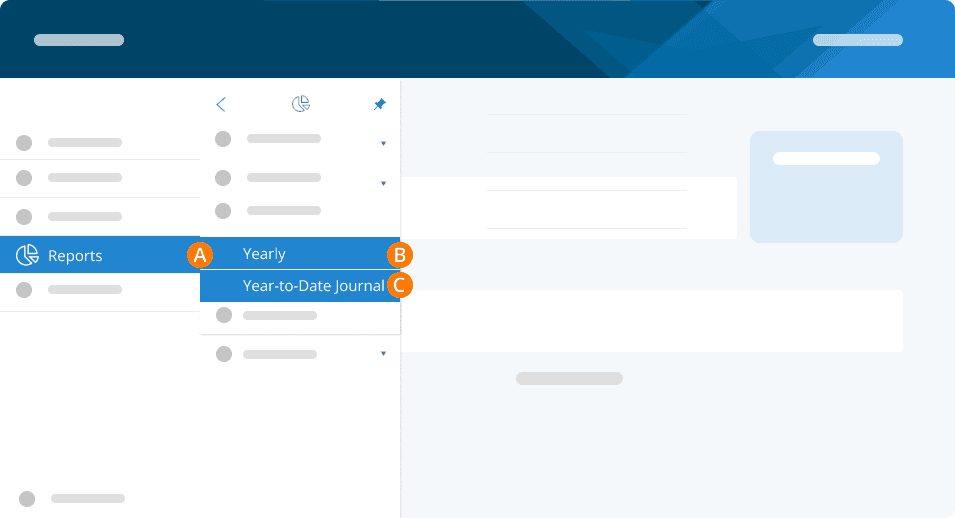
D. Haga clic en Crear nuevo informe
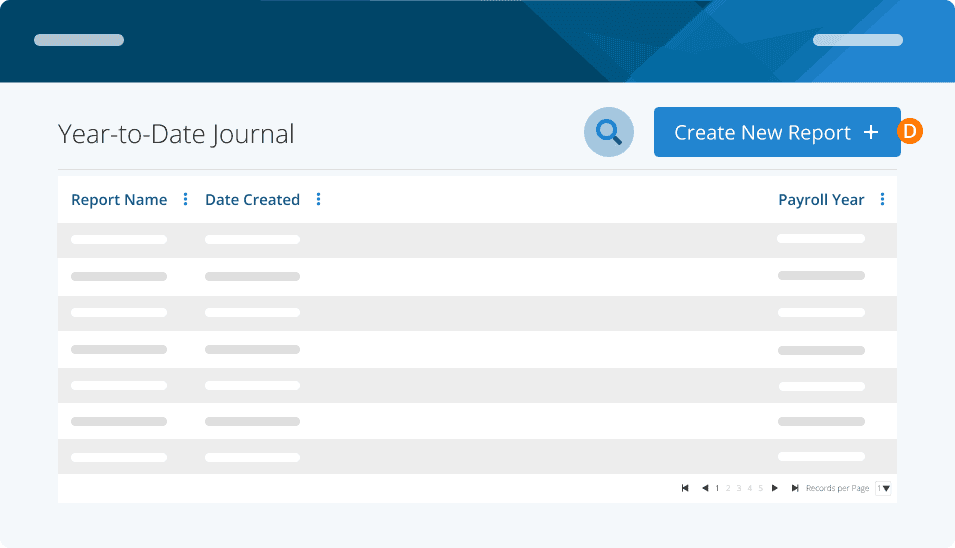
E. Seleccione el año de nómina del cual desea obtener los datos.
F. Haga clic en Crear informe
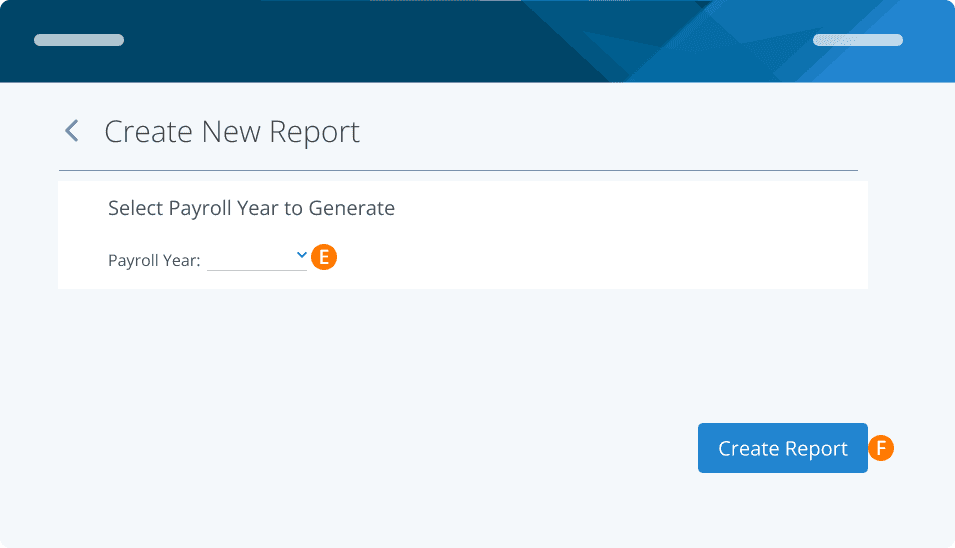
G. Verá su nuevo informe en la parte superior de la cuadrícula de informes.

También necesitará acceder a su cuenta de CRA My Business y obtener su estado de cuenta para el año de nómina correspondiente. Aunque PaymentEvolution envíe las remesas en su nombre, es fundamental que verifique la información que la CRA reporta que está recibiendo al completar sus T4.
¿Qué necesitaré antes de crear mis RL-1?
Deberá tener listos los siguientes elementos al momento de crear sus comprobantes y el resumen de los RL-1:
Número de transmisor de MRQ (compuesto por las letras NP y seis dígitos). Consulte AQUÍ cómo obtener uno si aún no lo tiene.
Formulario RL2-1.S.V completado con las remesas enviadas de nov./dic.
NEQ (o número de registro de QC de 10 dígitos)
Número de comprobante inicial XML (proporcionado por MRQ)
Formulario para el cálculo de CNT
Formulario para el cálculo de WSDRF
Ambos enlaces a los formularios CNT y WSDRF se pueden encontrar AQUÍ en los puntos 7 y 8.
¿Cómo creo los T4?
Para crear sus T4, siga nuestra Guía para la creación de comprobantes T4.
¿Cómo creo los T4A?
Para crear sus T4A, siga nuestra Guía para la creación de comprobantes T4A.
¿Cómo creo los RL-1?
Para crear sus RL-1, siga nuestra Guía para la creación de comprobantes RL-1.
¿Dónde puedo encontrar el monto remitido por PaymentEvolution para el año fiscal?
Puede revisar su informe de depósito directo ePay y filtrar por Remesas para ver qué se envió y cuándo. Lo que es aún más importante, también deberá ingresar a su cuenta de CRA MyBusiness y consultar su estado de cuenta para el año de nómina correspondiente. Aunque PE envíe las remesas en su nombre, es indispensable verificar lo que la CRA indica que está recibiendo al completar sus T4.
¿Puedo agregar un T4/T4A/RL-1 para un empleado que no está en el sistema?
¡Sí, por supuesto! Siempre que tenga al menos otro empleado que reciba el formulario fiscal que necesita, puede ir a Acciones > Fin de año. En la lista de comprobantes de empleados, haga clic en el menú desplegable Todos los T4 de empleados y seleccione T4 de empleado individual. Esto le mostrará el comprobante de cada empleado de forma individual. En cualquiera de los comprobantes, haga clic en los puntos suspensivos situados en la parte superior derecha y, a continuación, en Agregar nuevo T4/T4A/RL-1. Ingrese la información de su empleado, guarde, y el comprobante se agregará al resto de la información del resumen de sus empleados.
¿Puedo editar mis comprobantes fiscales antes de enviarlos?
Totalmente. Una vez que genere sus comprobantes, puede modificar cualquier información que necesite. Los cambios se guardarán a medida que los realice en la cuadrícula y debería ver una pequeña confirmación de color verde en la esquina inferior derecha.
Tenga en cuenta que cualquier cambio realizado directamente en los comprobantes fiscales no se reflejará en la información acumulada del año (YTD) del empleado, por lo que las modificaciones serán visibles exclusivamente en el formulario fiscal que está creando.
¿Cómo presento mis formularios al gobierno?
Con nuestro servicio de envío automático, puede presentar fácilmente sus T4, T4As y RL-1. Para hacerlo, seleccione la opción de Envío automático después de completar su resumen (se aplican cargos).
En el caso de los T4 y T4A, esto enviará todos los comprobantes y el resumen a la CRA y los publicará para los empleados a través de PayChequer.
Para los RL-1, esto enviará los comprobantes a MRQ y a sus empleados en PayChequer, por lo que deberá presentar el resumen de forma manual posteriormente.
Como alternativa, puede optar por presentar sus T4 usted mismo seleccionando Envío en línea o Envío manual (por correo postal):
Envío en línea: una vez seleccionado, descargue la opción de XML del gobierno y suba este archivo a su cuenta de CRA MyBusiness:
Inicie sesión en su cuenta de CRA MyBusiness
Seleccione Presentar una declaración en la sección de nómina (RP)
Seleccione la opción de Transferencia de archivos por Internet
Suba el archivo XML que descargó de PaymentEvolution, certifique y envíe
Recibirá una confirmación directamente en la pantalla
Envío manual: una vez seleccionado para los T4, descargue el archivo PDF del gobierno, imprímalo y envíelo por correo postal a la siguiente dirección:
Jonquière TC
T4 Program
Post Office Box 1300 LCD Jonquière
Jonquière QC G7S 0L5
¿Cómo les entrego los comprobantes fiscales a mis empleados?
El paso final del proceso de T4/T4A/RL-1 es la publicación. Al hacer clic en este paso, se notificará a los empleados que sus formularios fiscales ya están disponibles en PayChequer. Solo deben iniciar sesión, ir a la barra de menú de la izquierda y seleccionar Documentos fiscales.
Si elige la opción de Envío automático, estarán disponibles para sus empleados de inmediato.
*Nota: Para los empleados que ya no trabajan con usted, asegúrese de que la dirección de correo electrónico en su perfil sea personal, de modo que puedan seguir accediendo a sus comprobantes fiscales.
¿Cómo puedo realizar un cambio en mis comprobantes fiscales ya finalizados?
En planes seleccionados, puede corregir un comprobante T4 después de haber sido publicado para poder enviarlo a la CRA.
To corregir sus comprobantes fiscales, siga nuestra Guía para la corrección de T4 y T4A.
Para corregir los RL-1, deberá ingresar a su portal de MRQ. Consulte nuestra Guía para la corrección de RL-1 para más detalles.
Palabras clave: Preguntas frecuentes sobre el fin de año, comprobante T4, formulario de contratista T4A, formulario de impuestos RL-1 de Quebec, Agencia Tributaria de Canadá, Revenu Québec, Mi cuenta comercial, publicación para empleados en PayChequer, diario del año transcurrido (YTD), presentación en XML, presentación automática, modificaciones del comprobante de impuestos.
396
¿No encuentra lo que busca? Podemos revisarlo de forma más directa para ayudarle a resolver su asunto — Crear caso o Contáctenos