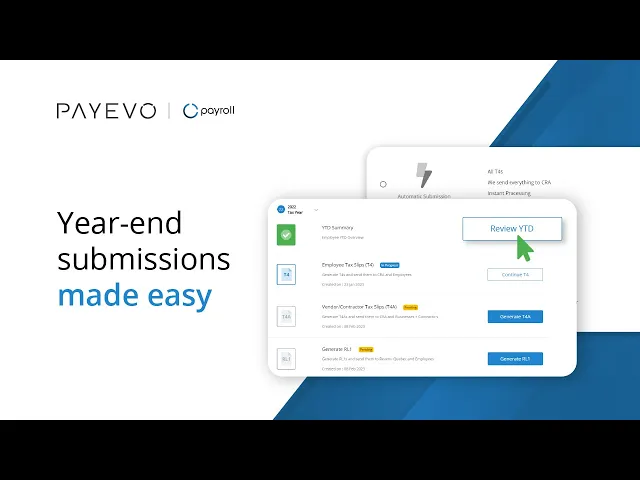
Cómo crear los formularios T4 y el resumen
En este artículo te ofrecemos una guía paso a paso para revisar los resúmenes acumulados del año, generar y editar los formularios T4 de tus empleados (incluyendo el reporte obligatorio de beneficios dentales en la Casilla 45), calcular los balances del resumen de la empresa y presentar la información fiscal final a la CRA a través de métodos de envío automatizados, en línea mediante XML o de forma manual.
También conocido como: Creación de formularios T4 y su resumen, lista de verificación para el cierre de año de la nómina canadiense, generación del resumen T4 del empleador, envío electrónico de los T4, y reporte de los beneficios dentales ofrecidos por el empleador en la casilla 45..
Estamos cargando el video, solo un momento.
Este artículo cubre los formularios T4, pero para otras consultas sobre documentos fiscales, hemos recopilado una lista de guías relacionadas:
Revise su resumen acumulado del año (YTD)
A. Comience yendo a Acciones.
B. Luego haga clic en Fin de año para iniciar el proceso de T4.
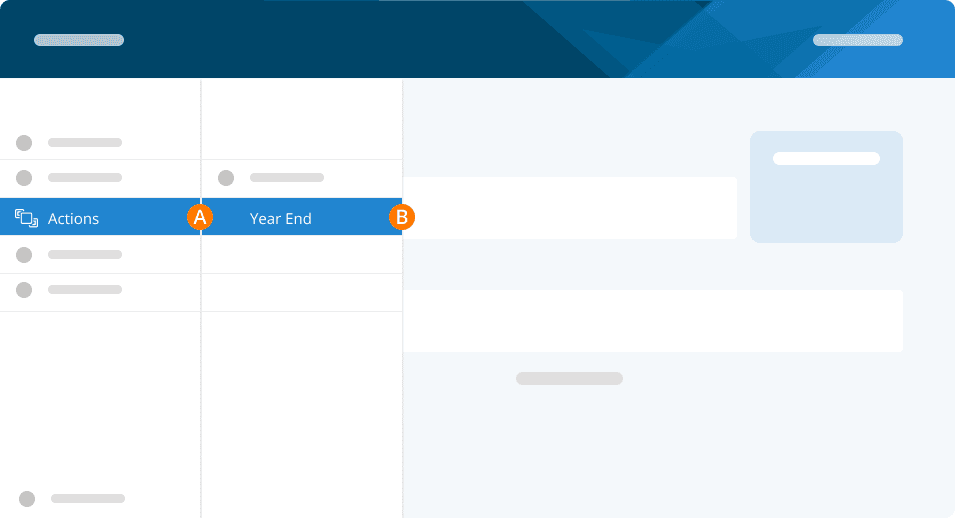
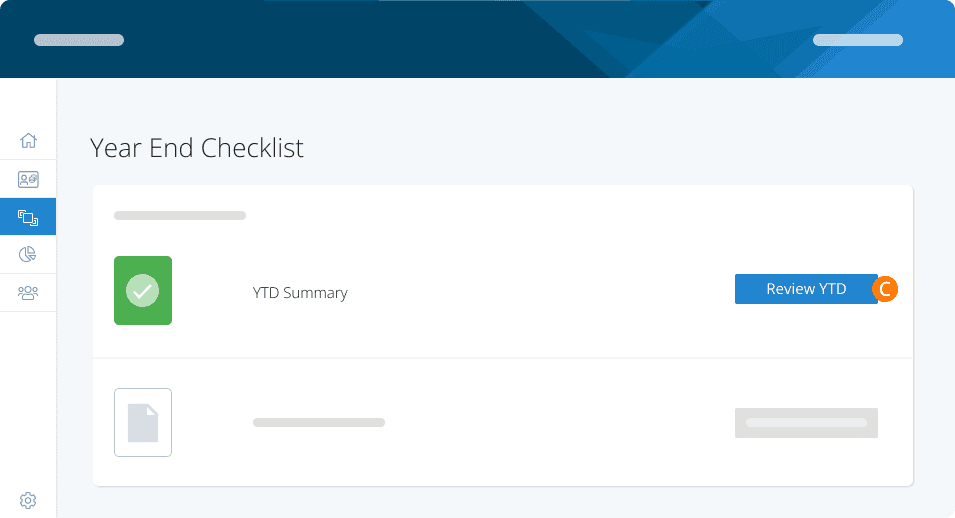
Aparecerá la lista de verificación de fin de año. Esta es su guía para completar todas las acciones necesarias para crear, distribuir y presentar sus formularios fiscales.
C. Haga clic en Revisar YD.
Ahora verá una descripción general de los miembros de su personal y sus cifras acumuladas del año.
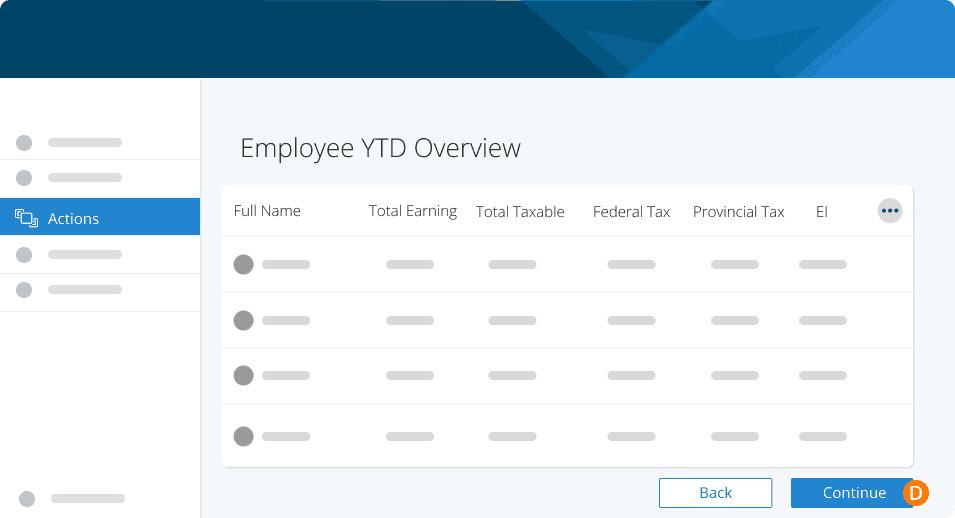
Su resumen YTD se ha creado automáticamente; haga clic para revisarlo en pantalla o use el menú de puntos suspensivos en el encabezado para verlo en formato XLS.
Nota: Las vistas en pantalla y XLS son SOLO PARA LECTURA, cualquier cambio que realice en el archivo XLS NO se guardará.
D. Cuando esté de acuerdo, haga clic en Continuar.
Genere sus formularios T4
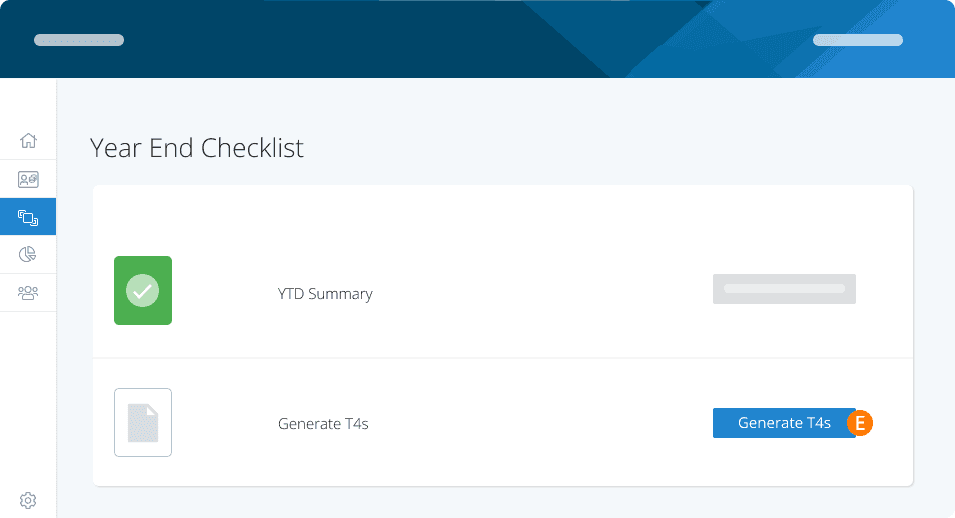
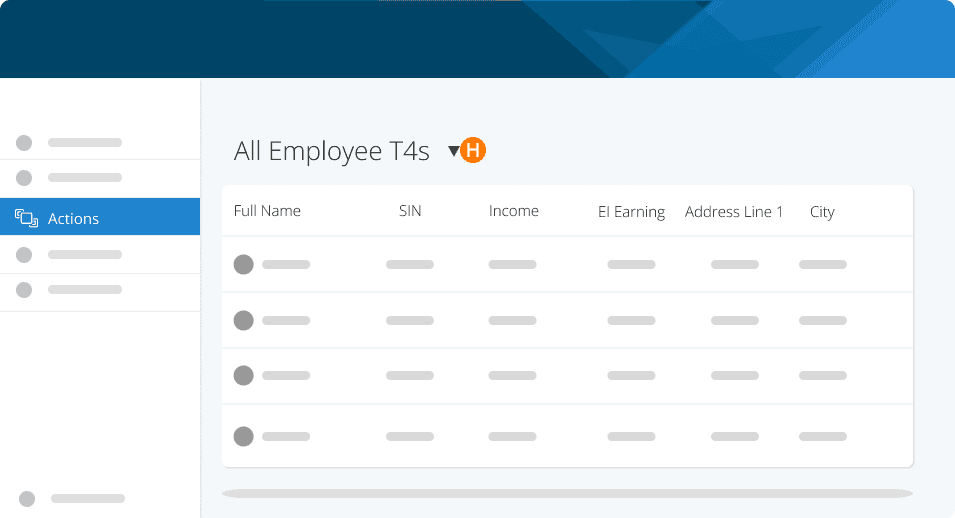
E. En la pantalla de la lista de verificación, seleccione Generar T4.
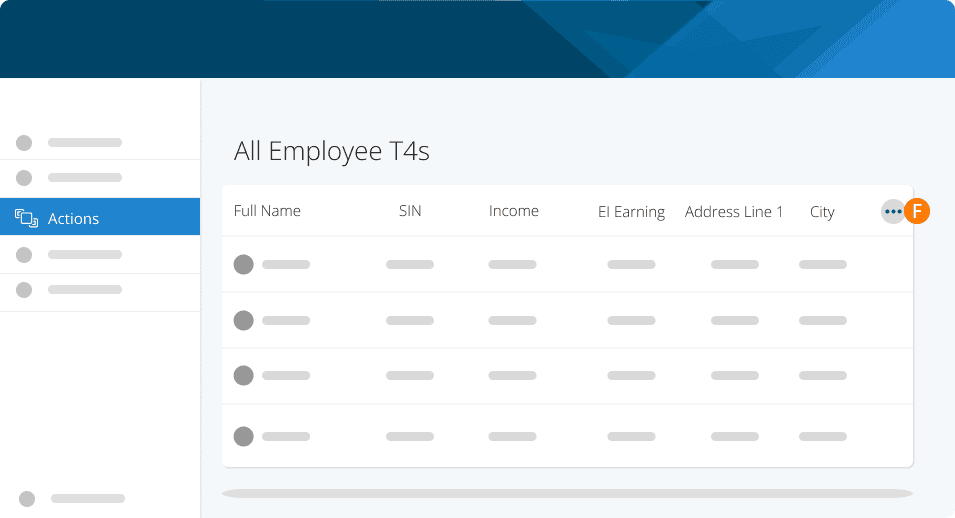
Se mostrará una lista de los miembros del personal con los campos de T4 correspondientes ya completados por usted.
Utilice la barra de desplazamiento inferior para deslizarse por la cuadrícula; las columnas de Empleado y SIN permanecerán fijas.
F. Utilice el menú de puntos suspensivos en la esquina superior derecha de la vista de cuadrícula para realizar cualquier acción.
Estas son sus opciones:
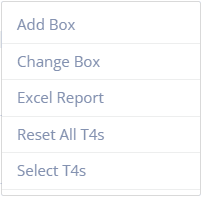
Agregar casilla: Si necesita reportar montos personalizados en los formularios T4 de los empleados, use esta opción para agregar un número de casilla personalizado para reportar estos montos.
Cambiar casilla: ¿Asignó por error montos a un número de casilla incorrecto en sus Reglas de pago pero realizó otros cambios manuales y no desea restablecer todo? Este campo le permitirá cambiar y asignar los valores de una casilla a otra.
Reporte de Excel: Descargue una copia en MS Excel de los valores que ve en pantalla. Nota: cualquier cambio que realice en el archivo XLS no modificará los formularios T4.
Restablecer todos los T4: Vuelva a generar sus T4 a partir de los registros YTD de sus empleados. Si selecciona esta opción, se eliminará cualquier cambio manual que haya realizado en los formularios.
Seleccionar T4: Seleccione varios empleados para realizar más acciones.
G. Utilice el menú de puntos suspensivos al final de la línea de cada empleado para realizar cualquiera de las siguientes acciones:
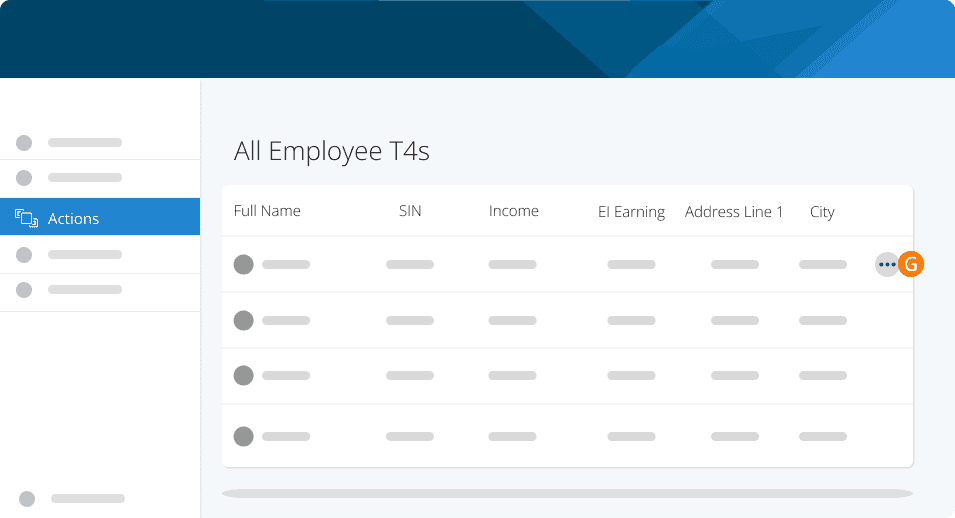
Estas son sus opciones:
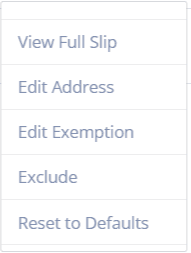
Ver formulario completo: Vea una versión a pantalla completa del formulario de este empleado.
Editar dirección: Edite la dirección del empleado. Esto también se aplicará al perfil del empleado.
Editar exención: Modifique las etiquetas de exención de CPP/QPP, EI o QPIP.
Excluir: Elimine este formulario de sus registros. Esto no borrará ningún dato del sistema para este empleado, solo el formulario.
Restablecer valores predeterminados: Vuelva a generar solo este formulario a partir del YTD del empleado.
Vista de formulario completo
¿Prefiere la vista individual de formulario completo para cada empleado?
H. Utilice el menú desplegable junto a Todos los T4 de empleados para cambiar la vista.
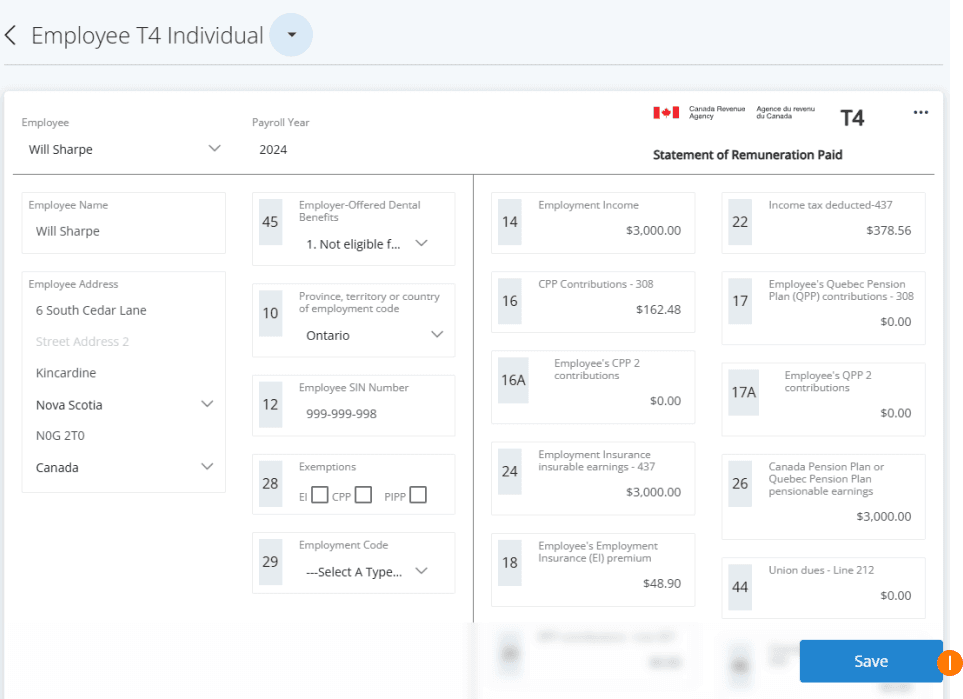
Utilice el menú desplegable de empleados o las barras de navegación derecha/izquierda para pasar a otro empleado.
I. Realice y guarde los cambios que necesite.
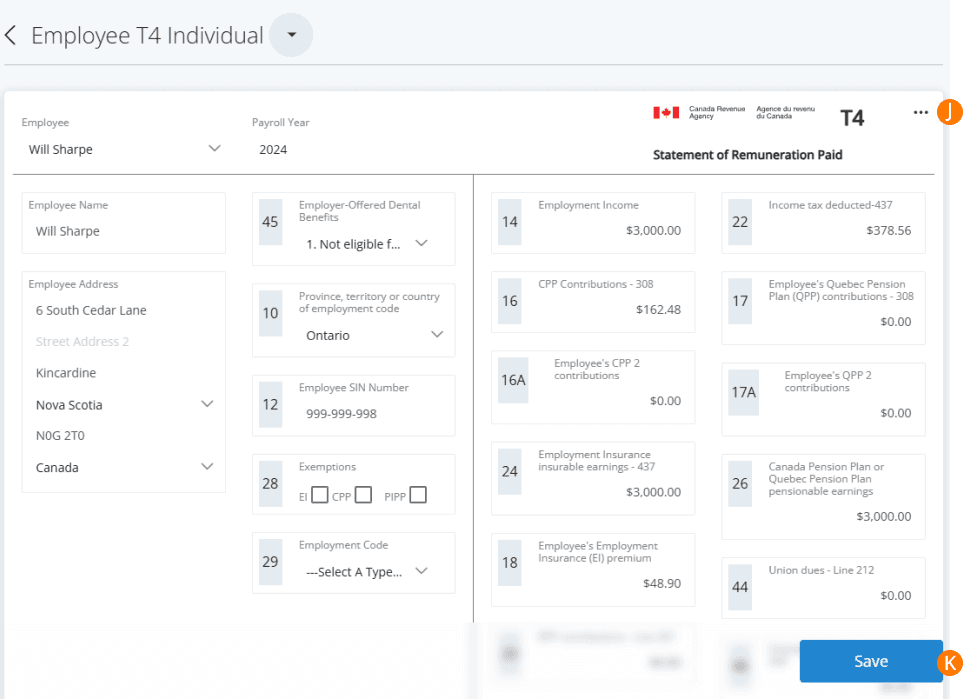
Agregar un formulario
Agregar un formulario para un empleado al que se le pagó en el año fiscal pero que nunca fue agregado a su cuenta solo se puede hacer desde la Vista de formulario completo.
J. Haga clic en los puntos suspensivos en la parte superior derecha de cualquier formulario y seleccione Agregar nuevo T4.
K. Complete todas las casillas según sea necesario y haga clic en Guardar. Este formulario se agregará ahora a su Resumen.
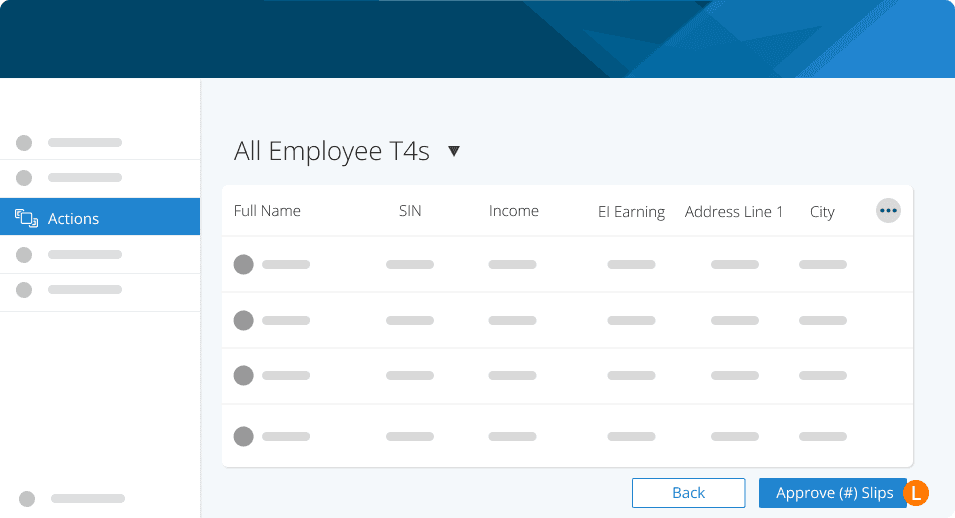
To complete your T4s, navigate to All Employee T4s from your view options.
L. Select Approve Slips to move to your company summary.
Casilla dental en los T4
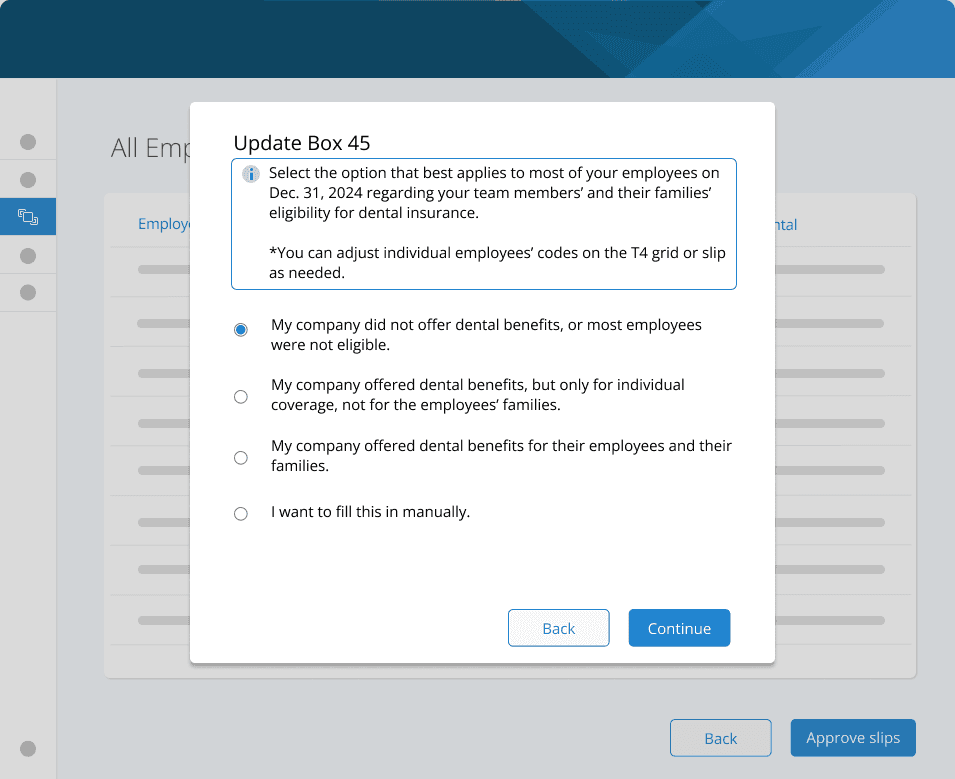
Como parte de los esfuerzos continuos para mejorar el Plan Canadiense de Atención Dental, la elegibilidad para beneficios dentales debe reportarse en los formularios T4. Esta es la Casilla 45 - Beneficios dentales ofrecidos por el empleador. Es una casilla obligatoria para reportar los beneficios dentales que ofrece el empleador.
Esta casilla debe completarse en todos los formularios T4, reflejando la iniciativa del gobierno para mejorar el acceso a la atención dental.
Cómo reportar:
La Casilla 45 indica si el empleado o cualquiera de sus familiares eran elegibles para recibir cobertura dental a través del empleador al 31 de diciembre del año fiscal.
El reporte en esta casilla es esencial para cumplir con los nuevos requisitos del Plan Canadiense de Atención Dental.
La precisión al completar esta casilla es fundamental, ya que afecta la evaluación general de los beneficios dentales para los empleados.
Para obtener más información sobre el nuevo Beneficio Dental Nacional y cómo presentarlo con PaymentEvolution, lea aquí.
Generar su resumen de T4
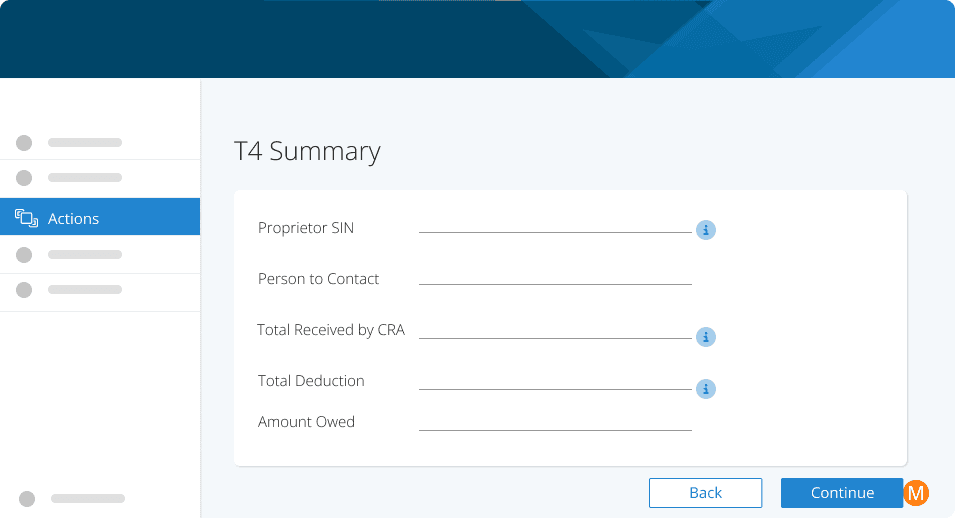
Una vez que haya completado sus formularios, el siguiente paso es generar el Resumen de su empresa.
Complete la información que se indica a continuación. Preste atención a las sugerencias de ayuda, ya que pueden facilitarle la búsqueda de la información que necesita.
**Para conocer el total recibido por la CRA, inicie sesión en su cuenta My Business Account de la CRA, haga clic en Nómina (Payroll) y luego en Saldos de cuenta (Account Balances). Deberá ingresar el monto que la CRA reporta haber recibido para el año fiscal, incluso si PaymentEvolution ha estado realizando las remesas en su nombre. Una vez ingresado, el monto que debe o que se le debe reembolsar se calculará automáticamente.
Si tiene un monto adeudado o un reembolso y no tiene la seguridad de que sea correcto, por favor contáctenos antes de enviarlo a la CRA. Nuestro equipo puede ayudarle con los motivos más comunes por los que esto podría suceder, o bien se puede solicitar la asistencia de un especialista en nómina (se aplican cargos) si se requiere una investigación.
M. Haga clic en Continuar una vez que haya terminado.
Presentación de sus formularios T4 y resumen
Después de completar los formularios y el resumen, debe enviarlos a la CRA. Tendrá 3 opciones disponibles.
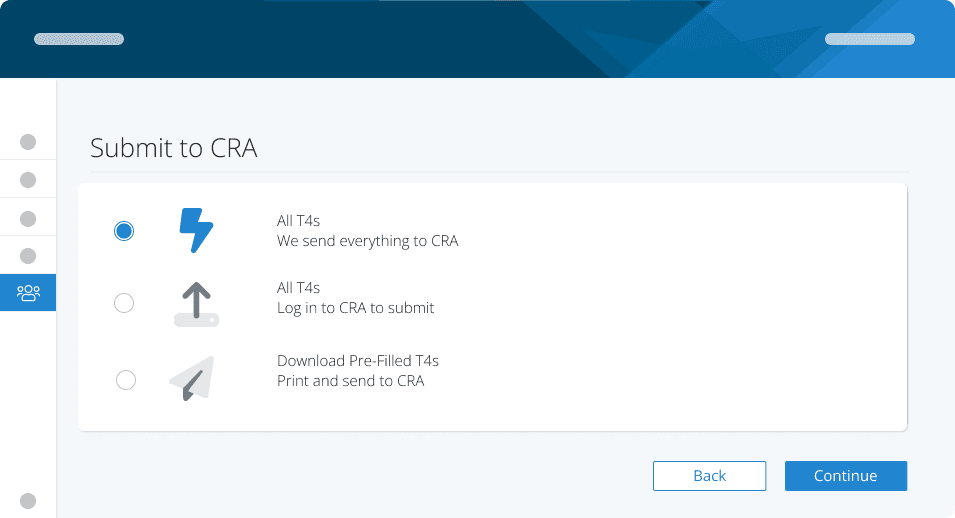
Envío automático: Las presentaciones se realizan ante la CRA en su nombre. Esta es la forma más rápida y sencilla de presentar sus formularios fiscales ante la CRA. Nota: Se aplican tarifas de envío.
Presentación en línea: Descargue un archivo XML, inicie sesión en la CRA y cargue los archivos usted mismo. Recibirá un número de confirmación después de la carga; conserve este número para la finalización de sus T4.
Presentación manual: Descargue un PDF de los formularios y del resumen para enviarlos manualmente a la CRA (es decir, presentarlos por correo postal).
La regla de los cinco formularios
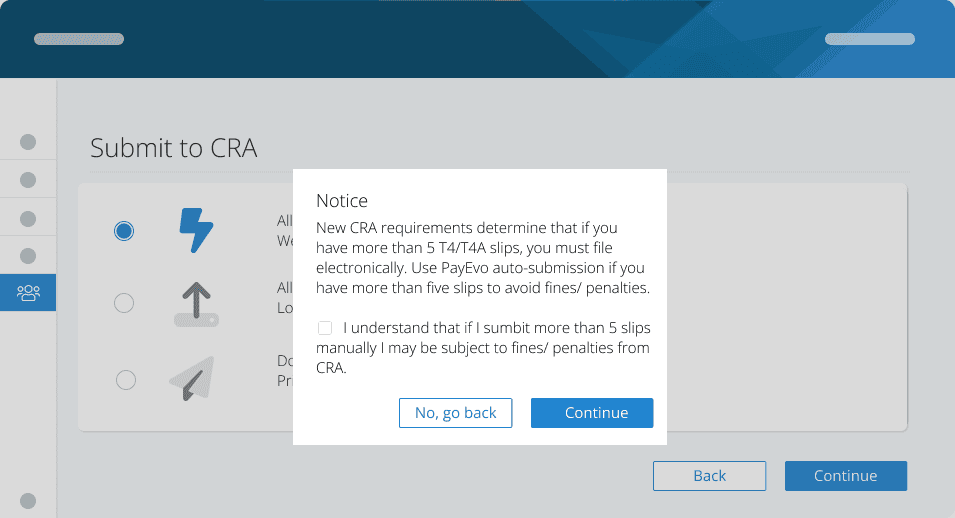
Si elige la presentación manual y tiene más de cinco formularios, la CRA podría aplicarle una multa. Verá este mensaje. En este caso, le recomendamos el Envío automático.
Una vez que sus T4 se hayan presentado ante la CRA, publíquelos para asegurarse de que los empleados tengan acceso a ellos a través de PayChequer.
Consejo
Si presentó los formularios manualmente y no utilizó el servicio de envío automatizado, necesitará su número de presentación de la CRA para poder publicar los formularios T4 para su personal. Puede encontrar su número de confirmación iniciando sesión en su cuenta CRA My Business Account.
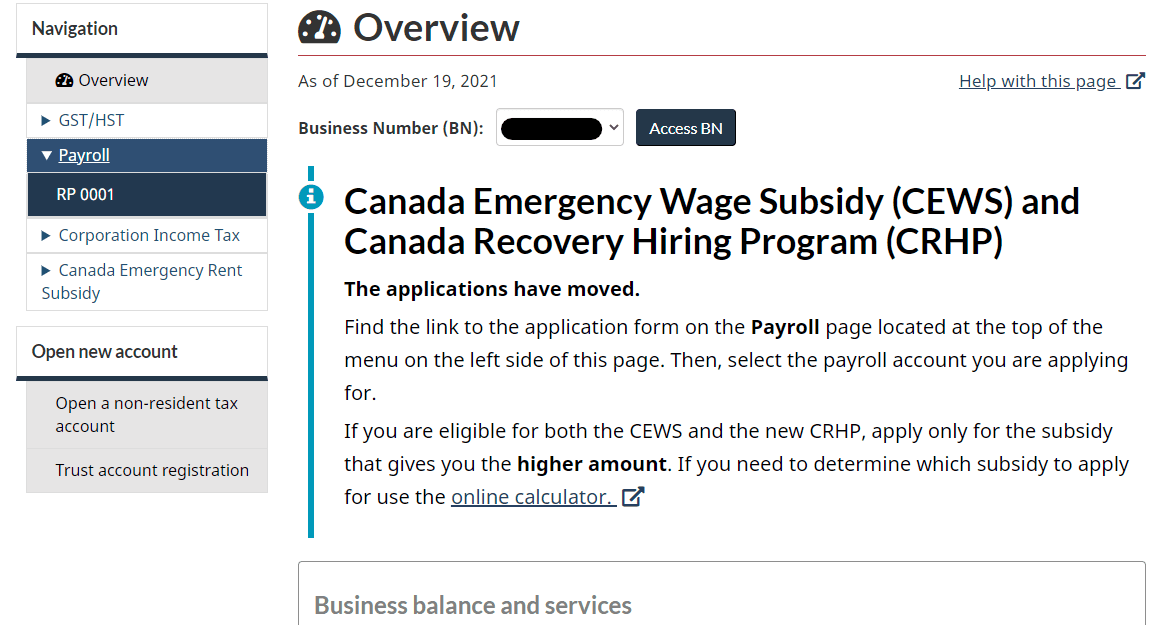
Vaya a Nómina (Payroll) en el menú de la izquierda y seleccione la cuenta RP.
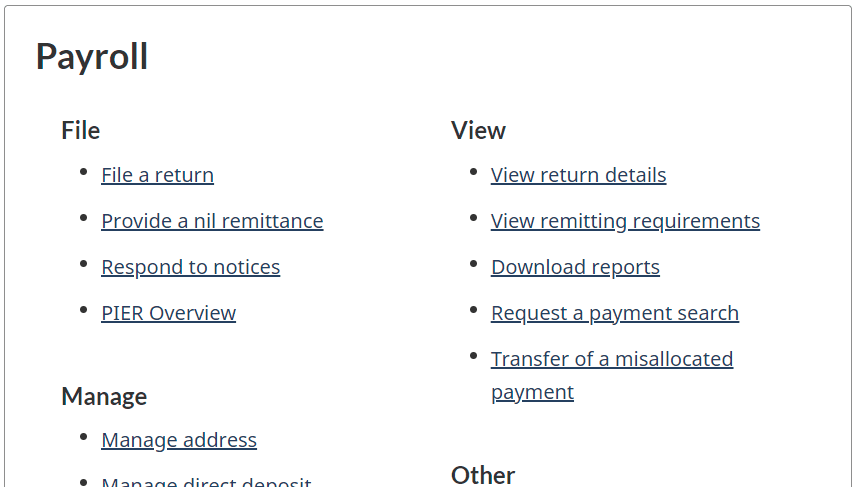
En la sección Ver (View), haga clic en Ver detalles de la declaración (View Return Details).
Desplácese hacia abajo en la página y verá una lista de las declaraciones presentadas. Anote el número de presentación de la declaración que necesita e ingréselo en su fin de año para publicar los formularios para los empleados.
Palabras clave: Comprobantes T4, resumen T4, Agencia de Consumo y Tributación de Canadá (CRA), presentación de nómina ante la CRA, casilla 45 para beneficios dentales, conciliación de fin de año, carga de archivos XML, envío automatizado de impuestos, publicación para empleados en PayChequer, registros acumulados del año (YTD) de los empleados.
396
¿No encuentra lo que busca? Podemos revisarlo de forma más directa para ayudarle a resolver su asunto — Crear caso o Contáctenos