Revise su YTD (año transcurrido a la fecha)
A. Comience yendo a Acciones.
B. Haga clic en Fin de año para iniciar el proceso del T4A.

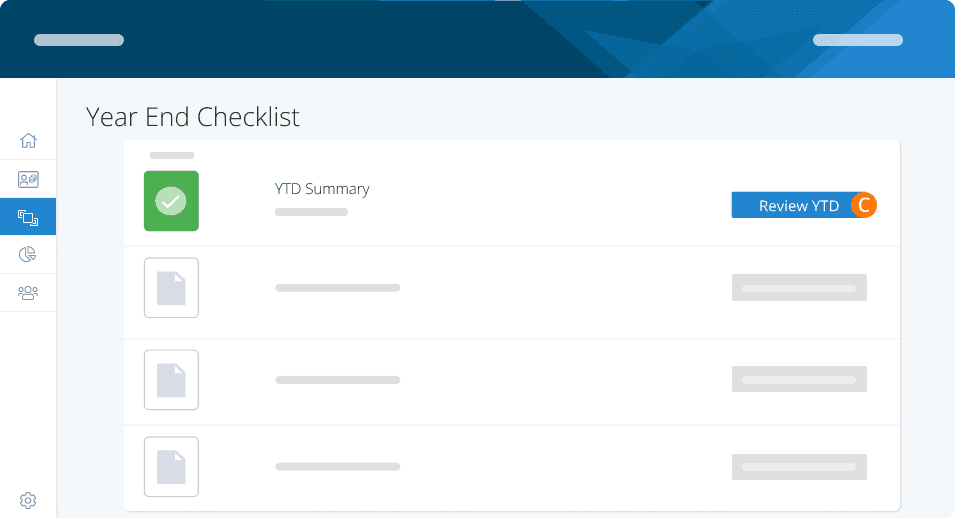
C. Su resumen YTD ha sido creado, haga clic en Revisar YTD para verlo en pantalla o use el menú de puntos suspensivos en el encabezado para verlo en XLS.
Nota: Las vistas en pantalla y XLS son SOLO PARA LECTURA, cualquier cambio en el archivo XLS no se guardará.
Genere sus formularios T4A
D. Cuando esté listo para crear sus formularios T4A utilizando el menú que se muestra arriba, haga clic en Generar T4A. Los datos de sus contratistas se mostrarán en un formato de cuadrícula como se ilustra abajo.
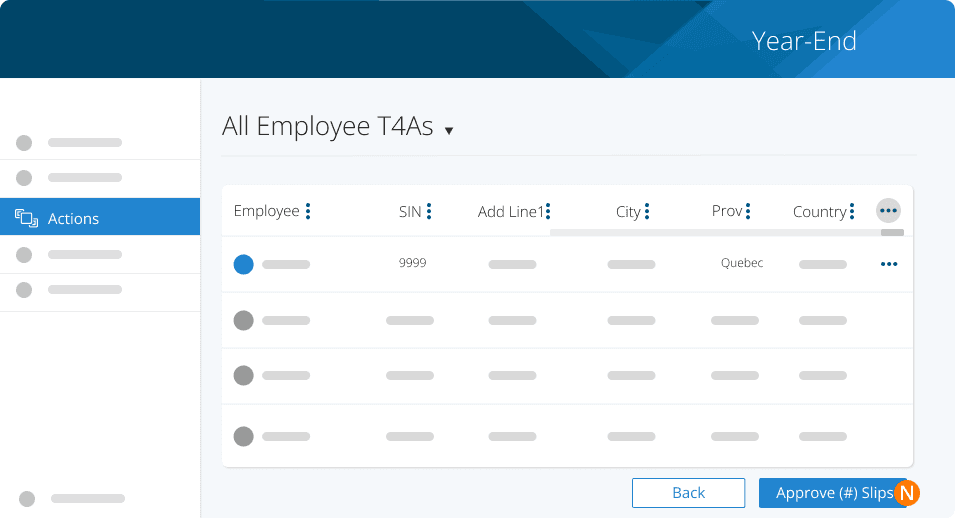
E. Los datos de sus empleados se mostrarán en un formato de cuadrícula como se ilustra abajo. Para crear sus formularios T4A, haga clic en Aprobar (#) formularios. Los datos de sus contratistas se mostrarán en un formato de cuadrícula como se muestra abajo.
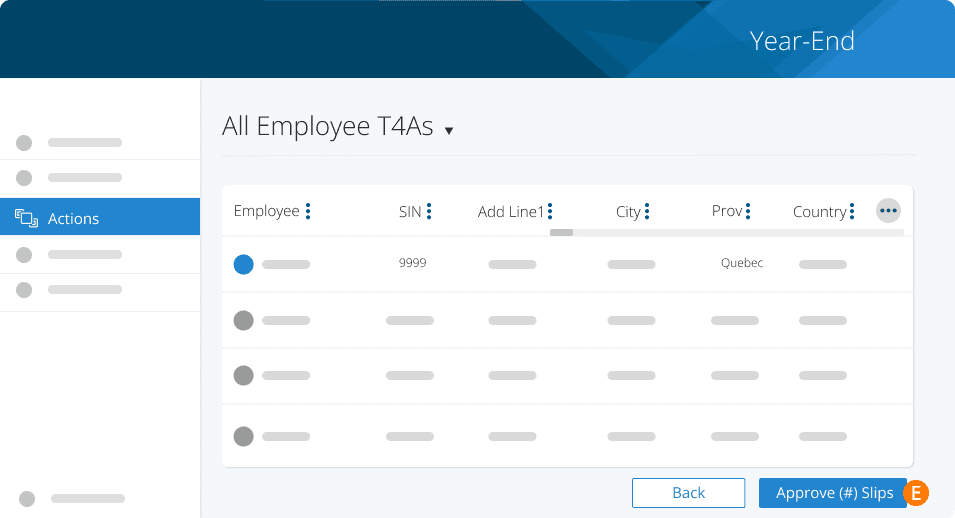
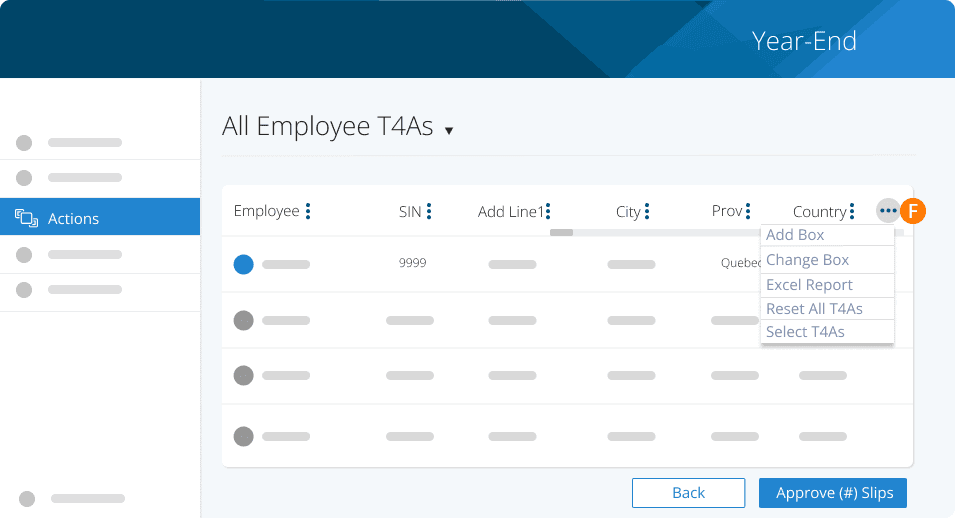
F. Use el menú de puntos suspensivos en la esquina superior derecha de la vista de cuadrícula para realizar cualquiera de las siguientes acciones.
Agregar casilla: Si necesita reportar montos personalizados en los formularios T4A de los empleados, use esto para agregar un número de casilla personalizado para reportar dichos montos.
Cambiar casilla: ¿Colocó por error la casilla equivocada en sus reglas de pago pero realizó otros cambios manuales y no quiere restablecer todo? Este campo le permitirá cambiar la anotación de una casilla a otra.
Reporte de Excel: Descargue una copia en XLS de su cuadrícula completa. *Cualquier cambio en el XLS NO modificará los formularios T4A-1.
Restablecer todos los T4A: Vuelva a generar sus T4A a partir de los registros YTD de sus empleados o de las reglas de pago actualizadas. Cualquier cambio manual que haya realizado en los formularios se eliminará si selecciona esta opción.
Seleccionar T4A: Seleccione múltiples contratistas para realizar acciones adicionales.
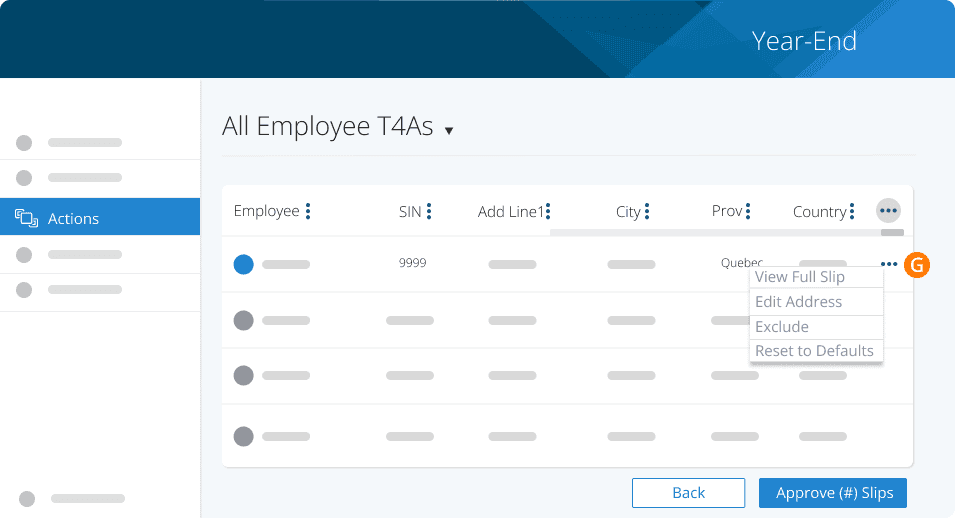
G. Use el menú de puntos suspensivos al final de la línea de cada empleado para realizar cualquiera de las siguientes acciones:
Ver formulario completo: Vea una versión a pantalla completa del formulario de este empleado.
Editar dirección: Edite la dirección del empleado. Esto también se aplicará al perfil del empleado.
Excluir: Elimine este formulario de sus registros. Esto no eliminará ningún dato del sistema para este empleado, solo el formulario.
Restablecer valores predeterminados: Vuelva a generar únicamente este formulario a partir de los valores YTD del empleado.
Vista de formulario completo
H. Use el menú desplegable junto a Todos los T4A de empleados para cambiar la vista.
I. Haga clic en T4A de empleados individual.

Agregar un formulario
Agregar un formulario para un contratista al que le pagó en el año fiscal, pero que nunca fue agregado a su cuenta, solo se puede hacer desde la Vista de formulario completo.
J. Haga clic en el menú de puntos suspensivos en la esquina superior derecha de cualquier formulario.
K. Seleccione Agregar nuevo T4A.
L. Complete todas las casillas según sea necesario y haga clic en Guardar. Este formulario se agregará ahora a su Resumen.
M. Para completar sus T4A, regrese a Todos los T4A de empleados desde sus opciones de vista.

N. Seleccione Aprobar (#) formularios para pasar al resumen de su empresa.
Nuevo Plan Canadiense de Atención Dental
Como parte del Plan Canadiense de Atención Dental, se han producido cambios significativos en el T4A, especialmente en lo que respecta al reporte de beneficios dentales. A partir del año fiscal 2023, las siguientes actualizaciones son obligatorias.
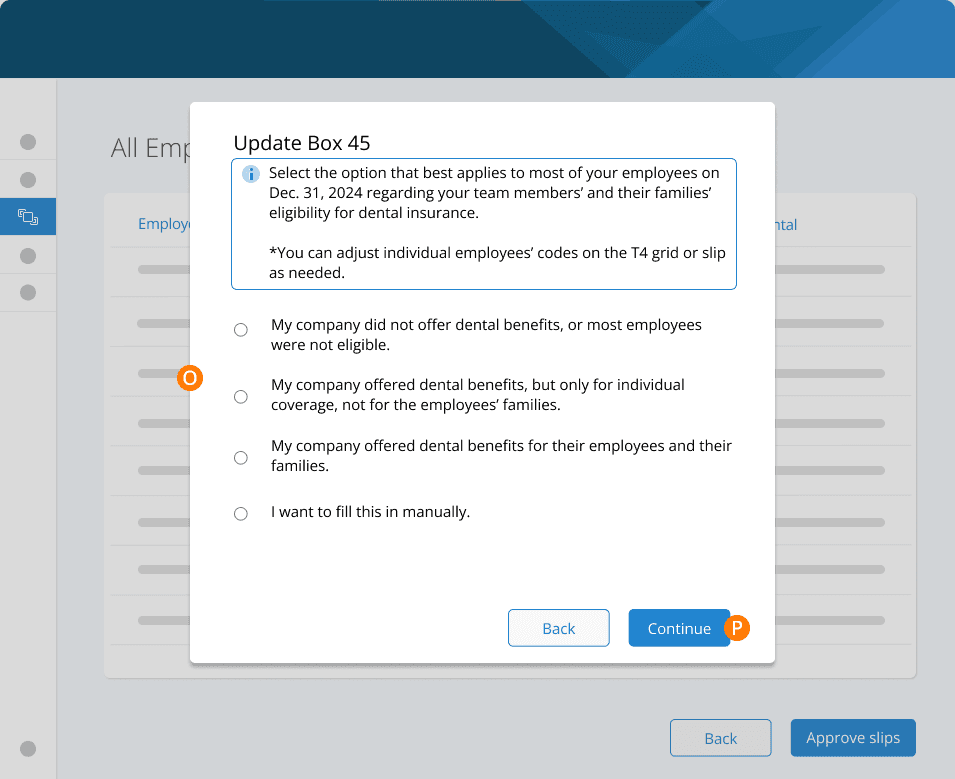
La Casilla 45 corresponde a Beneficios Dentales ofrecidos por el empleador:
Esta nueva casilla se ha añadido a los formularios T4A y debe completarse si hay un monto reportado en la Casilla 45.
La Casilla 45 se utiliza para reportar si, al 21 de diciembre del año fiscal, el beneficiario o cualquiera de sus familiares eran elegibles para acceder a algún seguro de atención dental o cobertura dental de cualquier tipo debido a su empleo actual o anterior.
Entendiendo la Casilla 45
Esta casilla es obligatoria si la Casilla 016 tiene un monto. Su objetivo es proporcionar información sobre la disponibilidad de beneficios dentales para el empleado o sus familiares.
Si la Casilla 016 está vacía, completar la Casilla 45 es opcional en los T4A.
Lea más sobre cómo manejar adecuadamente el nuevo Beneficio Dental Nacional con PaymentEvolution aquí.
O. Actualice la Casilla 45.
P. Haga clic en Continuar.
Generando su Resumen de T4A
Una vez que haya completado sus formularios, el siguiente paso es generar el Resumen de su Empresa.
Q. Complete la información solicitada a continuación. Preste atención a los consejos de ayuda rápidos, ya que pueden facilitarle la búsqueda de la información que necesita.
R. Haga clic en Continuar.
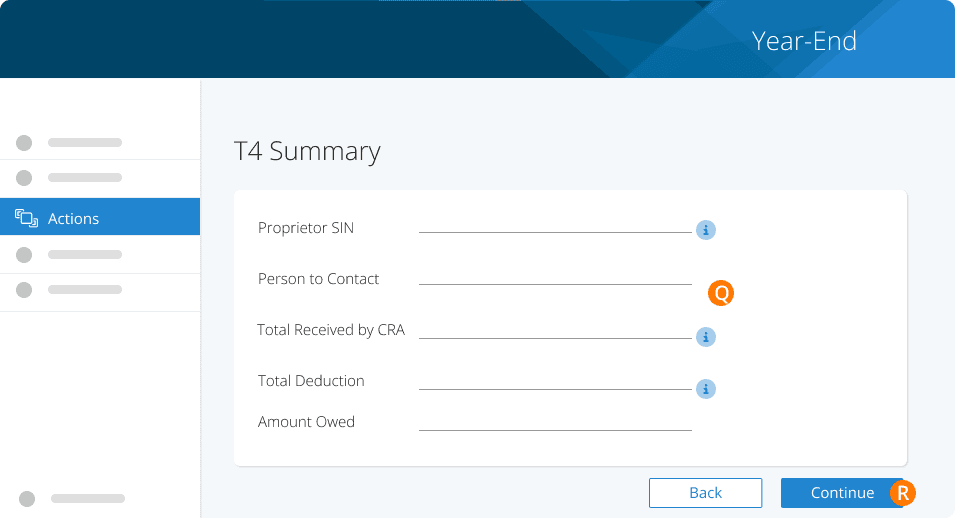
Nota: en la mayoría de los casos, todos los montos están en cero en el T4A. Si es necesario, puede encontrar el total recibido por la CRA iniciando sesión en My Business Account con la CRA, haciendo clic en Payroll (Nómina) y luego en Account Balances (Saldos de cuenta). Deberá ingresar el monto que la CRA ha reportado haber recibido para el año fiscal, incluso si PaymentEvolution ha estado realizando las remisiones en su nombre.
Presentación de sus formularios y resumen de T4A
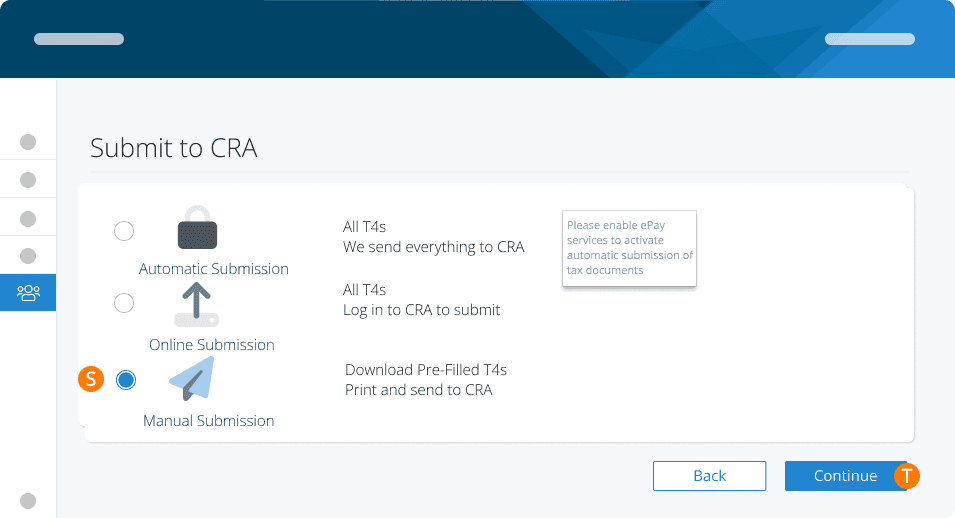
Después de completar los formularios y el resumen, debe enviarlos a la CRA. Tendrá 3 opciones disponibles.
Envío automático: Las presentaciones se realizan ante la CRA en su nombre. Esta es la forma más rápida y sencilla de presentar sus formularios fiscales ante la CRA. Nota: se aplican tarifas de envío .
Envío en línea: Descargue un archivo XML, inicie sesión en la CRA y cargue sus archivos. Obtendrá un número de confirmación después de la carga; conserve este número para la finalización de sus T4A.
Envío manual: Descargue un PDF de los formularios y el resumen y envíelos a la CRA.
S. Elija la opción de Envío manual.
T. Haga clic en Continuar.
Una vez que sus T4 se hayan presentado ante la CRA, publíquelos para asegurarse de que los empleados tengan acceso a ellos a través de PayChequer.
La regla de los cinco formularios
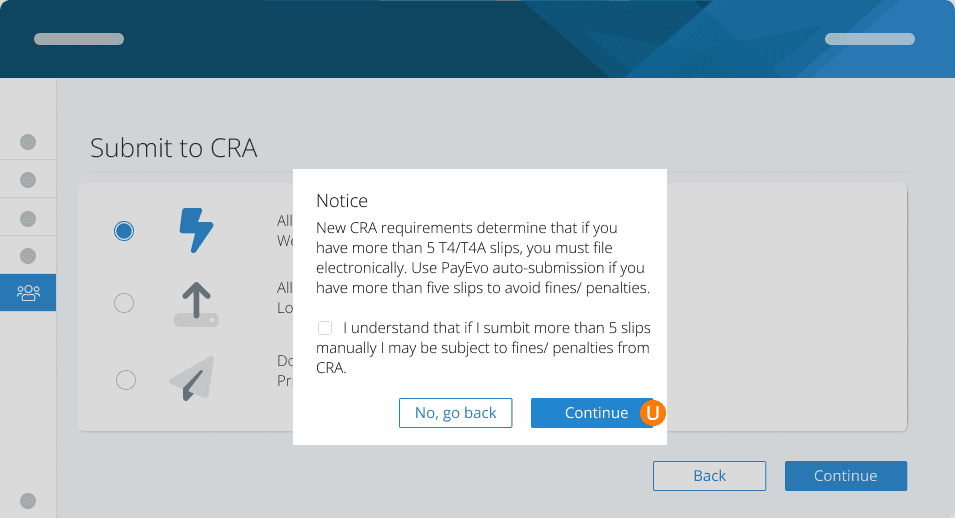
Si elige el envío manual y tiene más de cinco formularios, la CRA podría aplicarle una multa. Verá este mensaje. En este caso, le recomendamos el Envío Automático.
Una vez que sus T4 se hayan presentado ante la CRA, publíquelos para asegurarse de que los empleados tengan acceso a ellos a través de PayChequer.
U. Lea el aviso y haga clic en Continuar.
Consejo: Si ha presentado los formularios de forma manual y no utilizó el servicio de envío automatizado, necesitará su número de presentación de la CRA para poder publicar los formularios T4A para sus contratistas. Puede encontrar su número de confirmación iniciando sesión en su cuenta CRA My Business Account.
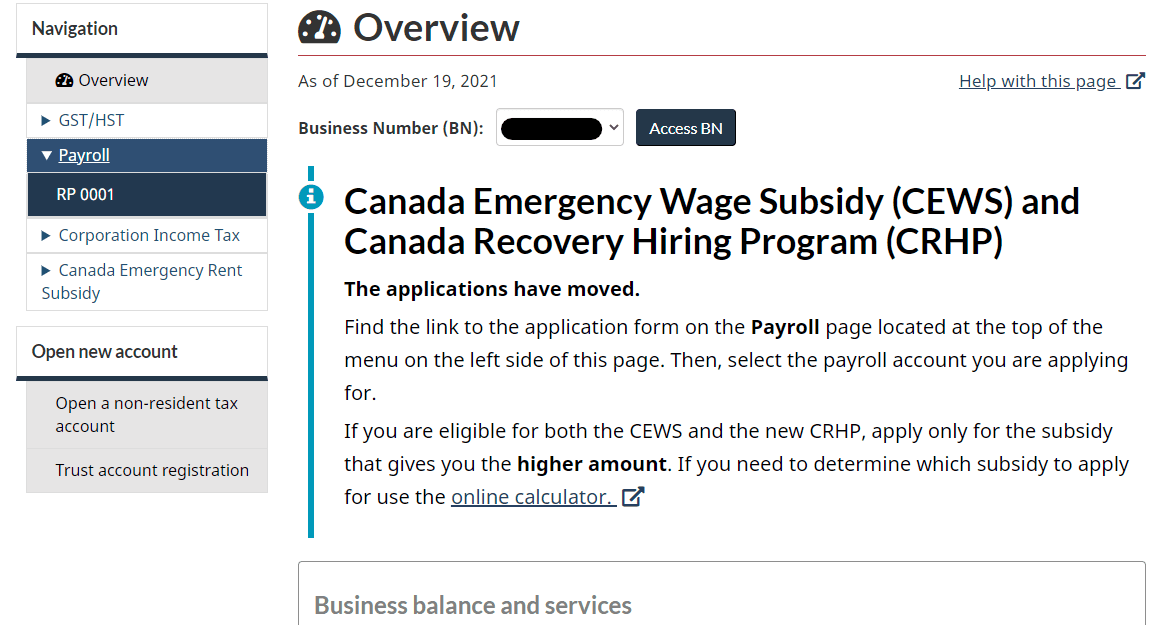
Vaya a Nómina en el menú de la izquierda y seleccione la cuenta RP.
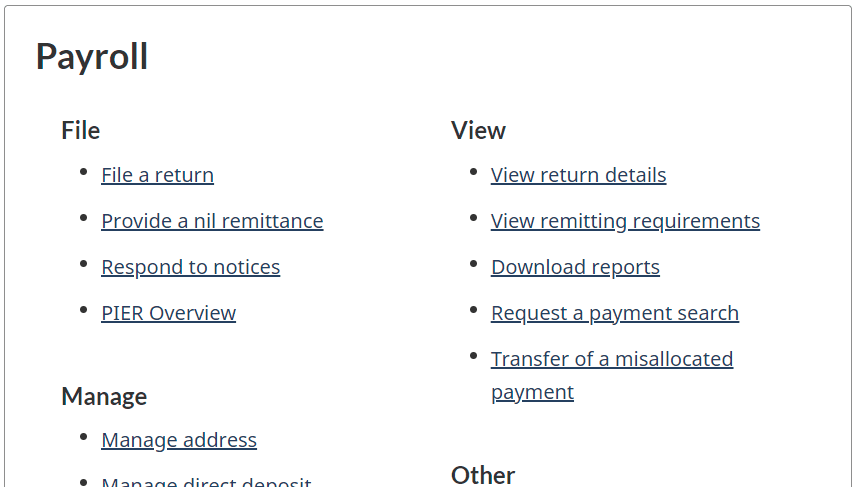
En la sección Ver, haga clic en Ver detalles de la declaración.
Desplácese hacia abajo en la página y verá una lista de las declaraciones presentadas. Anote el número de presentación de la declaración que necesita e ingréselo en su cierre de año para publicar los formularios de los empleados.
Palabras clave: Comprobantes T4A, resumen T4A, Agencia Tributaria de Canadá (CRA), casilla 45 de beneficios dentales, casilla 016, declaración de impuestos de contratistas, presentación en línea en formato XML, envío automatizado de impuestos, acceso para contratistas a PayChequer, regla de los cinco comprobantes, conciliación de nómina de fin de año.
396
¿No encuentra lo que busca? Podemos revisarlo de forma más directa para ayudarle a resolver su asunto — Crear caso o Contáctenos