Este artículo trata sobre los formularios RL-1, pero para otras consultas sobre documentos fiscales, hemos preparado una lista de guías relacionadas:
Revise su resumen del año acumulado (YTD)
A. Vaya a Acciones.
B. Haga clic en Fin de año.
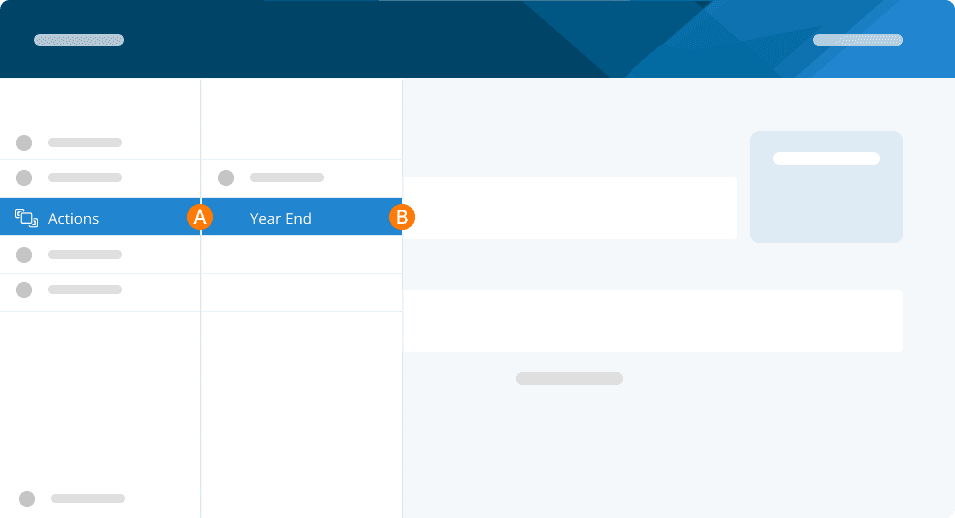
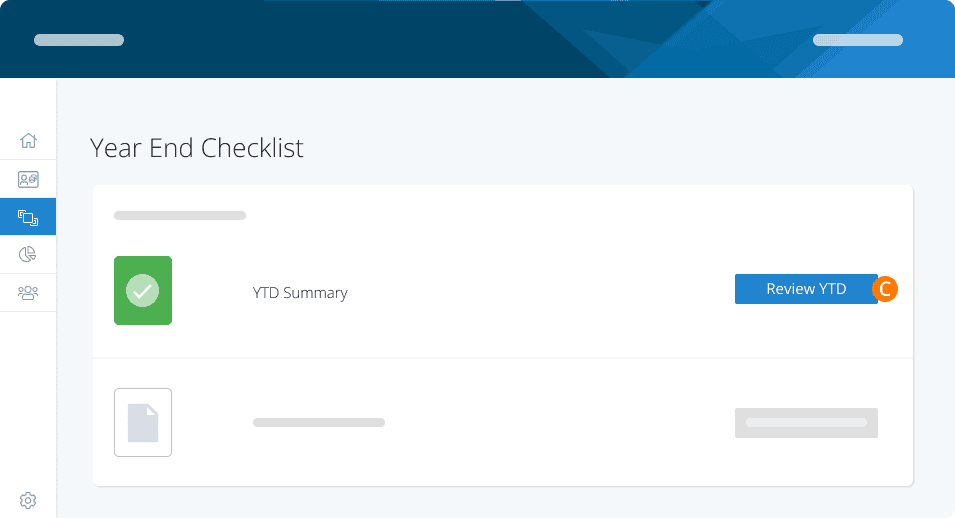
Aparecerá la lista de verificación de fin de año. Esta es su guía para completar todas las acciones necesarias para crear, distribuir y presentar sus formularios fiscales.
C. Haga clic en Revisar YTD.
Ahora verá un resumen de los miembros de su personal y sus cifras acumuladas del año.
Su resumen YTD se ha creado automáticamente, haga clic para revisarlo en pantalla o use el menú de tres puntos en el encabezado para verlo en formato XLS.
D. Cuando esté de acuerdo con los datos, haga clic en Continuar.
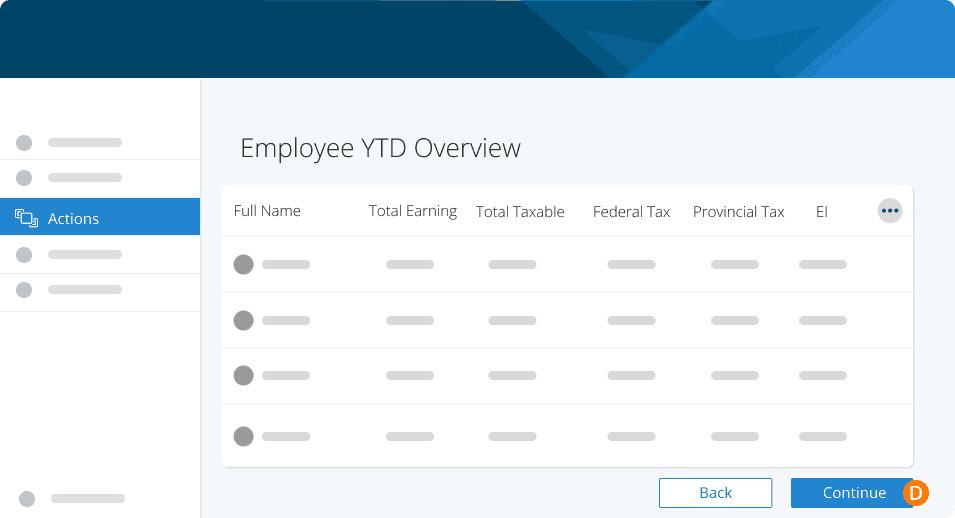
Nota: la visualización en pantalla y el archivo XLS son solo para lectura; cualquier cambio que realice en el XLS no se guardará.
Genere sus formularios RL-1
E. En la pantalla de la lista de verificación, seleccione Generar RL-1.
Se mostrará una lista de los miembros del personal con los campos correspondientes ya completados.
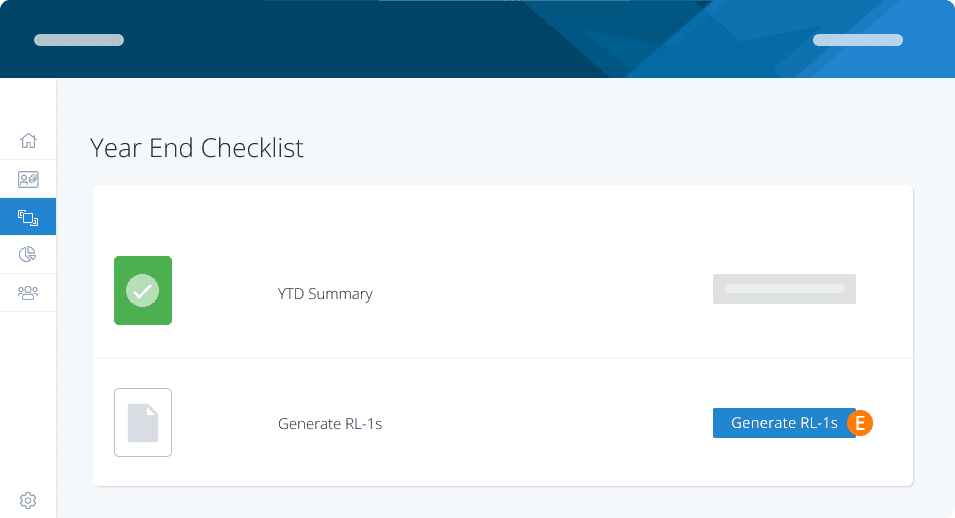
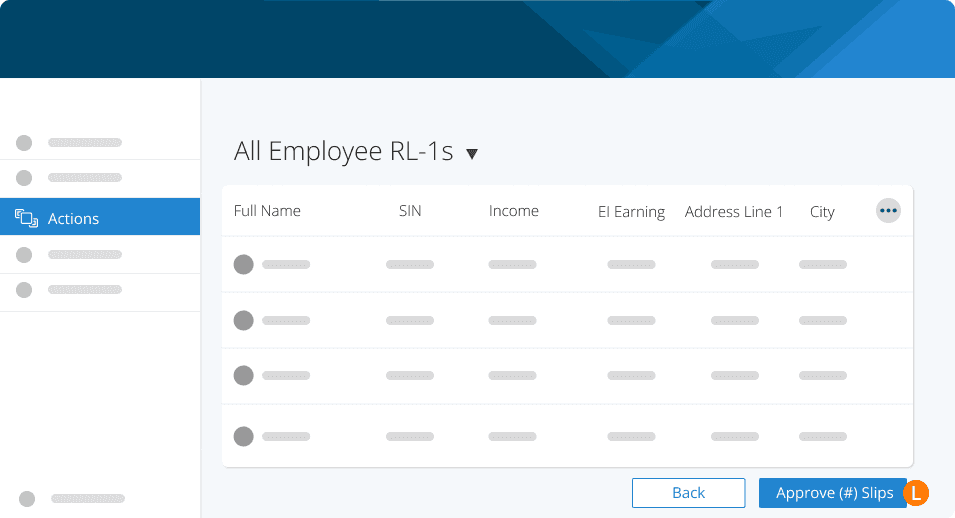
Los datos de sus empleados se mostrarán en formato de cuadrícula, como se muestra a continuación.
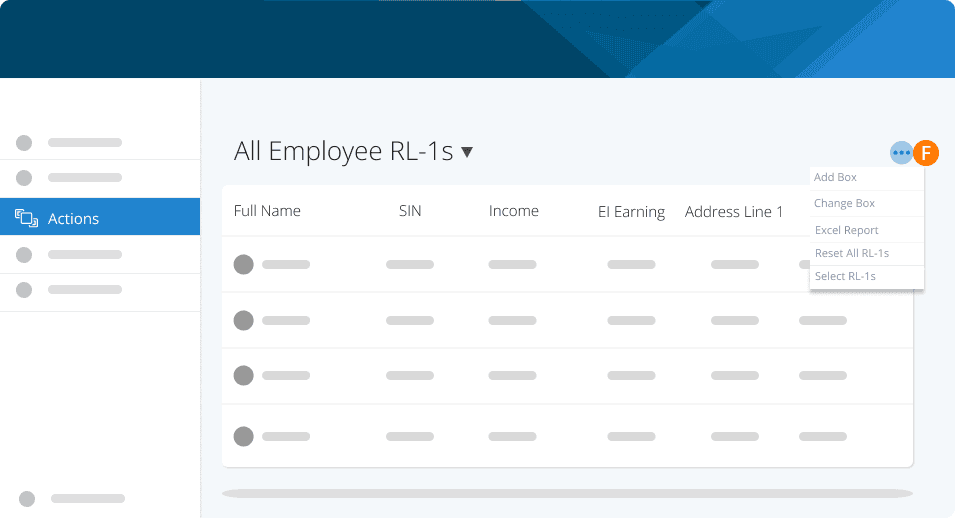
F. Use el menú de tres puntos en la esquina superior derecha de la vista de cuadrícula para realizar cualquiera de las siguientes acciones.
Agregar casilla: Si necesita reportar montos personalizados en los formularios RL-1 de los empleados, use esta opción para agregar un número de casilla personalizado para reportar estos montos.
Cambiar casilla: ¿Asignó por error una casilla incorrecta en sus Reglas de pago pero realizó otros cambios manuales y no desea restablecer todo? Este campo le permitirá cambiar la anotación de una casilla a otra.
Reporte de Excel: Descargue una copia en formato XLS de su cuadrícula completa. *Cualquier cambio en el archivo XLS NO modificará los formularios RL-1.
Restablecer todos los RL-1: Vuelva a generar sus RL-1 a partir de los registros YTD de sus empleados o de las reglas de pago actualizadas. Cualquier cambio manual que haya realizado en los formularios se eliminará si selecciona esta opción.
Seleccionar RL-1: Use esta opción para realizar un restablecimiento o excluir solo formularios T4 específicos seleccionando a los empleados correspondientes.
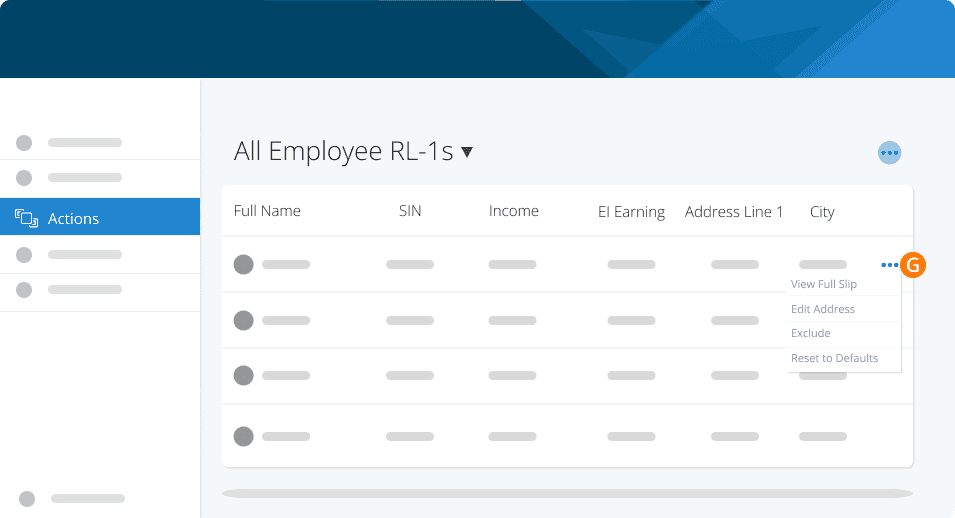
G. Use el menú de tres puntos al final de la línea de cada empleado para realizar cualquiera de las siguientes acciones:
Ver formulario completo: Vea una versión a pantalla completa del formulario de este empleado.
Editar dirección: Edite la dirección del empleado. Esto también se actualizará en el perfil del empleado.
Excluir: Elimine este formulario de sus registros. Esto no eliminará ningún dato del empleado en el sistema, solo el formulario.
Restablecer valores predeterminados: Vuelva a generar únicamente este formulario a partir de los datos YTD del empleado.
Agregar un formulario
Si tiene un empleado al que le pagó en este año calendario pero no lo agregó a PaymentEvolution, es probable que deba agregar un formulario manual para él. Esto solo se puede hacer desde la vista de formulario completo.
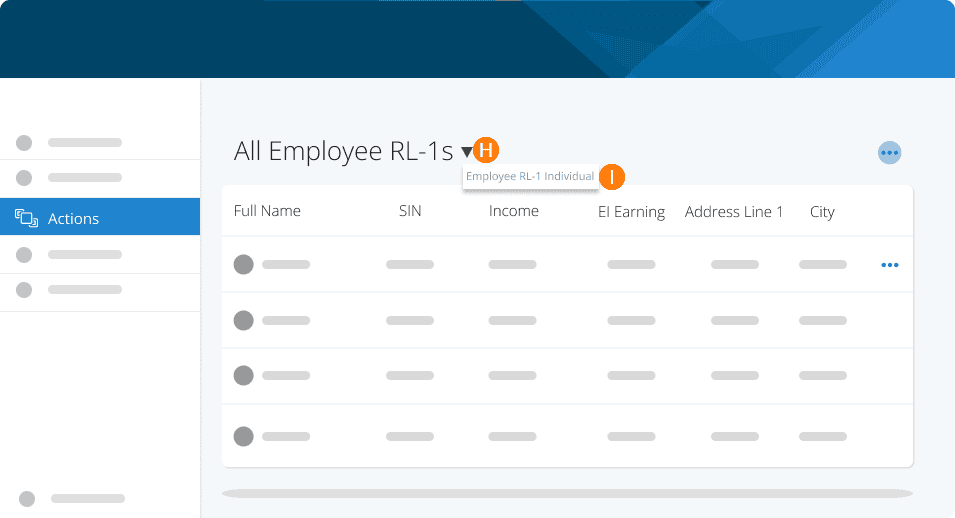
H. Use el menú desplegable Todos los RL-1 de empleados.
I. Haga clic en RL-1 de empleado individual.
J. Haga clic en el menú de tres puntos en la parte superior derecha de cualquier formulario.
K. Seleccione Agregar nuevo RL1.
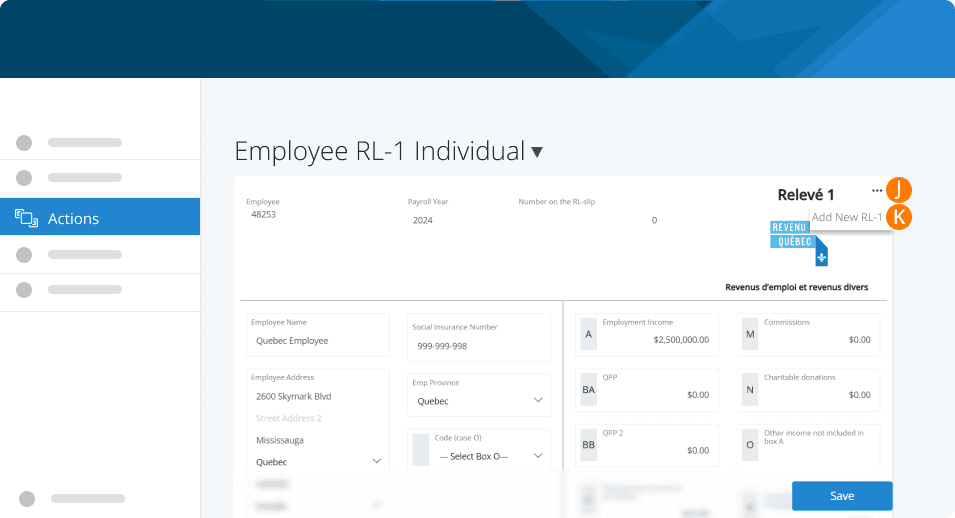
Complete todas las casillas según sea necesario y guarde. Este formulario se agregará ahora a su Resumen. Para completar sus RL-1, regrese a la opción Todos los RL-1 de empleados desde sus opciones de visualización.
Cómo generar su resumen RL-1
Una vez que haya completado sus formularios, el siguiente paso es generar el Resumen de la empresa.
L. Desde la cuadrícula de formularios de empleados, haga clic en Aprobar (#) formularios.
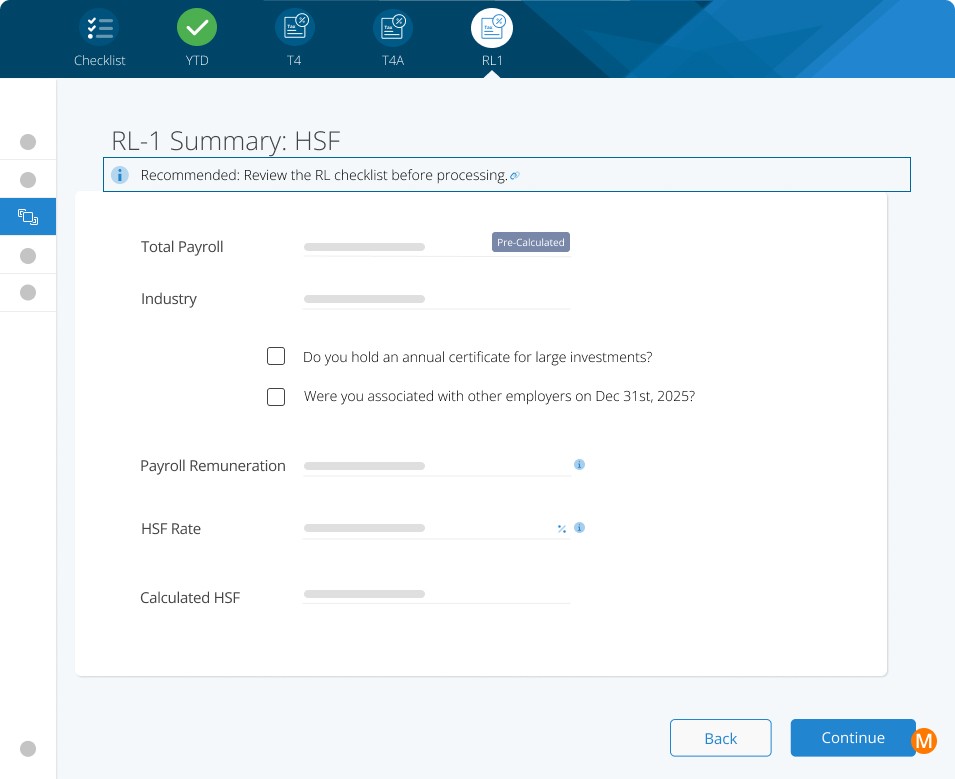
Complete la información que se detalla a continuación según sea necesario. Algunos campos se completarán automáticamente según nuestra configuración. Asegúrese de revisar las sugerencias de ayuda, ya que pueden facilitarle encontrar la información que necesita.
Nómina total: este es el total obtenido de la casilla A de sus formularios.
Sector: Ingrese su sector si no se ha completado automáticamente desde la configuración de su empresa.
Casillas de verificación: Si marca alguna de las casillas, completaremos su código para las casillas 52 y 52.1 con el código correcto. Ingrese los salarios elegibles para el crédito y asegúrese de incluir los formularios requeridos cuando envíe su Resumen RL-1 a Revenu Québec.
Tasa HSF: Esta tasa se calcula automáticamente según su tasa total o personalizada establecida en las Reglas de la empresa. Puede modificar esta tasa si es necesario.
HSF calculado: Completaremos este monto automáticamente según su información.
M. Haga clic en Continuar.
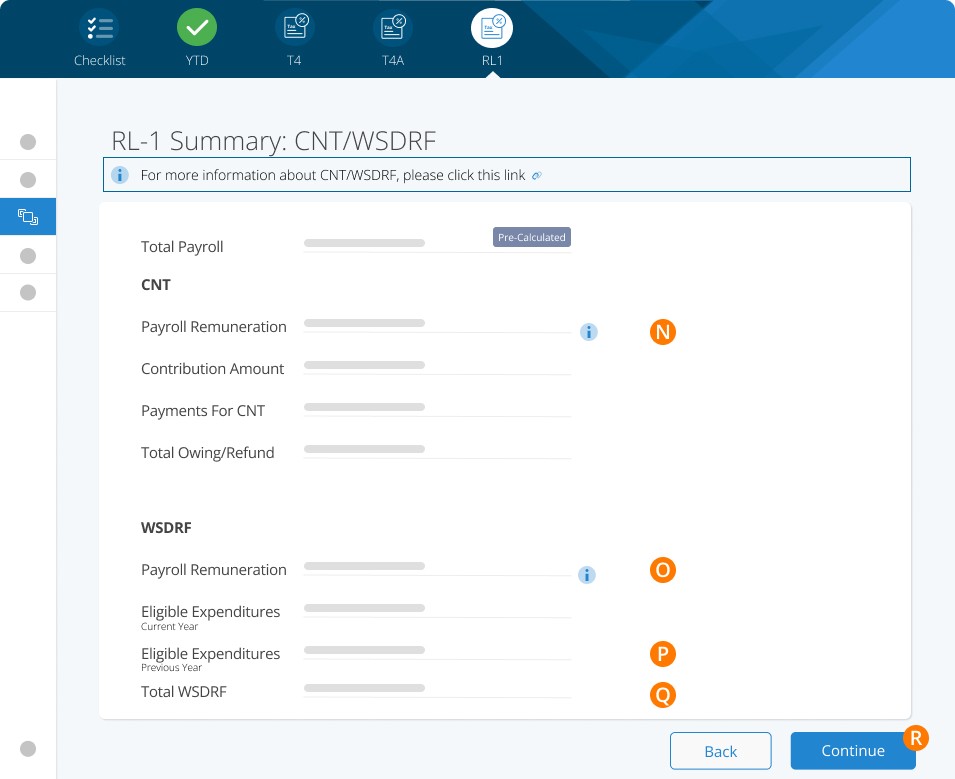
CNT
"CNT" se refiere a la "Commission des normes du travail", que es la comisión de normas laborales de Quebec encargada de velar por el cumplimiento de las normas de trabajo en la provincia. Remuneración sujeta a la contribución CNT: Use este formulario para obtener esta cifra. El monto de la contribución se calcula automáticamente en función de las tasas de MRQ.
WSDRF
"WSDRF" corresponde al "Fondo de desarrollo y reconocimiento de competencias de la mano de obra" (Workforce Skills Development and Recognition Fund), que es un fondo destinado a apoyar iniciativas de desarrollo de habilidades en Quebec. Este fondo se financia mediante un impuesto del 1% sobre la nómina, y los empleadores deben remitir este impuesto a Revenu Quebec, la agencia tributaria provincial, junto con otros ingresos fiscales del gobierno. Esta sección solo aparecerá si su nómina supera los 2 millones de dólares.
N. Ingrese el total de la remuneración de su nómina sujeta a CNT. Esto calculará automáticamente su monto de contribución. Si ya ha realizado pagos para CNT, ingrese ese monto en el campo Pagos para CNT. Su saldo se calculará en el campo Total adeudado/Reembolso adeudado.
O. Remuneración de nómina: Ingrese el monto de esta guía.
P. Gastos elegibles: Ingrese el monto de sus gastos de capacitación elegibles del año en curso y de los anteriores. Por favor, use la guía aquí.
Q. Total WSDRF: este es el monto calculado con base en sus cifras anteriores.
R. Haga clic en Continuar
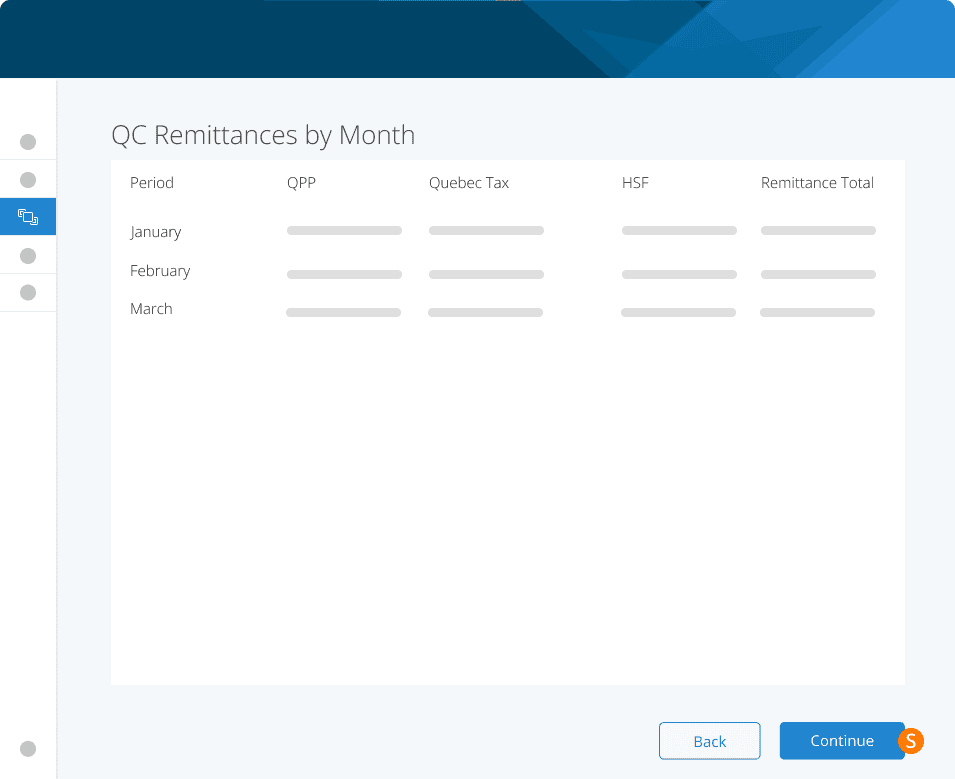
En la pantalla Remesas de QC por mes, completaremos previamente las remesas totales basadas en su informe de Historial de procesamiento de nómina. Esto significa que solo consideraremos lo que procesó a través de la nómina. Las actualizaciones manuales en los acumulados del año (YTD) de los empleados o en los formularios RL-1 no se verán reflejadas en estos totales. Puede realizar ajustes manuales según sea necesario para que este resumen coincida con lo que ve en su cuenta de MRQ.
S. Después de realizar cualquier cambio, haga clic en Continuar.
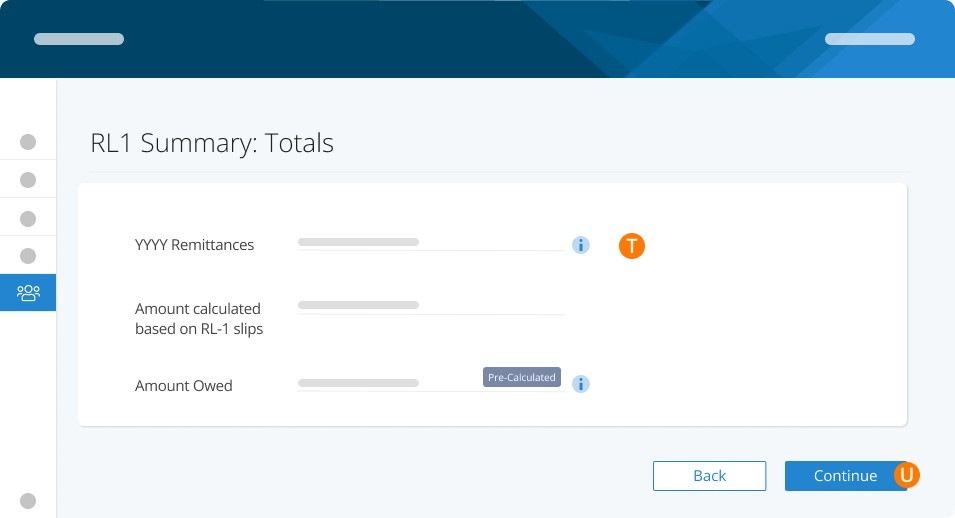
T. Remesas YYYY: Este monto se completará automáticamente desde la cuadrícula de Remesas de QC por mes de la página anterior. Se realiza un cálculo con respecto al monto de su formulario, el cual incluye cualquier saldo pendiente o devolución pendiente para HSF, CNT y WSDRF.
*Nota: si tiene un pago en exceso y desea que MRQ le envíe un reembolso, debe ingresar un Motivo de pago en exceso. Marcar la casilla de que no desea un reembolso borrará cualquier motivo ingresado y MRQ no le emitirá ningún reembolso.
U. Haga clic en Continuar.
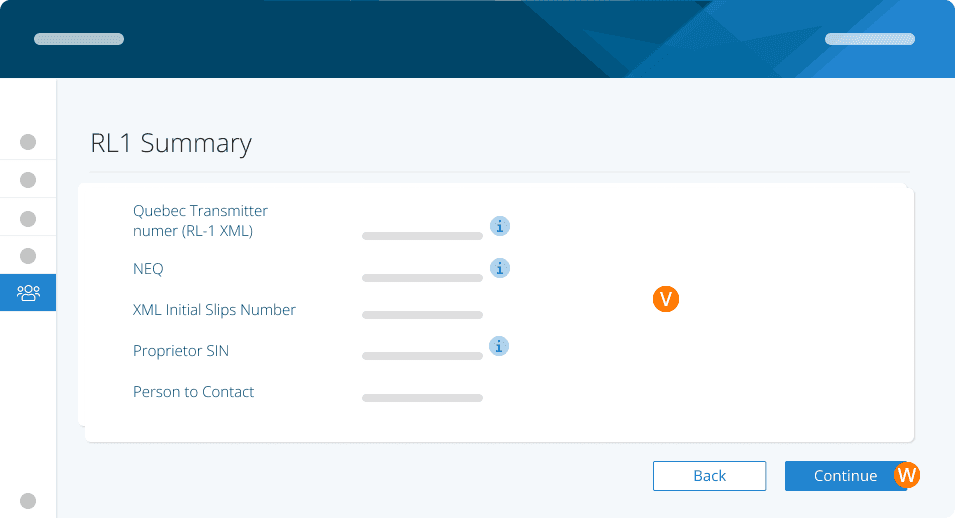
V. Ingrese la información del resumen RL-1.
Número de transmisor de Quebec: este número se lo proporciona RQ para poder presentar electrónicamente sus formularios en formato XML. *Nota: este también podría ser el número de transmisor de su contador si está presentando los documentos en su nombre.
NEQ: Este es su número de empresa de QC. Si no tiene uno, puede registrarse para obtenerlo ante el Gobierno de Québec. Tenga en cuenta que si es un contador que presenta la declaración en nombre de su cliente, debe ingresar SU NEQ, no el del cliente.
Número de formulario inicial XML: RQ le proporcionará este número. Si no lo tiene, comuníquese directamente con ellos. *Consejo: puede reutilizar los mismos números cada año, siempre y cuando la cantidad sea suficiente.
SIN del propietario: algunas organizaciones requieren esto; haga clic en la "i" para ver si tiene la obligación de ingresarlo o qué debe ingresar en caso contrario.
Persona de contacto: ingrese el nombre del contacto principal de la empresa.
W. Haga clic en Continuar.
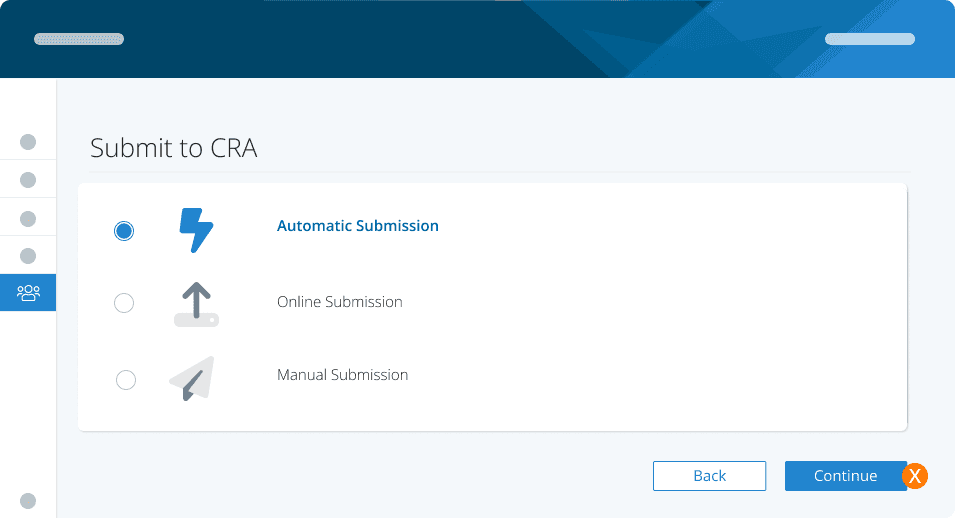
Tras completar los formularios y el resumen, debe enviarlos a MRQ. Tendrá 3 opciones disponibles:
Envío automático: Los formularios se envían a MRQ en su nombre. Esta es la forma más rápida y sencilla de presentar sus formularios fiscales ante Revenu Québec. Nota: se aplican cargos por envío.
Aún debe enviar su resumen a MRQ a través de su cuenta de MRQ o por correo postal. Si lo va a completar en su cuenta de MRQ, puede usar la copia en PDF que puede descargar de PayEvo para rellenar la información requerida.
Importante: Aún debe enviar su resumen a MRQ a través de su cuenta de MRQ o por correo postal. Si lo va a completar en su cuenta de MRQ, puede usar la copia en PDF que puede descargar de PayEvo para rellenar la información requerida.
Envío en línea: Descargue un archivo XML, inicie sesión en MRQ y cargue sus archivos. Obtendrá un número de confirmación después de la carga; conserve este número para finalizar sus RL-1.
Envío manual: Descargue un PDF de los formularios y el resumen y envíelos por correo postal a MRQ.
Nota: necesitará su número de envío de MRQ si ha presentado la declaración a través de envío en línea o manual para poder publicar. Puede encontrar su número de confirmación iniciando sesión en Mi Cuenta para Empresas de MRQ.
X. Haga clic en Continuar para proceder a enviar y publicar los formularios de sus empleados en PayChequer.
Palabras clave: Comprobantes RL-1, resumen RL-1, Revenu Québec, conciliación de fin de año, Comisión de Normas de Trabajo, contribución CNT, Fondo de Desarrollo y Reconocimiento de Competencias de la Fuerza Laboral, WSDRF, carga de archivos XML, envío de impuestos automatizado, publicación para empleados en PayChequer, número de transmisor de Quebec.
396
¿No encuentra lo que busca? Podemos revisarlo de forma más directa para ayudarle a resolver su asunto — Crear caso o Contáctenos