Commencer
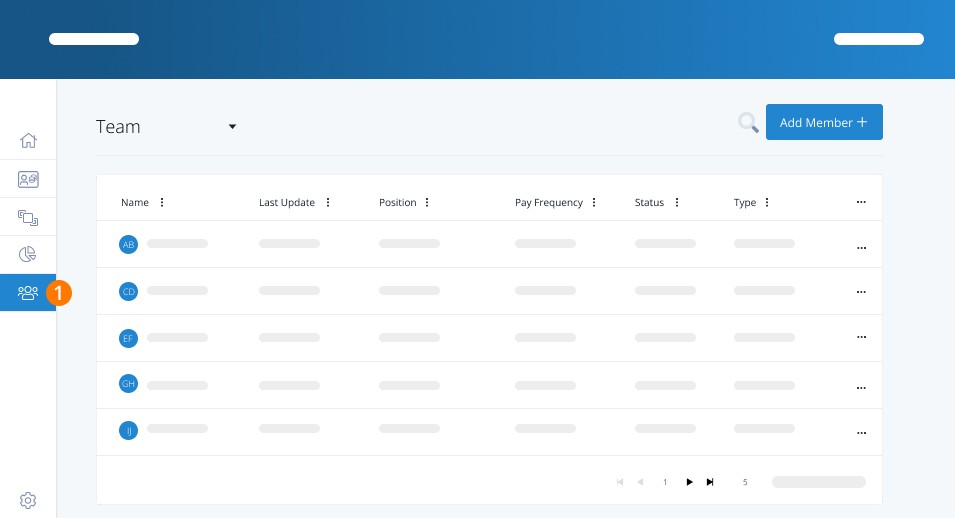
Étape 1 : Accédez à la page des employés
Connectez-vous à votre compte, puis cliquez sur Employés dans le menu de gauche.
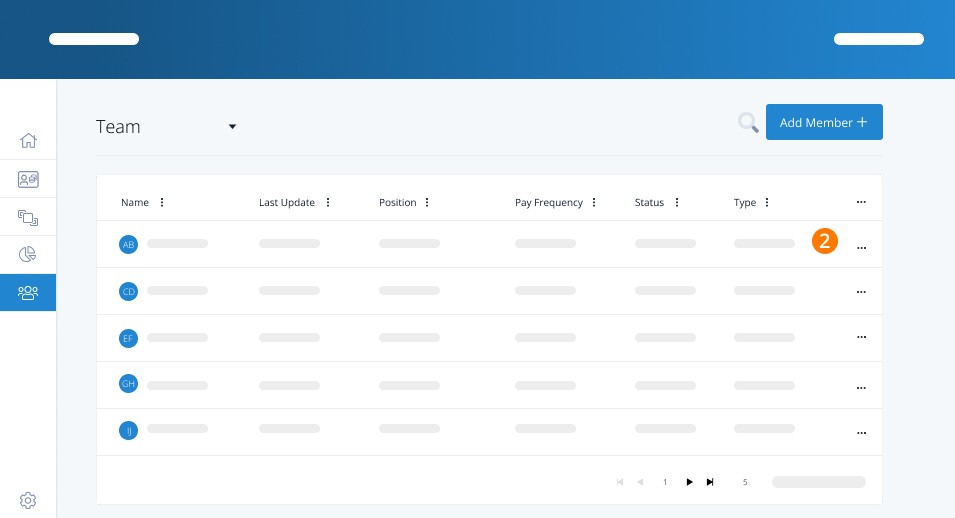
Étape 2 : Sélectionnez un employé
Cliquez sur le nom de l'employé à qui vous souhaitez donner l'accès au Gardien de temps.
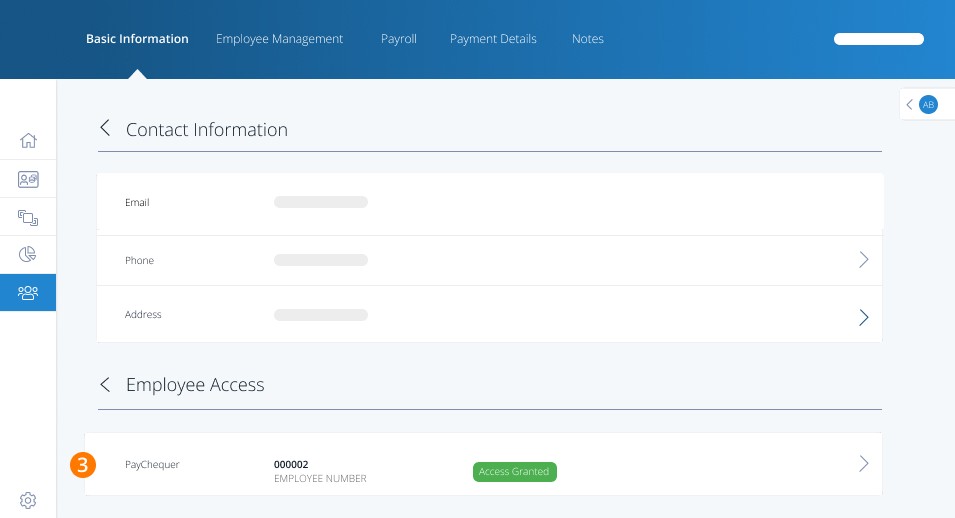
Étape 3 : Modifier l'accès de l'employé
Faites défiler jusqu'au bas du profil de l'employé et cliquez sur la barre Accès Employé.
Étape 4 : Assigner le rôle de Gardien de temps
Dans le menu déroulant, sélectionnez Gardien de temps et cliquez sur Enregistrer.
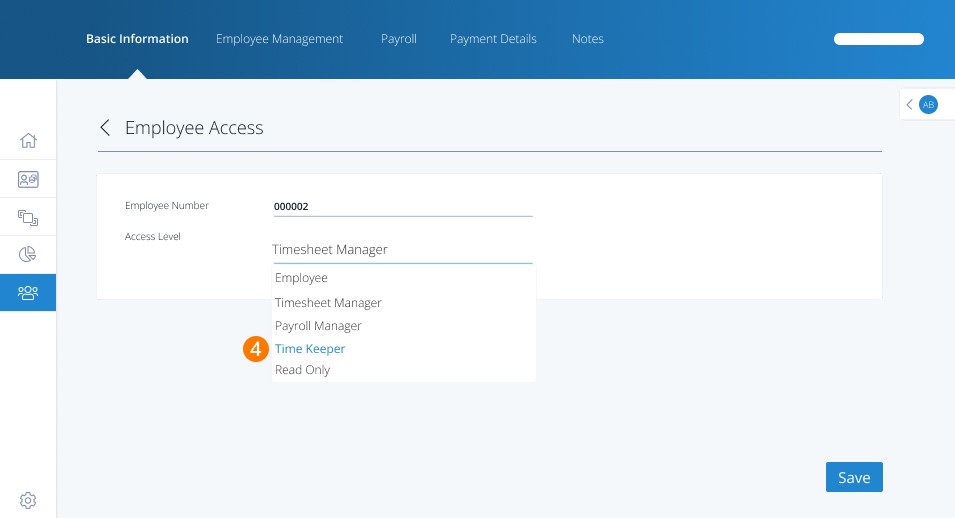
Note : Les Gardiens de temps peuvent saisir et approuver les feuilles de temps mais ne peuvent pas exécuter la paie ou consulter les données sensibles des employés.
Que se passe-t-il ensuite ?
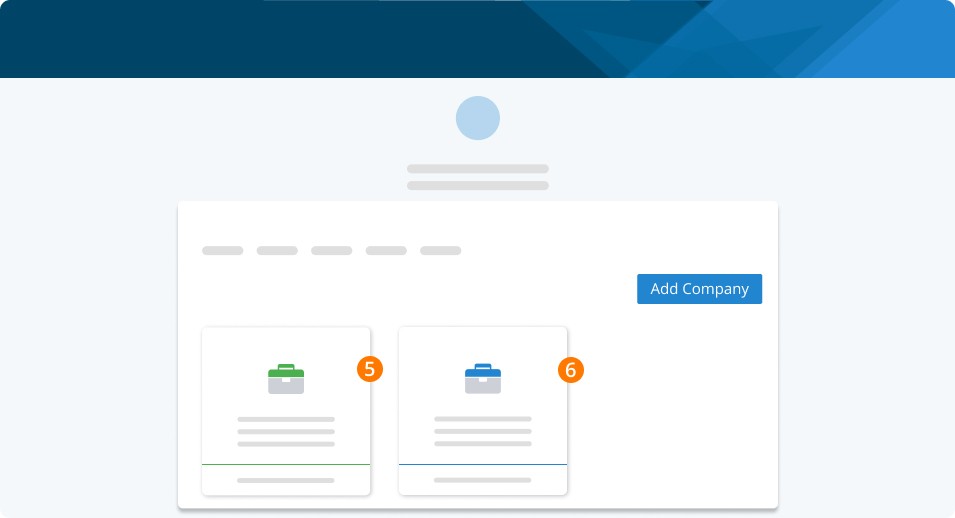
L'employé peut maintenant se connecter à https://login.paymentevolution.com en utilisant ses identifiants existants. Ils verront :
Une icône de mallette verte pour accéder à leurs informations personnelles d'employé (Paychequer.com)
Une icône de mallette bleue qui ouvre l'écran de saisie des feuilles de temps pour tous les employés basés sur le temps
Voilà - ces personnes auront désormais accès au rôle de Gardien de temps.
Mots-clés :Rôles d'utilisateur, Gestionnaire, Gestionnaire de feuilles de temps, Gestionnaire de la paie
396
Vous ne trouvez pas ce que vous cherchez? Nous pouvons examiner votre situation plus directement pour vous aider à la résoudre — Créer un dossier ou Communiquez avec nous