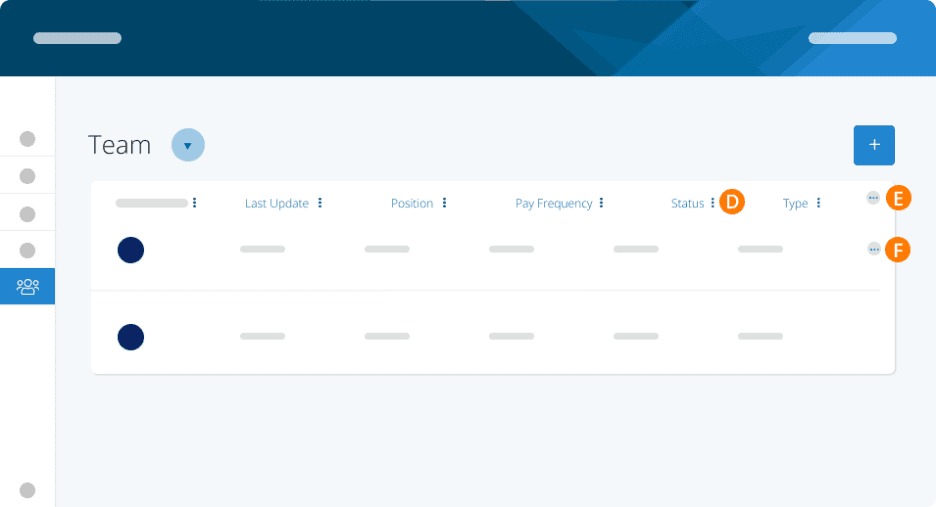
Utilisez votre tableau de bord d’équipe pour trier vos employés par type de travail, statut et étape (intégration/départ/équipe). Filtrez, recherchez et triez le tout à partir d’une grille principale.
Étape 1. Pour commencer, allez à Employés dans le menu de gauche.
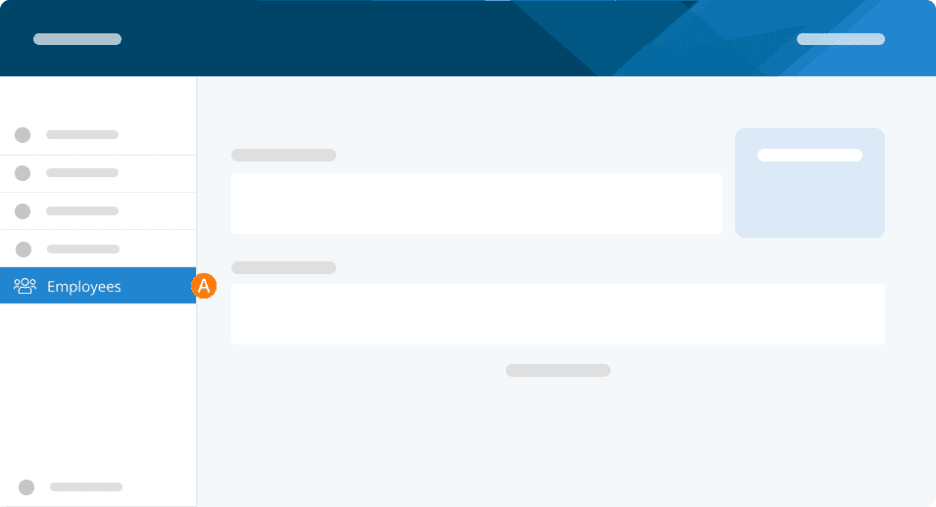
Étape 2. Pour ajouter une personne, cliquez sur Ajouter un membre + et suivez les étapes pour Ajouter/Intégrer un membre de l’équipe.
Vos tableaux de bord
Étape 3. Utilisez le menu déroulant Équipe pour choisir le tableau de bord que vous souhaitez consulter. Vous pouvez en épingler un si vous voulez qu’il reste affiché. Par exemple, si vous effectuez en continu des tâches d’intégration ou de départ pendant une certaine période, vous pouvez l’épingler pour le garder affiché.
Équipe : Voici tous vos employés.
Départ : Voici les employés ayant quitté l’entreprise.
Intégration : Voici les employés dont l’ajout n’est pas encore terminé.
Équipe
Ce sont vos employés actifs que vous pouvez payer maintenant.
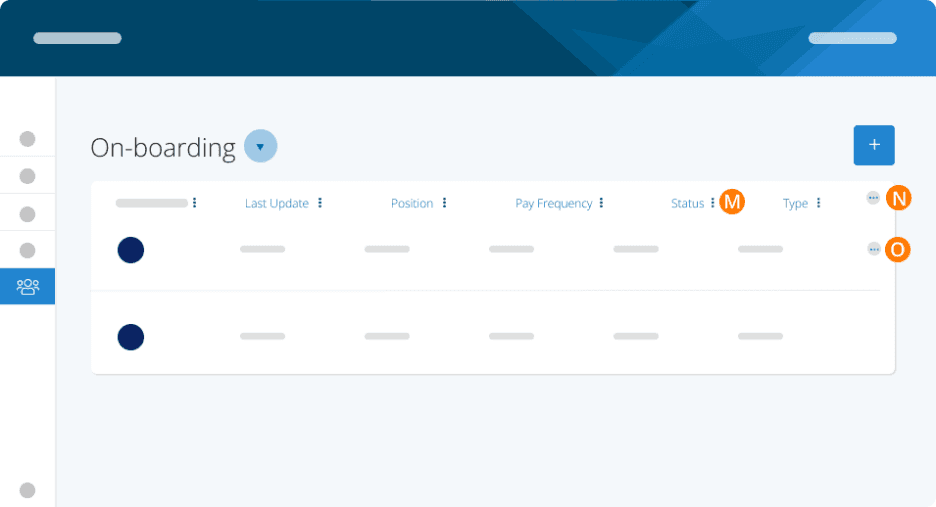
Étape 4. Utilisez les trois points pour trier, rechercher ou filtrer selon n’importe quel champ.
Étape 5. Utilisez les trois points dans l’en-tête pour exporter en XLS ou PDF.
Étape 6. Utilisez les trois points sur la personne pour afficher/modifier le profil de l’employé ou commencer le processus de départ.
Départ
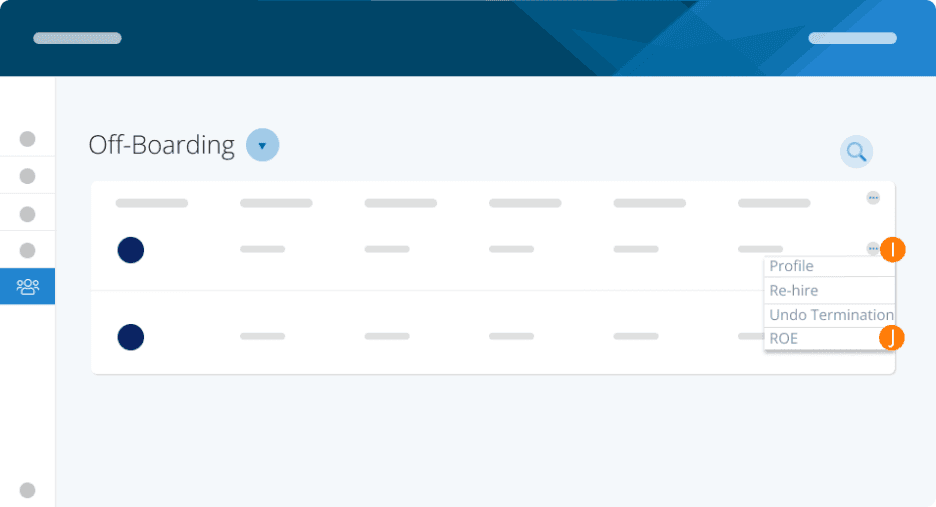
Ce sont vos employés inactifs ou ayant quitté l’entreprise. Vous pouvez les réintégrer, consulter leur RE ou terminer leur RE à partir de cet écran. Les employés ne sont jamais supprimés – lorsque vous mettez fin à leur emploi, ils restent dans cette liste.
Étape 7. Cliquez sur le menu déroulant Équipe.
Étape 8. Choisissez Départ.
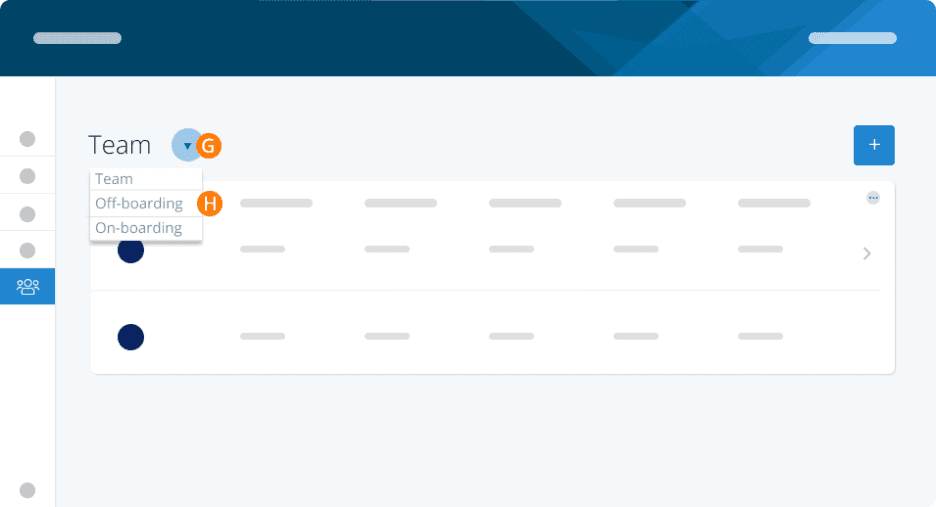
Étape 9. Choisissez l’employé que vous souhaitez modifier. Cliquez sur les points de suspension (3 points) à la fin de la ligne de l’employé dans le tableau de bord Départ.
Étape 10. Sélectionnez RE.
Intégration
Ce sont vos employés dont l’intégration n’est pas encore terminée.
Utilisez le menu pour trier, rechercher ou filtrer selon n’importe quel champ.
Utilisez le menu de l’en-tête pour exporter en XLS ou PDF, ou pour importer des membres de l’équipe par CSV (plans Business Plus et Advanced Accountant seulement).
Utilisez le menu de la personne pour terminer l’intégration.
Étape 11. Cliquez sur le menu déroulant Équipe.
Étape 12. Choisissez Intégration.
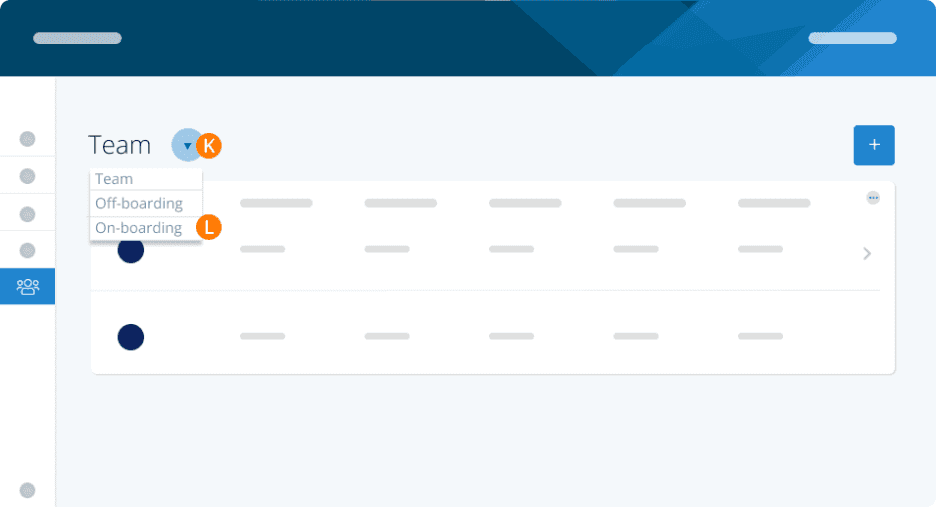
Étape 13. Utilisez les trois points pour trier, rechercher ou filtrer selon n’importe quel champ.
Étape 14. Utilisez les trois points dans l’en-tête pour exporter en XLS ou PDF, ou pour importer des membres de l’équipe par CSV (plans Business Plus et Advanced Accountant seulement).
Étape 15. Utilisez les trois points sur la personne pour terminer l’intégration.
Mots-clés :Employés, Départ des employés, Intégration des employés, Liste des employés, Liste des équipes, Employés actifs, Employés ayant quitté, Employés en attente
396
Vous ne trouvez pas ce que vous cherchez? Nous pouvons examiner votre situation plus directement pour vous aider à la résoudre — Créer un dossier ou Communiquez avec nous