Configuration de l’authentification multi-facteurs (MFA)
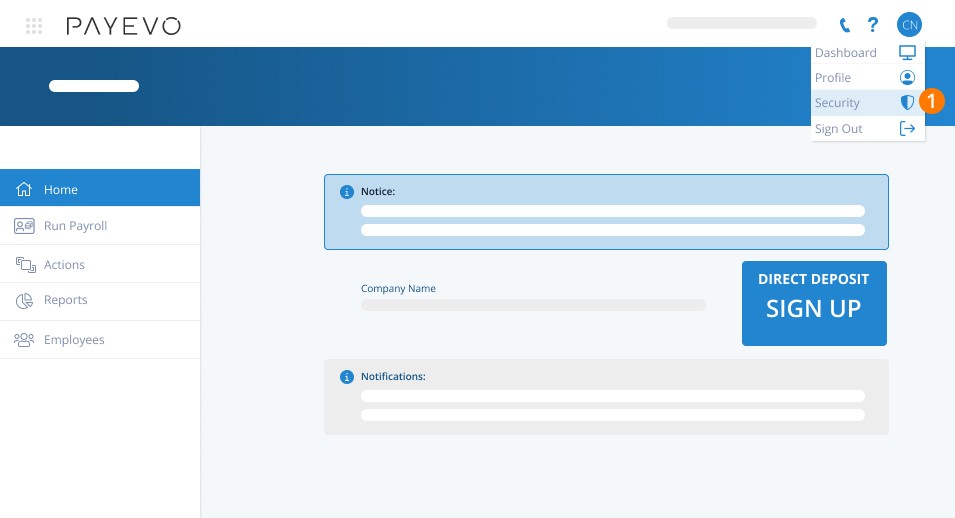
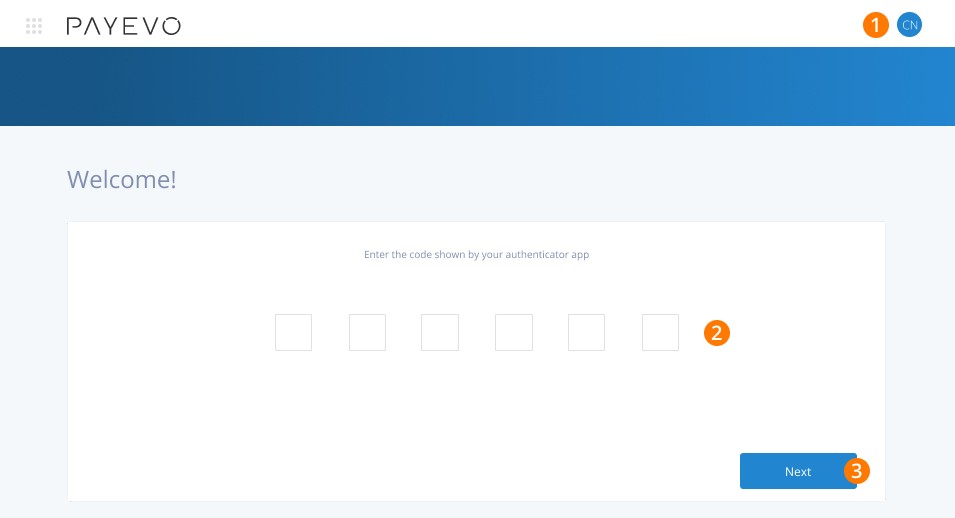
Une fois connecté, cliquez sur vos initiales dans le coin supérieur droit, puis sur Sécurité.
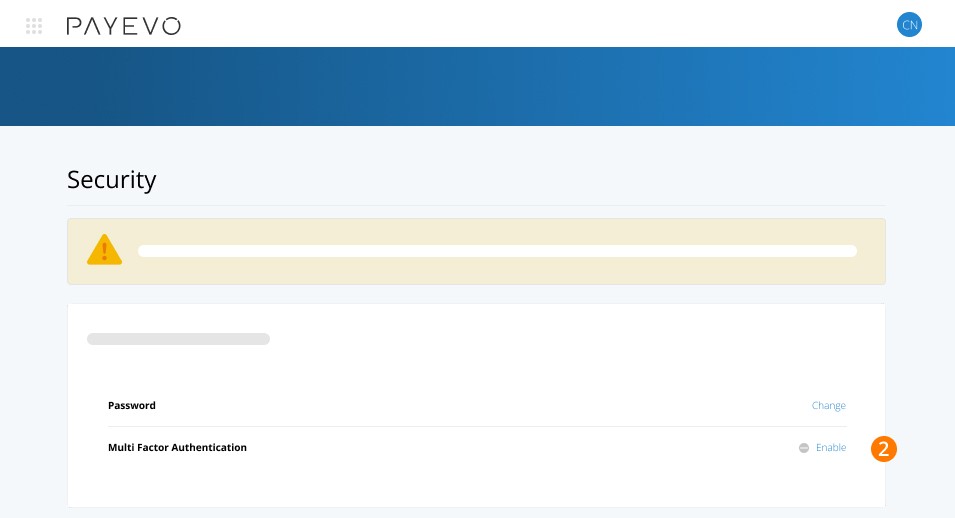
Sélectionnez Activer pour l'authentification multi-facteurs.
Utilisez votre application d’authentification préférée pour scanner le code QR. Si vous préférez, vous pouvez entrer manuellement la clé dans votre application à l’aide de l’option à l’écran.
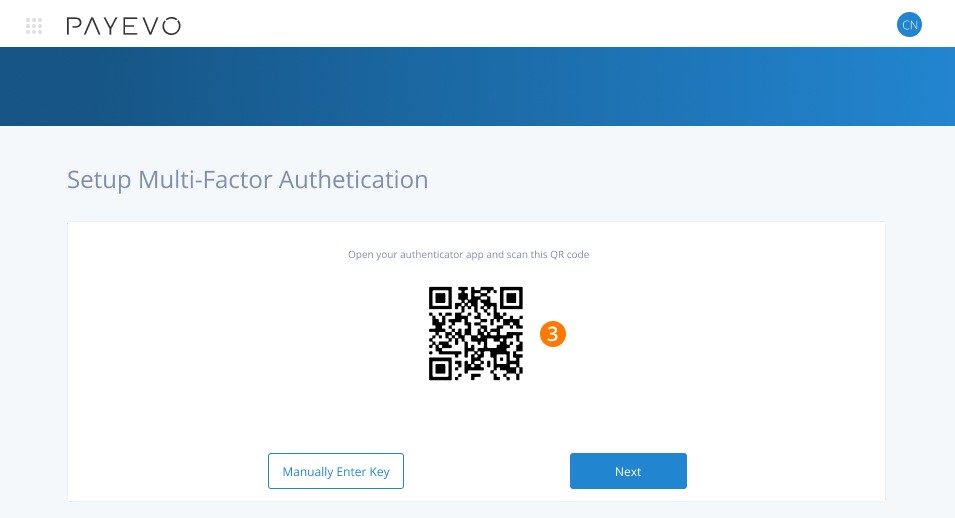
Remarque : presque toutes les applications d’authentification peuvent être téléchargées gratuitement sur votre app store Android/Apple. N'hésitez pas à utiliser votre application préférée, telle que Google Authenticator ou Microsoft Authenticator. Dans chaque application, vous verrez une icône + pour ajouter un compte. À partir de là, suivez les instructions pour scanner le code QR comme indiqué ci-dessous.
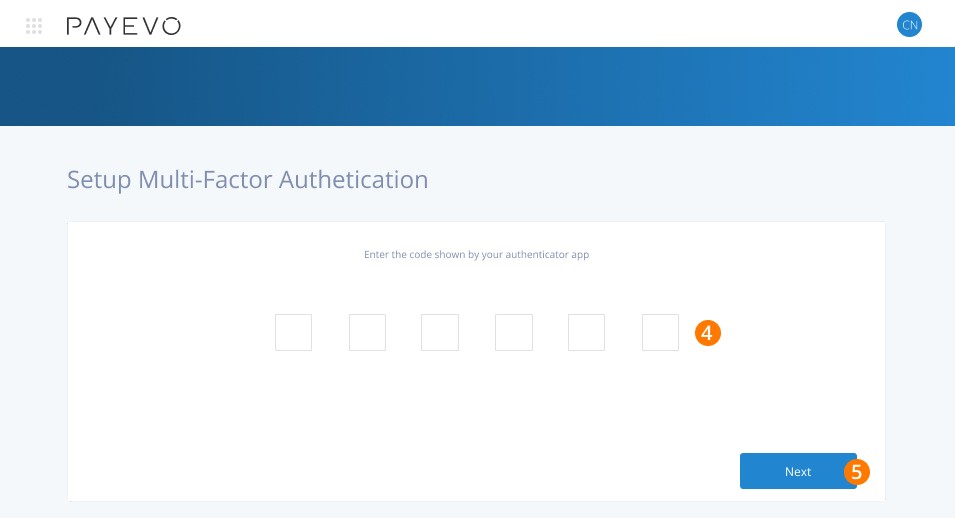
Sur l’écran, entrez le code affiché dans votre application d’authentification
Puis cliquez sur Suivant.
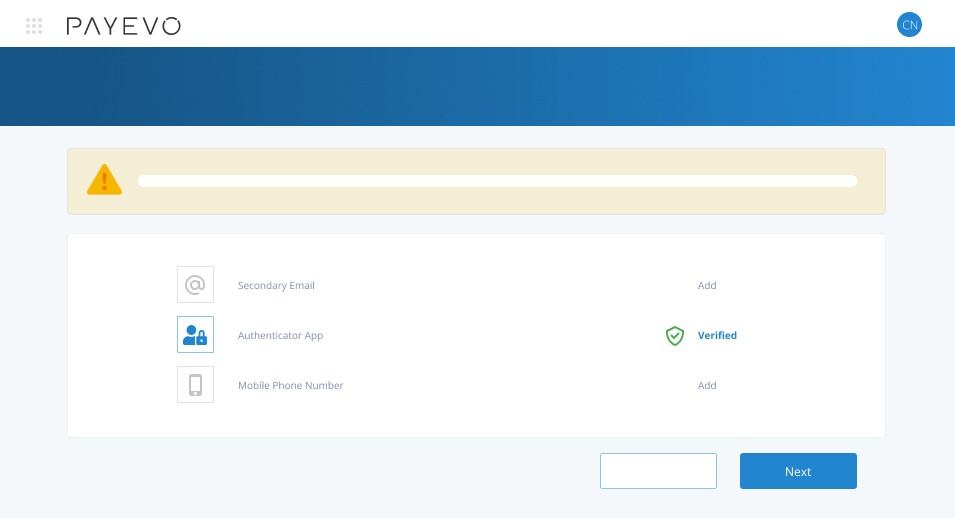
Vous avez maintenant ajouté votre application d’authentification comme méthode de vérification principale. À titre de sauvegarde, assurez-vous d’ajouter à la fois un courriel secondaire et un numéro de téléphone mobile.
Connexion à l’aide de l’authentification multi-facteurs (MFA)
Une fois que vous avez activé la MFA pour votre connexion, il vous sera demandé de saisir un code à 6 chiffres chaque fois que vous vous connectez.
Lorsque vous voyez l’invite, vérifiez votre application d’authentification et entrez le code que vous y voyez. Si vous avez saisi le mauvais code, vous pouvez choisir d’envoyer un code par courriel ou par texte (des frais de transporteur peuvent s'appliquer), à condition que vous ayez activé une méthode secondaire.
Cliquez sur Suivant et vous serez dirigé vers votre tableau de bord.
DÉPANNAGE
Questions connexes
Mots-clés :Sécurité, MFA, Authentification, Application d'authentification, Authentification à deux facteurs, 2FA
396
Vous ne trouvez pas ce que vous cherchez? Nous pouvons examiner votre situation plus directement pour vous aider à la résoudre — Créer un dossier ou Communiquez avec nous