Maintenant que vous avez configuré votre compte PaymentEvolution, voici quelques éléments qui vous aideront avec cela.
Nous avons séparé cela en trois catégories:
Configuration de la paie
Paramètres fiscaux de l'Ontario
Paramètres fiscaux du Québec
Paie de vacances
Déductions
Avantages
Ajout de vos employés
Configuration d'ePay (dépôt direct)
Configuration de la paie
Étape 1. Tout d'abord, choisissez l'entreprise que vous souhaitez configurer à partir de ce tableau de bord. Si c'est votre première fois à ajouter une entreprise, vous aurez probablement qu'une seule option ici.
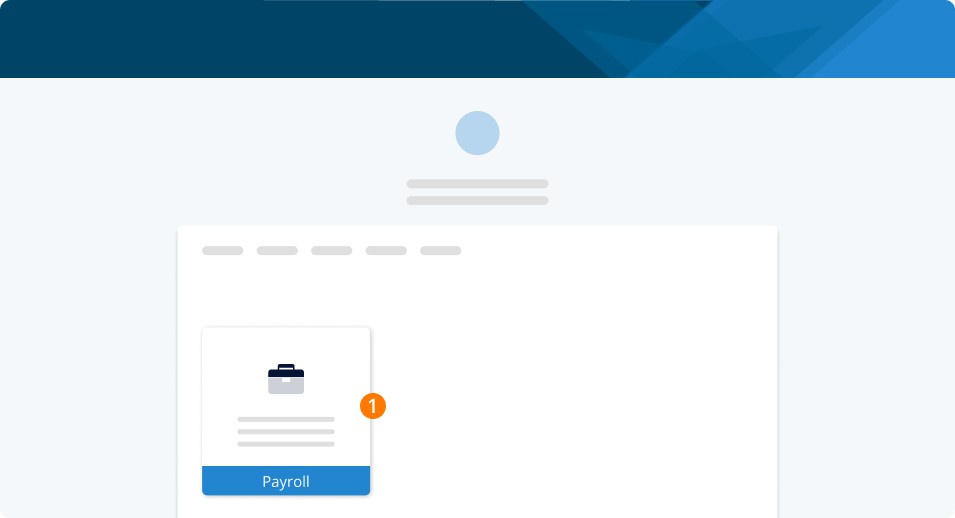
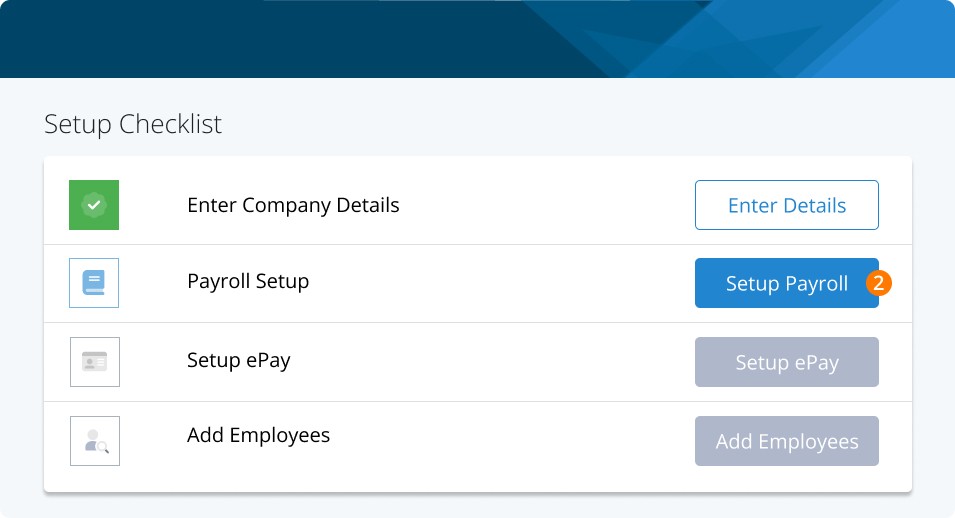
Étape 2. Voici maintenant cette liste de vérification. Elle décrit vos prochaines étapes et montre ce que vous avez complété. Cliquez sur Configurer la paie.
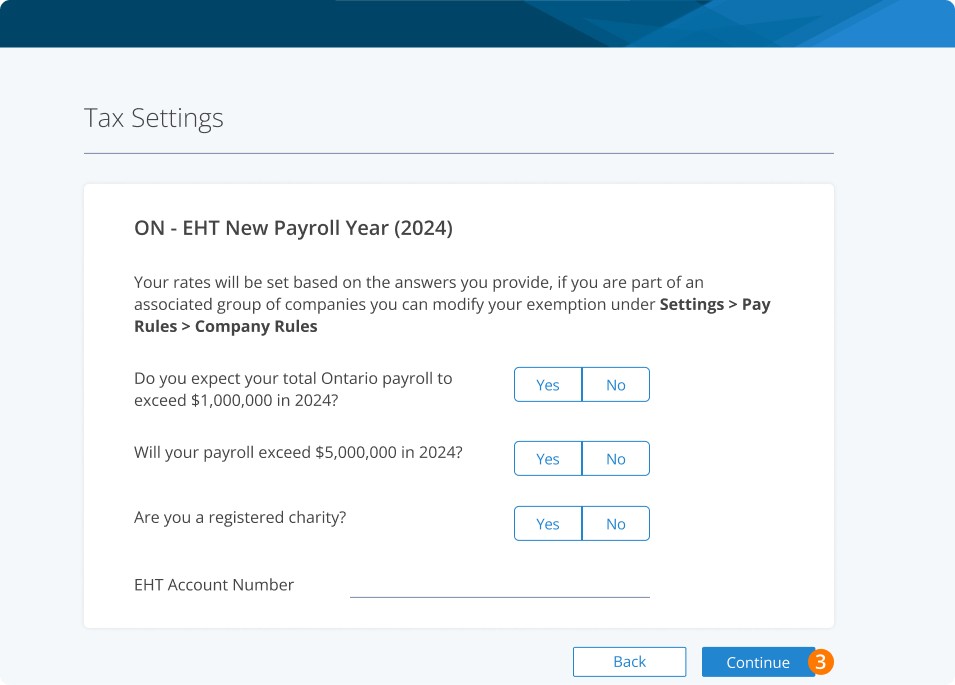
Paramètres fiscaux de l'Ontario
Étape 3. Ici, vous réglerez vos taux d'impôt sur la masse salariale de l'Ontario (EHT). Pour une explication complète de l'EHT de l'Ontario, consultez notre guide.
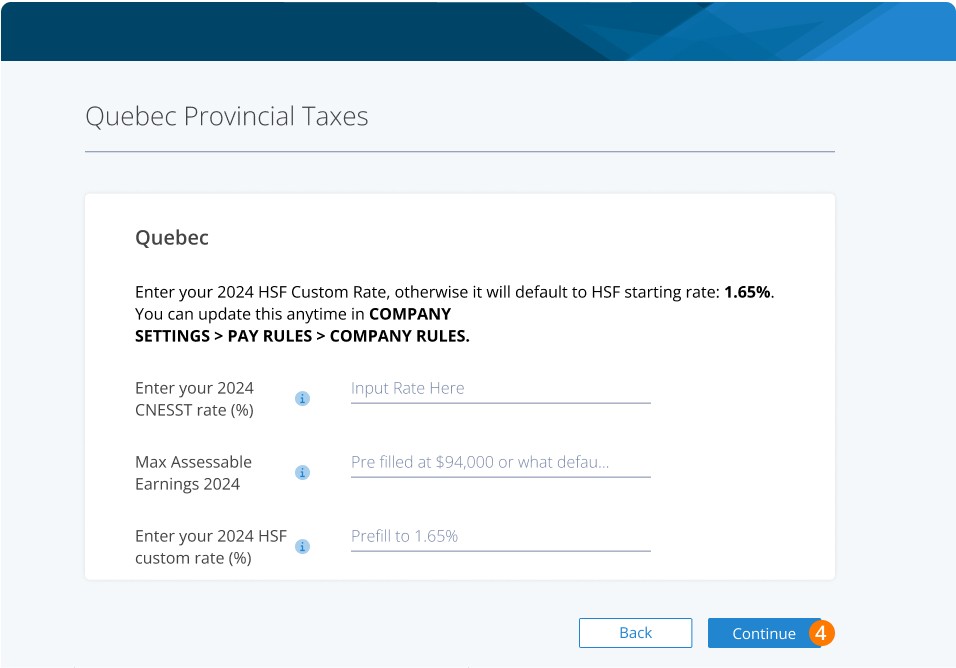
Paramètres fiscaux du Québec
Étape 4. Ensuite, vous réglerez vos paramètres fiscaux du Québec. Pour un guide complet sur les taxes de la paie au Québec, consultez notre guide ici.
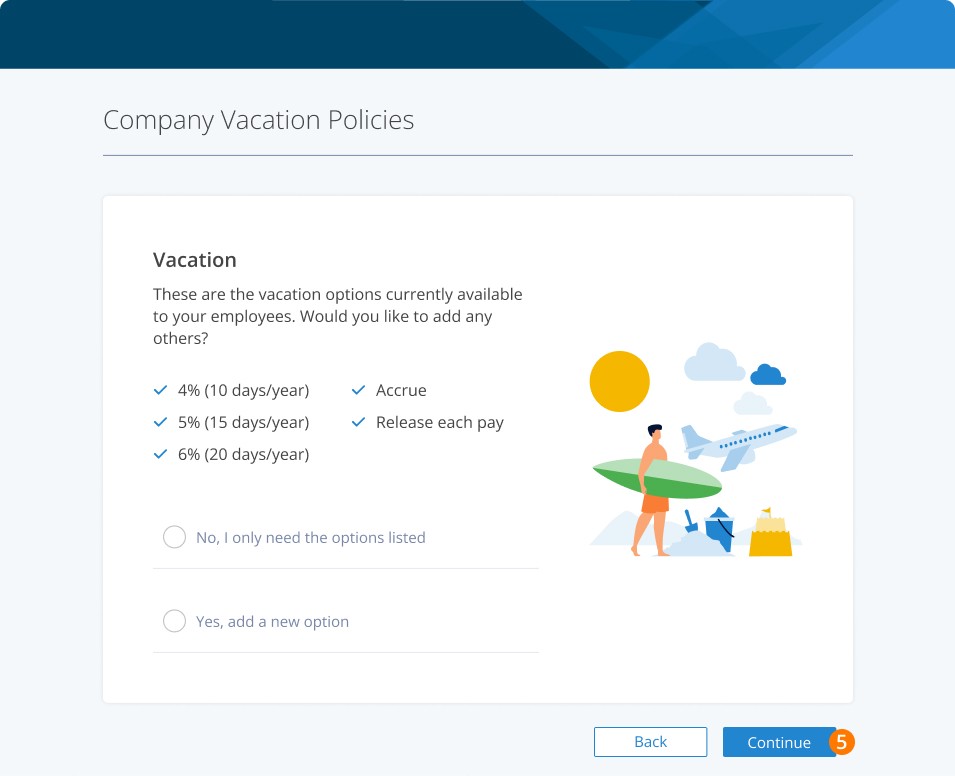
Étape 5. Maintenant, configurons vos politiques de vacances. Vous pouvez utiliser les politiques standard que nous avons créées ou ajouter les vôtres.
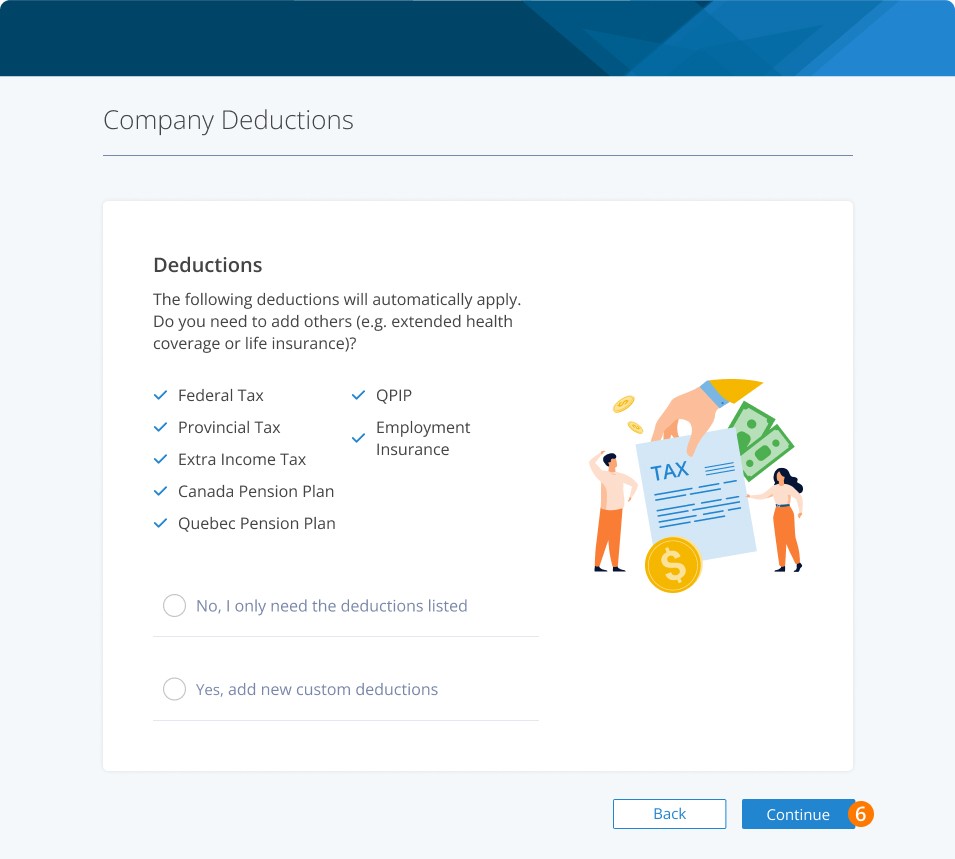
Étape 6. Vous pouvez ajouter ici des déductions personnalisées. Nous appliquerons automatiquement les déductions obligatoires, et vous pouvez ajouter toute déduction personnalisée.
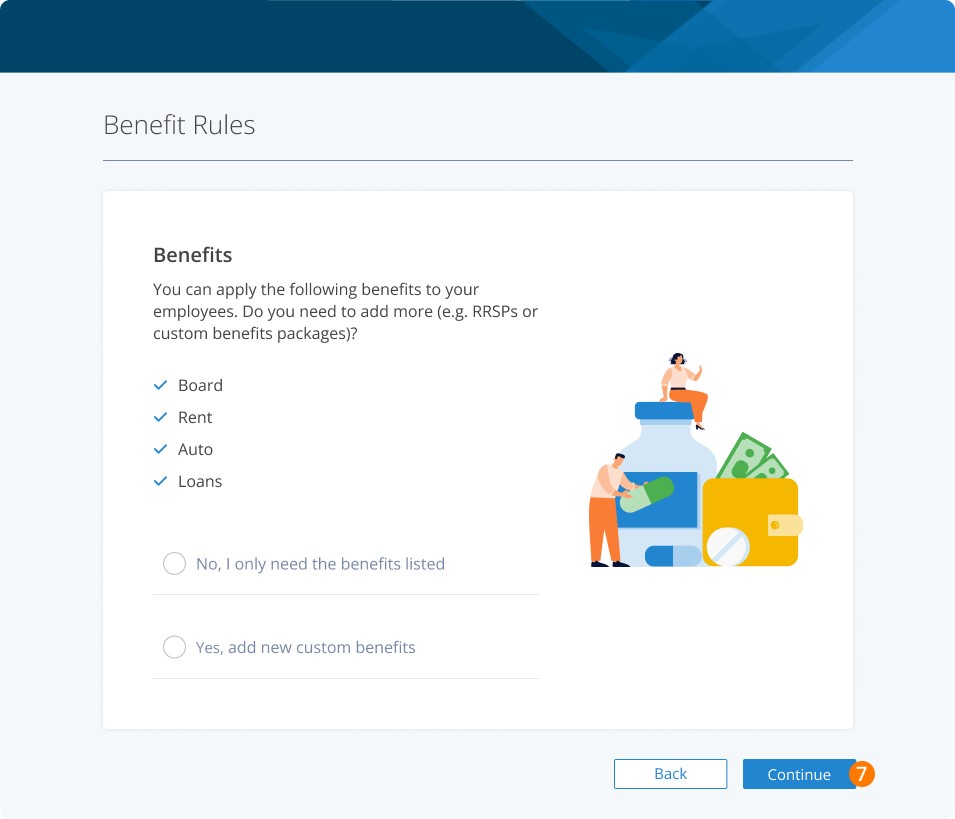
Étape 7. Et ici, vous ajouterez les avantages des employés. Vous pouvez utiliser les avantages que vous voyez à l'écran ou ajouter vos propres règles personnalisées.
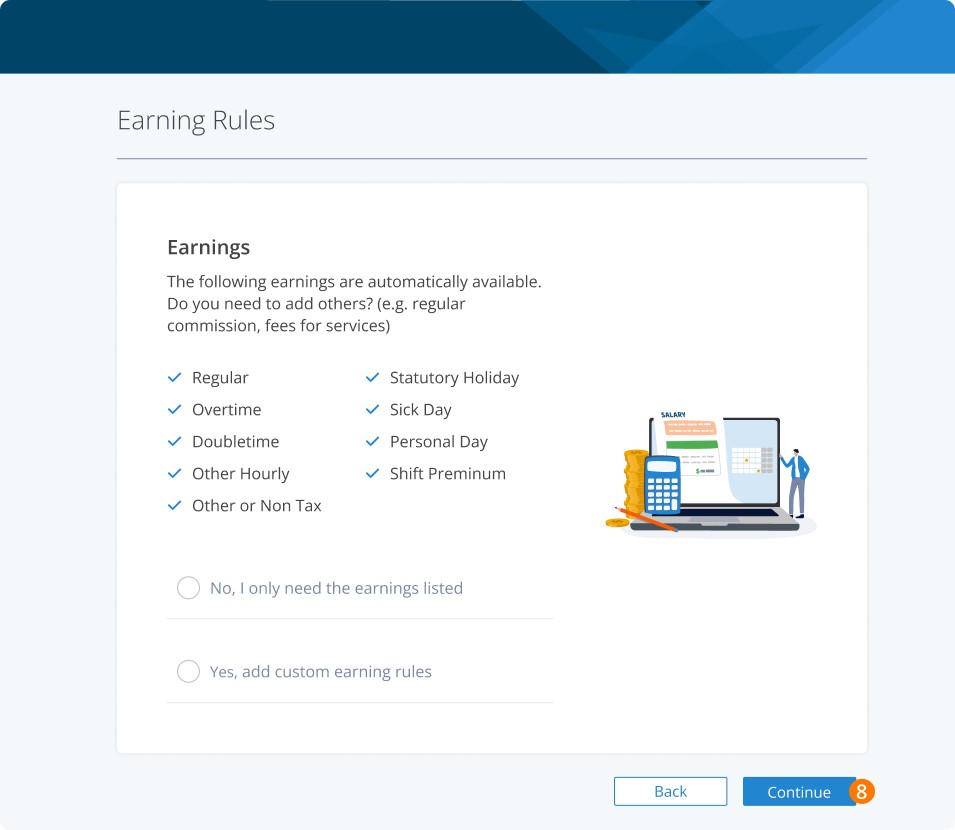
Étape 8. Enfin, vous pouvez configurer les gains de vos employés. Nous aurons une liste que vous pouvez appliquer automatiquement, et comme toujours, vous pouvez créer la vôtre.
Étape 9. Et voilà, votre configuration de paie est terminée!
Ajouter des employés
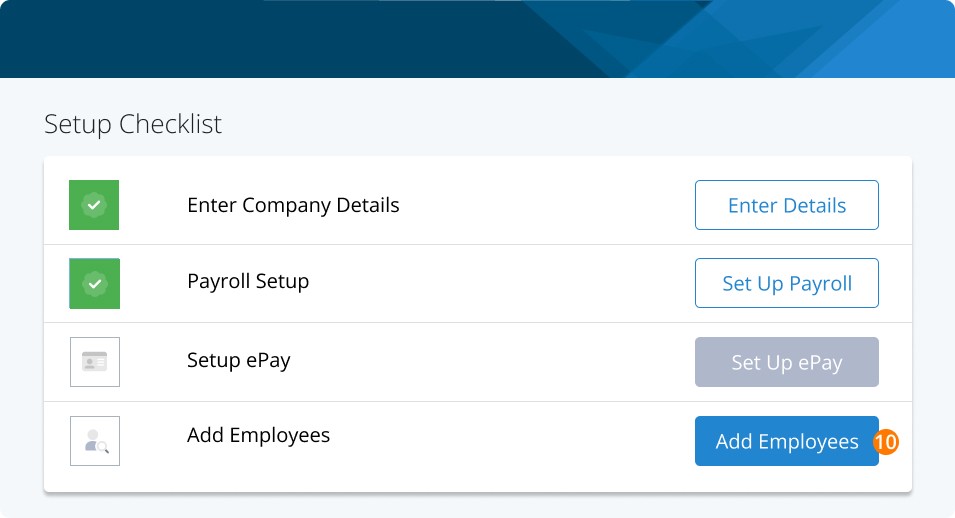
Étape 10. Ensuite, nous devons simplement ajouter votre équipe. Alors, retournons à la liste de vérification et cliquez sur Ajouter des employés.
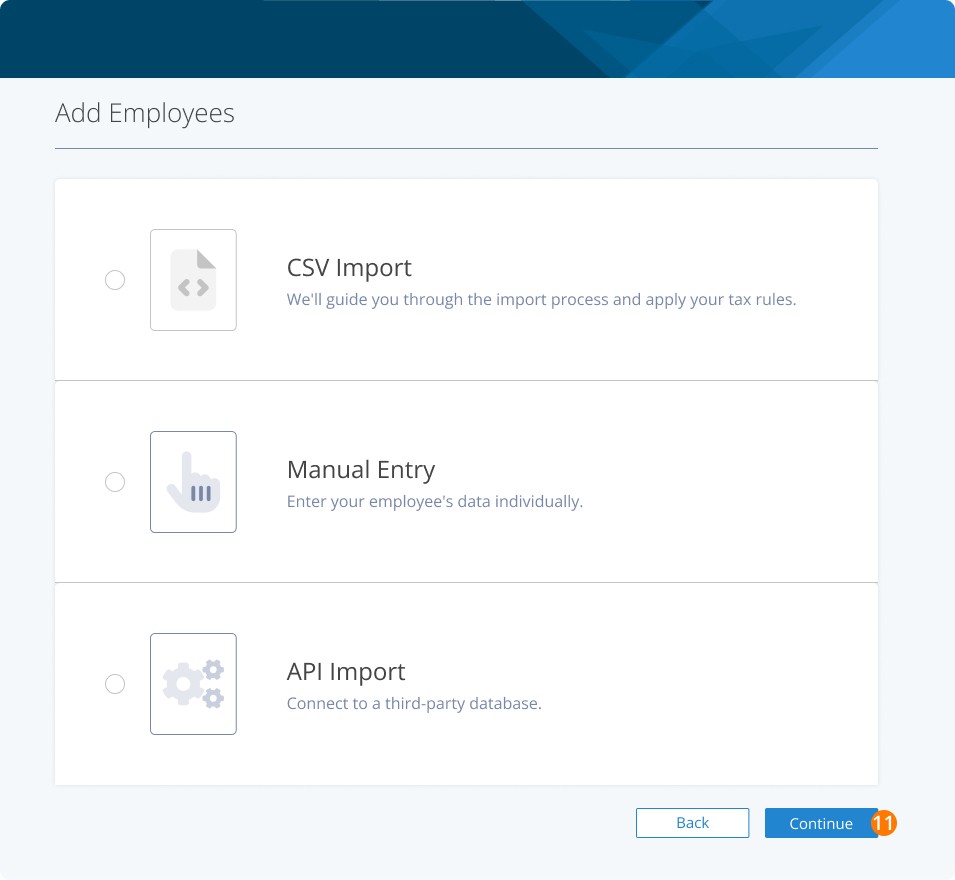
Étape 11. Vous aurez trois options pour ajouter vos membres d'équipe:
Importation via API
Configuration d'ePay (dépôt direct)
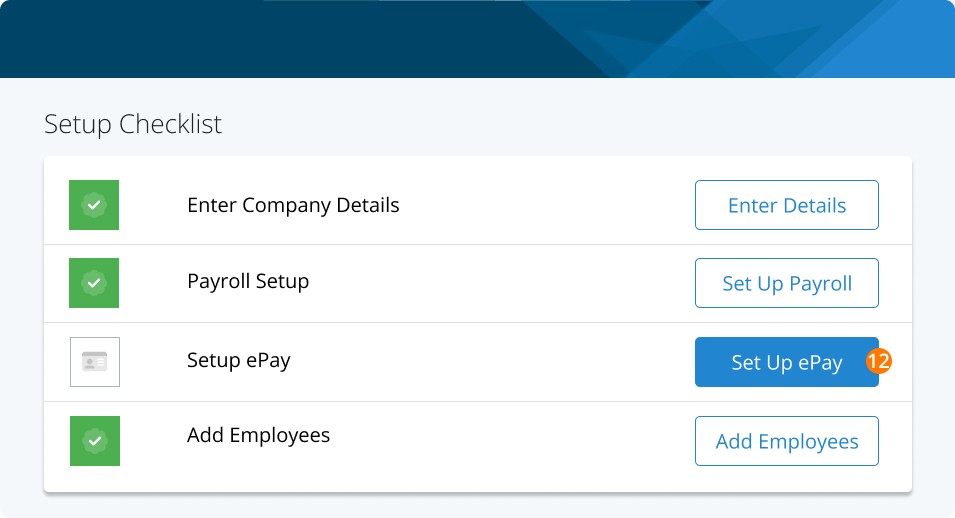
Étape 12. Enfin, tout ce dont nous avons besoin est de configurer le dépôt direct. C'est le moyen le plus simple, rapide et sécurisé de payer votre équipe. Alors, retournons à la liste de vérification et sélectionnons Configurer ePay.
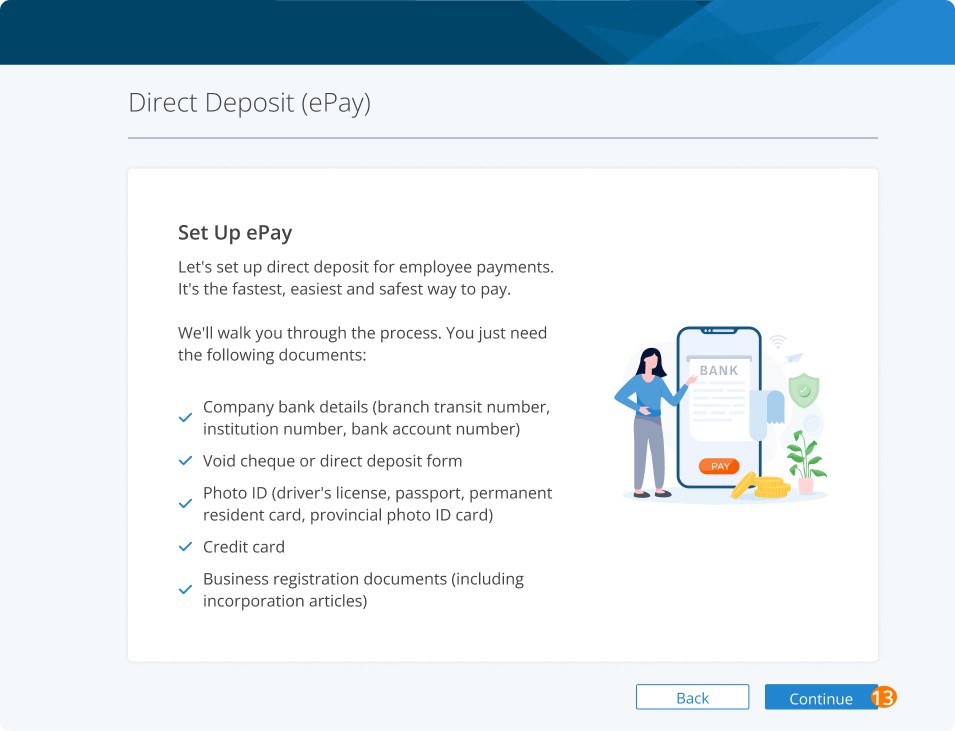
Étape 13. Cliquez sur Continuer pour commencer le processus ePay. Vous pouvez lire notre guide complet.
Tâches connexes
Mots-clés :Nouveau client, Configuration, Mise en place de l'entreprise, ePay, Nouvelle entreprise
396
Vous ne trouvez pas ce que vous cherchez? Nous pouvons examiner votre situation plus directement pour vous aider à la résoudre — Créer un dossier ou Communiquez avec nous