Gestion des utilisateurs dans EVOLV
Le studio de gestion de clients EVOLV offre des outils de gestion robustes pour configurer l'accès partagé à votre liste de clients. Vous pouvez inviter des collègues à gérer les clients de votre entreprise, assigner certains clients à certains collègues, et même stipuler le niveau d'accès que chaque membre de l'équipe a pour chaque compte client.
Un membre de l'équipe est un membre de votre entreprise qui nécessite l'accès au profil d'un client. Les cas d'utilisation typiques incluent la visualisation des cycles de paie d'un client, l'exportation de registres vers des systèmes de comptabilité connectés, et l'accomplissement de tâches de fin d'année comme la création et la soumission de T4/RL-1.
Un compte est généralement un profil de client où votre entreprise gère la paie, les paiements d'affaires et les avantages pour une autre organisation.
Un administrateur EVOLV est l'utilisateur d'EVOLV qui a la capacité d'assigner des membres de l'équipe et des permissions. La plupart des tâches décrites dans cet article doivent être effectuées par l'administrateur EVOLV.
Rôles d'utilisateur EVOLV
Un membre de l'équipe peut se voir attribuer un rôle au sein de votre entreprise. Le rôle dicte leurs propres capacités dans le studio de gestion de clients EVOLV.
Employé de l'entreprise : l'accès au studio de gestion de clients EVOLV est limité à la gestion des comptes clients assignés au membre de l'équipe. Le membre de l'équipe ne verra que les comptes clients pour lesquels il a été autorisé et a accès en tant que gestionnaire de paie. Cela signifie qu'il peut ajouter/modifier des employés, exécuter la paie et voir certains rapports. Ils peuvent voir les tickets de support, visualiser les demandes de fonctionnalités et un journal d'utilisation limité pour les comptes autorisés.
Gestionnaire de l'entreprise : possède un accès complet et maître à chaque client assigné (selon les plans). Ils peuvent visualiser/modifier les tickets de support, voir les journaux d'utilisation avec les valeurs en dollars et consulter le journal d'audit.
Administrateur : l'administrateur EVOLV (selon les plans) peut inviter des membres de l'équipe, assigner des autorisations et des comptes, révoquer l'accès et voir tous les détails dans l'environnement EVOLV. Ils sont les seuls à pouvoir créer des comptes clients.
Niveaux d'autorisation EVOLV
Une fois qu'un rôle a été attribué, vous pouvez alors assigner l'utilisateur à un niveau d'autorisation pour des clients individuels. Les rôles suivants sont disponibles selon le type de plan:
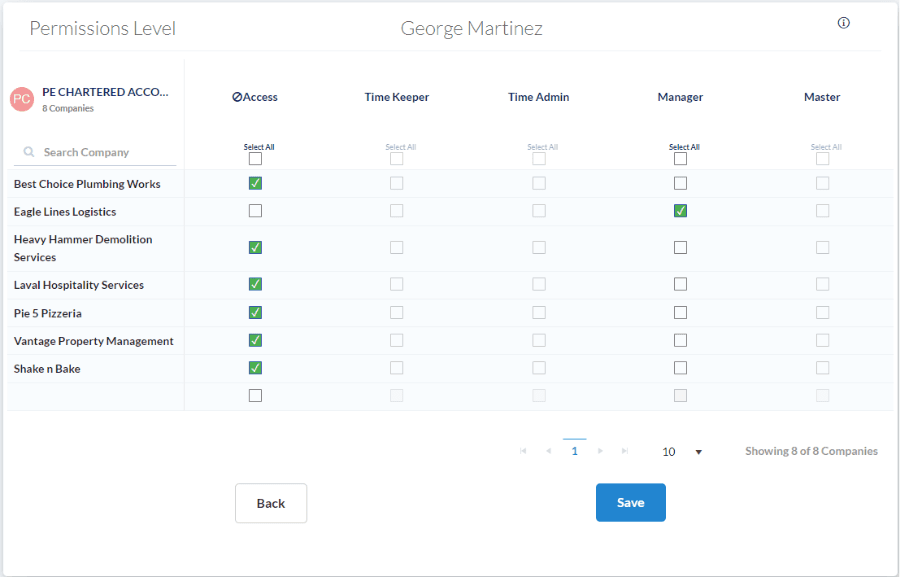
TimeKeeper : le membre de l'équipe aura la capacité d'entrer des enregistrements de temps pour les employés du client, mais ne pourra pas compléter les cycles de paie ou exporter les données.
TimeAdmin : le membre de l'équipe pourra entrer un cycle de paie pour le compte des employés basés sur le temps du client (mais pas pour les employés salariés)
Gestionnaire : le membre de l'équipe pourra traiter les cycles de paie pour les employés basés sur le temps et les employés salariés. Le membre de l'équipe pourra également consulter les rapports mais ne pourra pas modifier les détails de l'entreprise.
Maître : le membre de l'équipe aura tous les privilèges et accès au profil du client. Cela inclut la modification des détails de l'entreprise, des comptes bancaires, la connexion de systèmes tiers, etc.
Niveaux d'autorisation EVOLV et fonctionnalités utilisateur par type de plan
Le studio de gestion de clients EVOLV a différents niveaux de plan, et les fonctionnalités varient selon le type de plan. Certaines capacités - comme l'assignation de clients et d'autorisations - sont disponibles sur certains plans. Consultez le tableau ci-dessous pour plus de détails.
| E1 | E3 | E5 |
Inviter un membre de l'équipe | Oui | Oui | Oui |
Sélectionner un compte client | Non | Oui | Oui |
Gérer les autorisations | Non | Non | Oui |
Rôle EVOLV | Non | Oui | Oui |
Changement de rôle EVOLV | Non | Oui | Oui |
Rôle par défaut EVOLV | Gestionnaire | L'utilisateur choisit entre Gestionnaire, Employé | L'utilisateur choisit entre Gestionnaire, Employé et Admin |
Révoquer l'accès | Oui | Oui | Oui |
Procédure pas à pas – Gestion de l'accès
Invitation d'un membre de l'équipe à EVOLV
Étape 1. Cliquez sur l'icône Paramètres en haut à droite, puis sur Inviter un utilisateur.
Étape 2. Entrez l'adresse courriel et le nom complet de l'utilisateur.
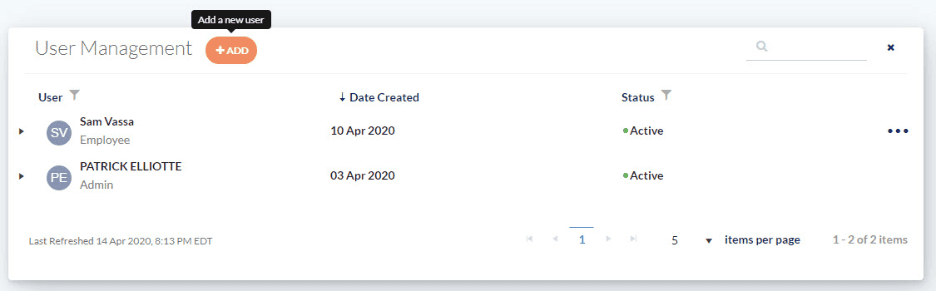
Étape 3. Définissez le niveau d'autorisation que vous souhaitez donner à l'utilisateur pour chaque compte client. Les niveaux d'accès varient selon le type de plan.
Étape 4. Cliquez sur Enregistrer et votre invitation sera envoyée à l'utilisateur.
Modification des autorisations des utilisateurs EVOLV
À tout moment après avoir invité l'utilisateur, vous pouvez modifier ses autorisations client. Cela est nécessaire chaque fois que vous créez un nouveau client et que vous souhaitez donner accès à vos utilisateurs. Pour cela:
Étape 1. Cliquez sur l'icône Paramètres dans le coin supérieur droit
Étape 2. Cliquez sur le Menu ellipses pour l'utilisateur
Étape 3. Cliquez sur Gérer les autorisations
Étape 4. Apportez les modifications nécessaires
Révocation de l'accès et suppression d'un utilisateur
Pour révoquer l'accès d'un utilisateur EVOLV à tous les clients, suivez ces étapes:
Étape 1. Cliquez sur l'icône Paramètres dans le coin supérieur droit
Étape 2. Cliquez sur le Menu ellipses pour l'utilisateur
Étape 3. Sélectionnez Révoquer l'accès
Étape 4. Confirmez la modification
Étape 5. Vous verrez alors le statut de l'utilisateur passer à Révoqué et il ne pourra plus se connecter avec son adresse courriel.
Pour révoquer l'accès d'un utilisateur EVOLV à des clients individuels, suivez ces étapes:
Étape 1. Cliquez sur l'icône Paramètres dans le coin supérieur droit
Étape 2. Cliquez sur le Menu ellipses pour l'utilisateur
Étape 3. Cliquez sur Gérer les autorisations
Étape 4. Sélectionnez l'option la plus à gauche pour Aucun accès pour le client dont vous souhaitez révoquer l'utilisateur.
Tâches connexes
Mots-clés :Gestion des utilisateurs, Sécurité des utilisateurs, Utilisateur EVOLV
396
Vous ne trouvez pas ce que vous cherchez? Nous pouvons examiner votre situation plus directement pour vous aider à la résoudre — Créer un dossier ou Communiquez avec nous