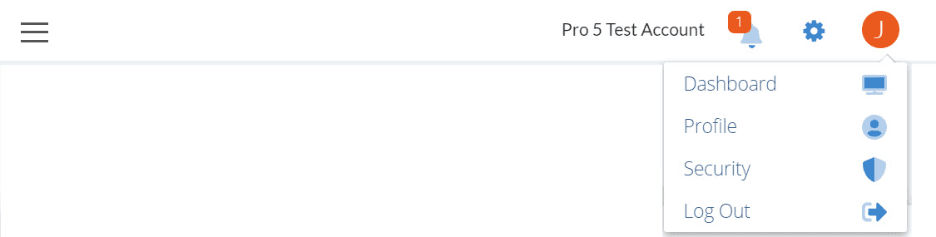
Le ruban supérieur affiche votre bouton Accueil EVOLV, les notifications, votre profil, la facturation et la gestion des utilisateurs.
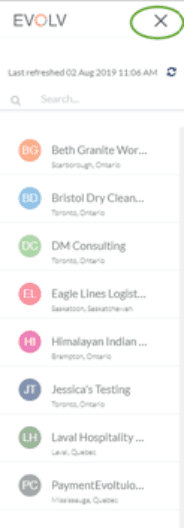
Le menu de gauche offre un accès rapide aux clients. Ce sont les petites icônes qui représentent vos clients actifs. Vous pouvez rechercher ou simplement sélectionner n'importe quel client de la liste pour ouvrir leur profil EVOLV.
Fonctionnalités
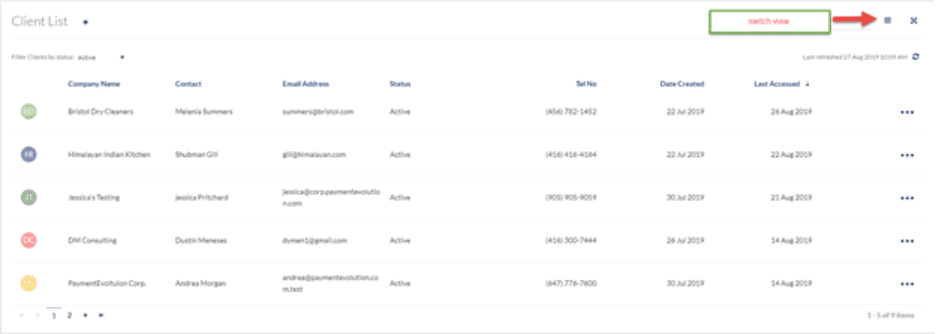
Le tableau de bord des clients EVOLV vous donne une liste de tous vos clients. Vous pouvez filtrer les clients actifs ou inactifs et rechercher des individus. Vous pouvez afficher ce tableau de bord sous forme de grille ou de liste.
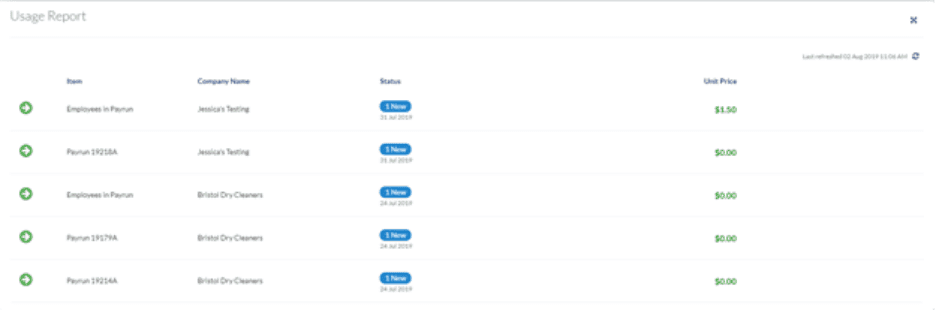
Le rapport d'utilisation EVOLV vous montre votre activité de facturation la plus récente détaillée par client. Cette section affiche les dossiers des factures comme la facturation ePay, les montants facturés pour gérer la paie ou les remises, et plus encore.
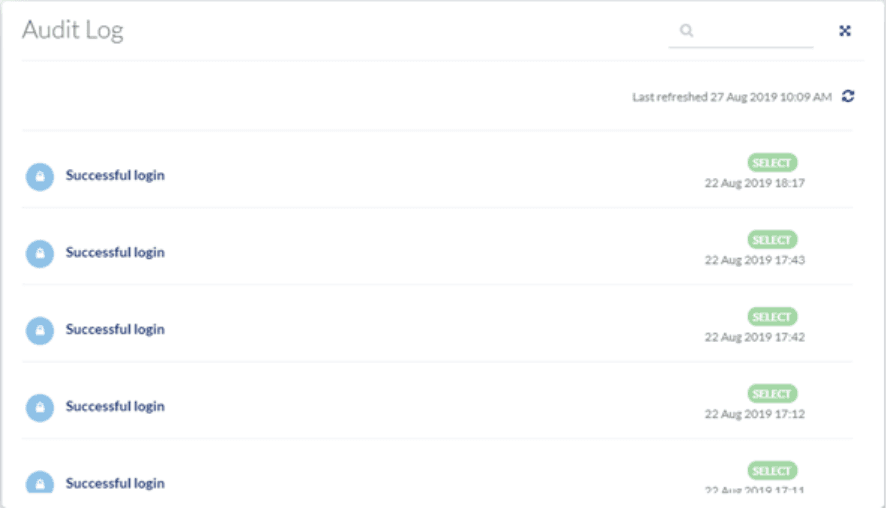
Avec le journal d'audit EVOLV, vous pouvez voir un historique des connexions réussies/échouées, des changements d'employés, des changements de mot de passe et des coordonnées bancaires ajoutées ou modifiées, ainsi que l'utilisateur qui a effectué les actions.
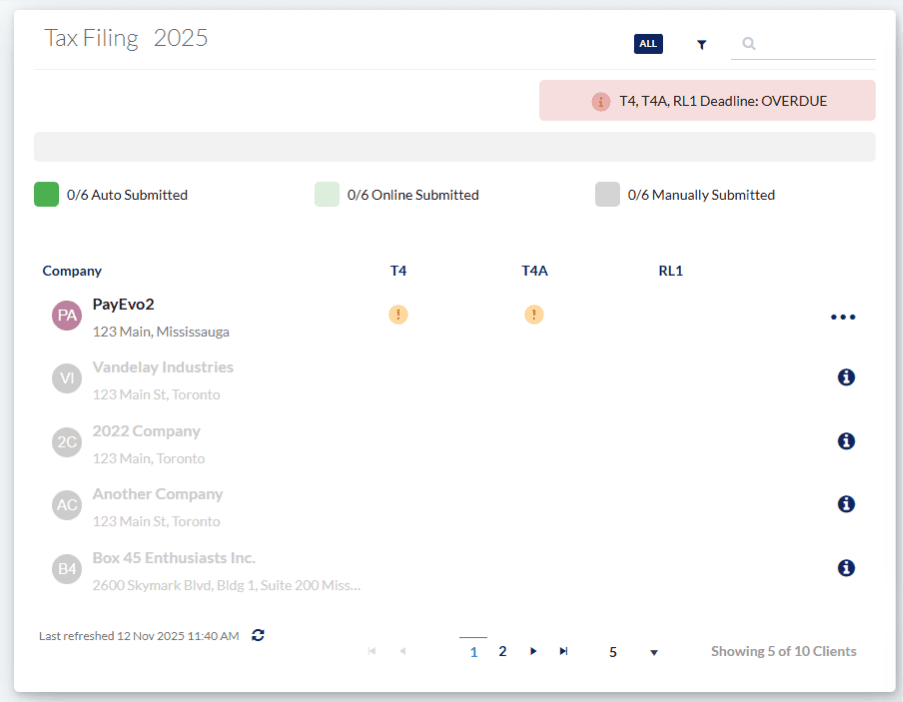
Suivez la progression de vos soumissions fiscales de fin d'année avec la tuile Déclaration fiscale EVOLV. Pour chaque entreprise, vous pouvez voir si vos soumissions ont été complétées, ainsi que les documents exacts que vous devrez soumettre.
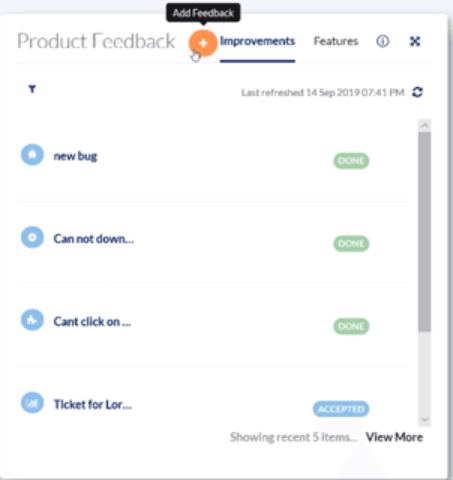
Envoyez directement vos commentaires à notre équipe avec la tuile Commentaires sur le produit EVOLV. Ajoutez de nouvelles fonctionnalités ou améliorations de produits et suivez leur statut.
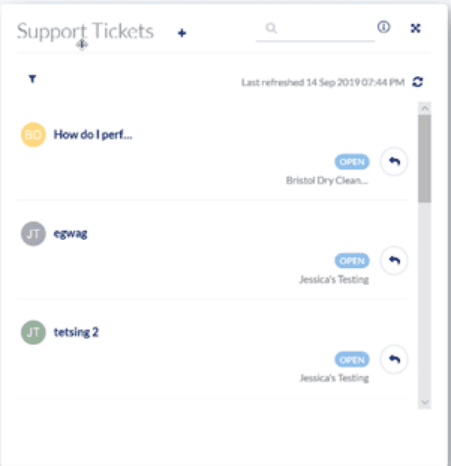
Soumettez des demandes d'assistance en toute sécurité avec la tuile Billets de support EVOLV. Vous pouvez mettre à jour un billet, voir le statut, lire l'historique du billet, et même ajouter un nouveau billet. Les options de filtrage vous permettent de trier par statut pour vous aider à rester au courant de ce qui attend votre réponse et celle de PaymentEvolution.
Personnalisation de votre tableau de bord EVOLV
Pour déplacer ou réorganiser une tuile dans notre tableau de bord, il suffit de cliquer et de la faire glisser à l'endroit désiré. Une fois fait, la nouvelle vue sera sauvegardée.
Dépannage & FAQ
Comment réactiver un client inactif?
Pour réactiver un client, suivez ces étapes simples:
Étape 1. Accédez à votre liste de clients
Étape 2. Cliquez sur l'icône Filtrer
Étape 3. Sélectionnez les clients Inactifs
Étape 4. Cliquez sur les trois points pour le client que vous souhaitez réactiver (recherchez si nécessaire)
Étape 5. Cliquez sur Réactiver et Confirmer
Tâches connexes
Mots-clés :Fonctionnalités EVOLV, Tableau de bord EVOLV, Liste des clients EVOLV, Plan comptable, Plan partenaire, Rapport d'utilisation, Journal d'audit EVOLV, Demandes de fonctionnalités
396
Vous ne trouvez pas ce que vous cherchez? Nous pouvons examiner votre situation plus directement pour vous aider à la résoudre — Créer un dossier ou Communiquez avec nous