Vue client — une fois dans la vue client, vous verrez tous les détails de votre tableau de bord, précisément en lien avec ce client. Consultez vos billets de soutien, rapports d’utilisation, journaux d’audit, ou choisissez une action rapide.
Faites glisser n’importe quel élément pour personnaliser votre vue
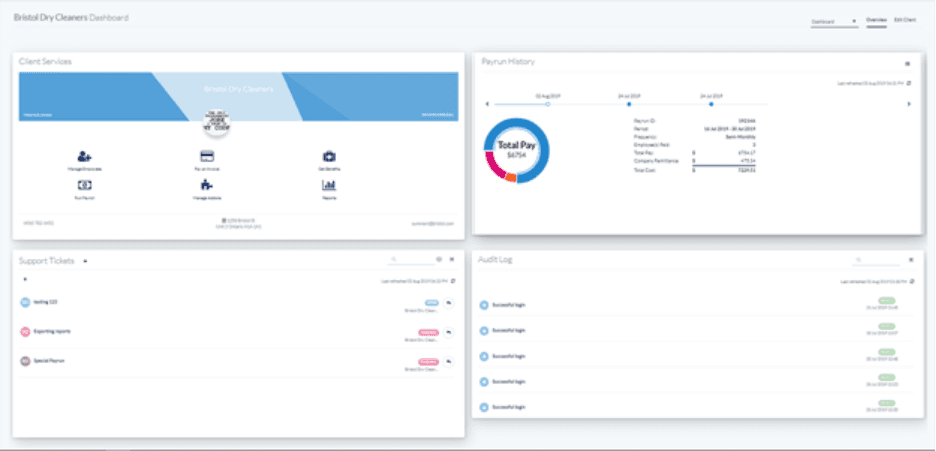
Utilisez les options du menu en haut à droite pour sélectionner la vue ou modifier le client.

Sur la carte Services client, vous pouvez gérer les employés, payer les factures, exécuter la paie ou des rapports, et plus encore!
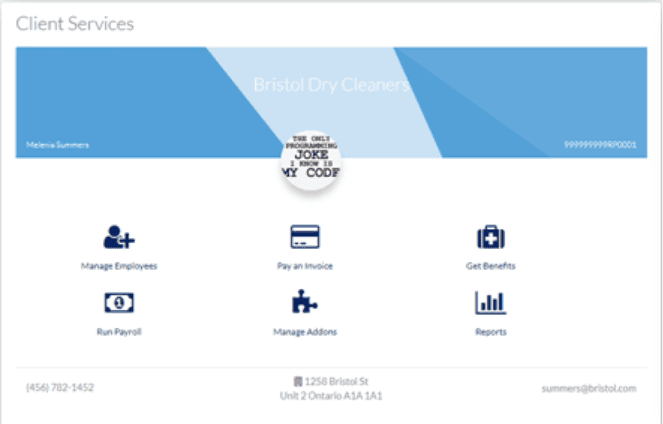
Lorsque vous sélectionnez une action (par exemple, Exécuter la paie ou Gérer les employés), vous serez dirigé vers le compte de paie de ce client. Pour revenir à EVOLV, cliquez sur l’icône en forme de gaufre en haut à gauche de votre écran et sélectionnez EVOLV

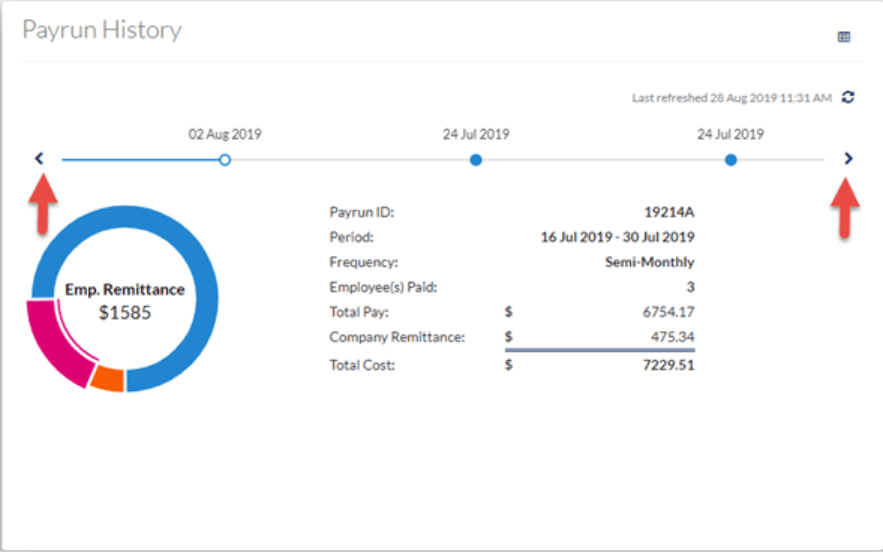
La boîte Historique des paies affiche la paie la plus récente. Utilisez les flèches (vue chronologique) pour faire défiler les paies précédentes
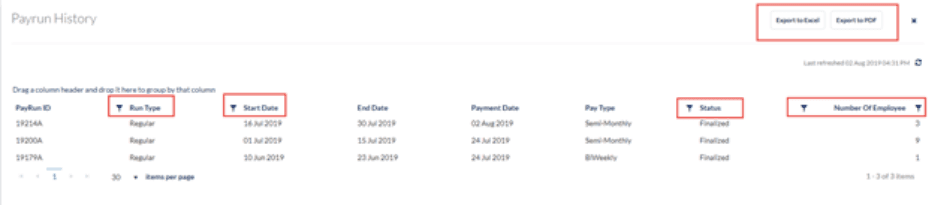
Utilisez la vue Grille pour afficher une liste exportable en XLS ou PDF, ou utilisez les icônes de filtre pour filtrer selon ce champ. Vous pouvez aussi faire glisser une colonne dans la barre de titre pour trier selon cet en-tête.
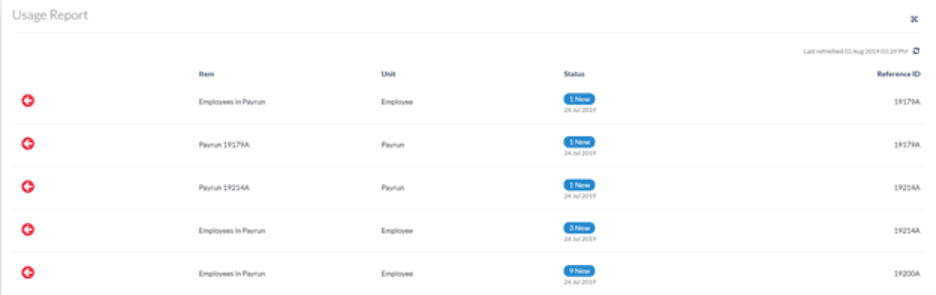
La carte Rapport d’utilisation affiche les 6 transactions les plus récentes, ou utilisez le mode plein écran pour afficher les enregistrements des 2 derniers mois
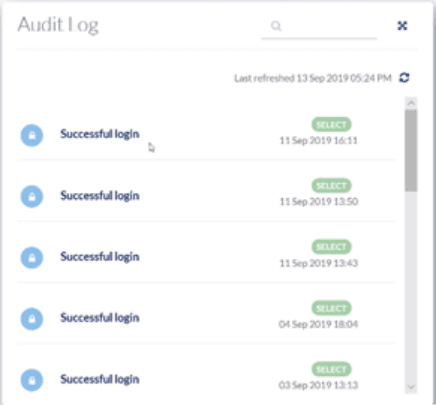
La carte Journal d’audit affiche l’historique des tentatives de connexion, des changements de mot de passe ou des modifications au profil d’un employé
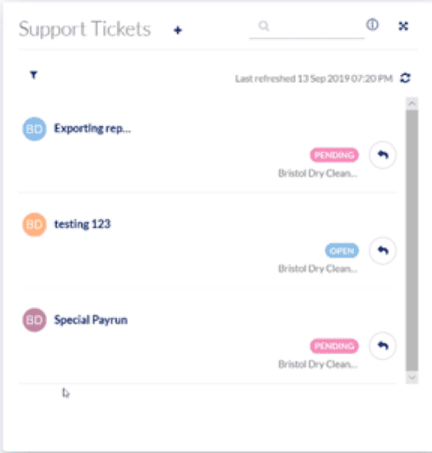
La carte Billet de soutien vous permet de consulter toute demande de soutien pour ce client. La liste affiche toutes les demandes, et vous pouvez cliquer pour voir les détails. Vous pouvez répondre à une demande, voir le statut de toutes les demandes et créer une nouvelle demande en cliquant sur l’icône +.
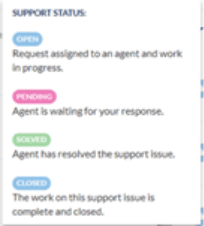
Le « i » explique la signification de chaque statut
Mots-clés :Evolv, Comptable, Client du comptable, Tableau de bord, Tableau de bord du comptable
396
Vous ne trouvez pas ce que vous cherchez? Nous pouvons examiner votre situation plus directement pour vous aider à la résoudre — Créer un dossier ou Communiquez avec nous