Ahora que ya configuraste tu cuenta de PaymentEvolution, aquí tienes algunas cosas que te ayudarán con eso.
Hemos dividido esto en tres categorías:
Configuración de nómina
Configuración de impuestos de Ontario
Configuración de impuestos de Quebec
Pago de vacaciones
Deducciones
Beneficios
Agregar a tus empleados
Configurar ePay (depósito directo)
Configuración de nómina
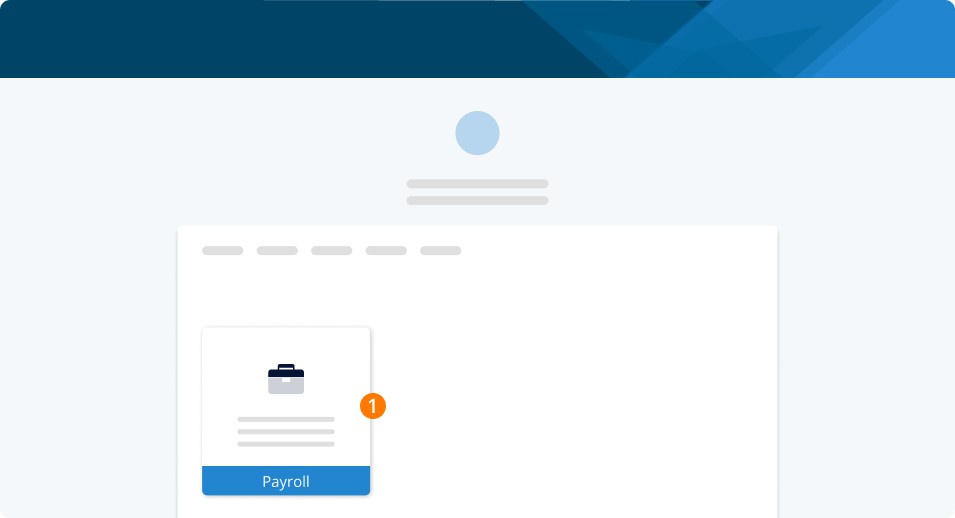
Paso 1. Primero, selecciona la empresa que te gustaría configurar desde este panel. Si es la primera vez que agregas una empresa, probablemente solo tendrás una opción aquí.
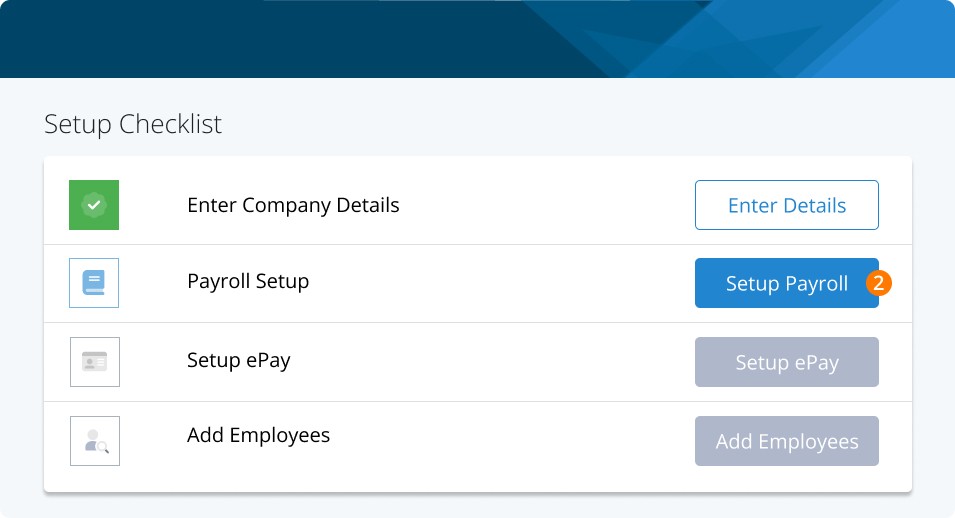
Paso 2. Ahora verás esta lista de verificación. Describe tus próximos pasos y muestra lo que ya completaste. Haz clic en Configurar nómina.
Configuración de impuestos de Ontario
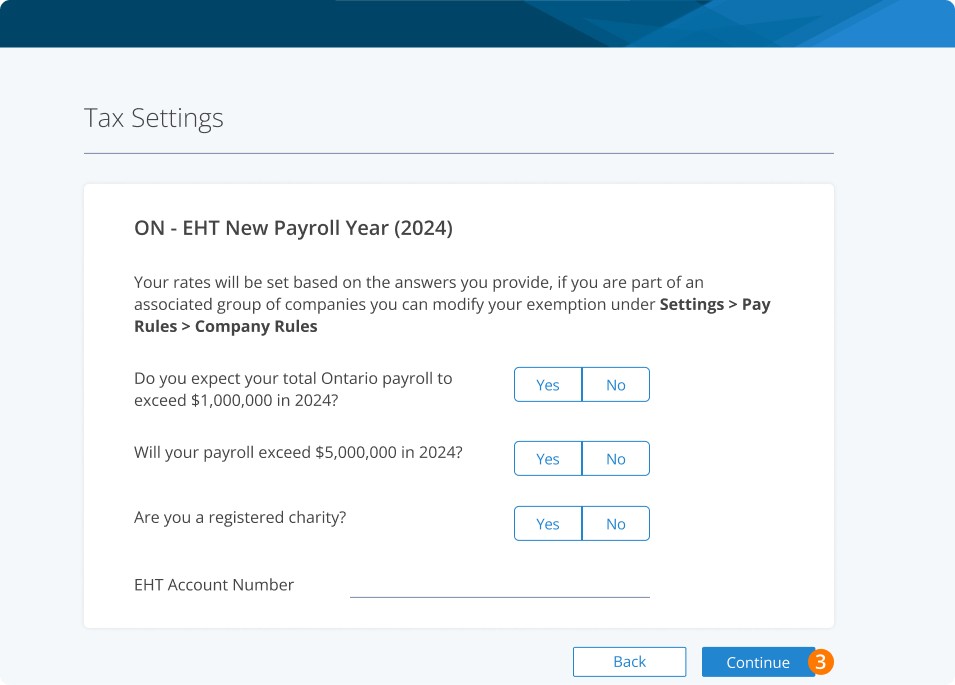
Paso 3. Aquí configurarás tus tasas del impuesto de salud del empleador de Ontario (EHT). Para una guía completa de Ontario EHT, consulta nuestra guía.
Configuración de impuestos de Quebec
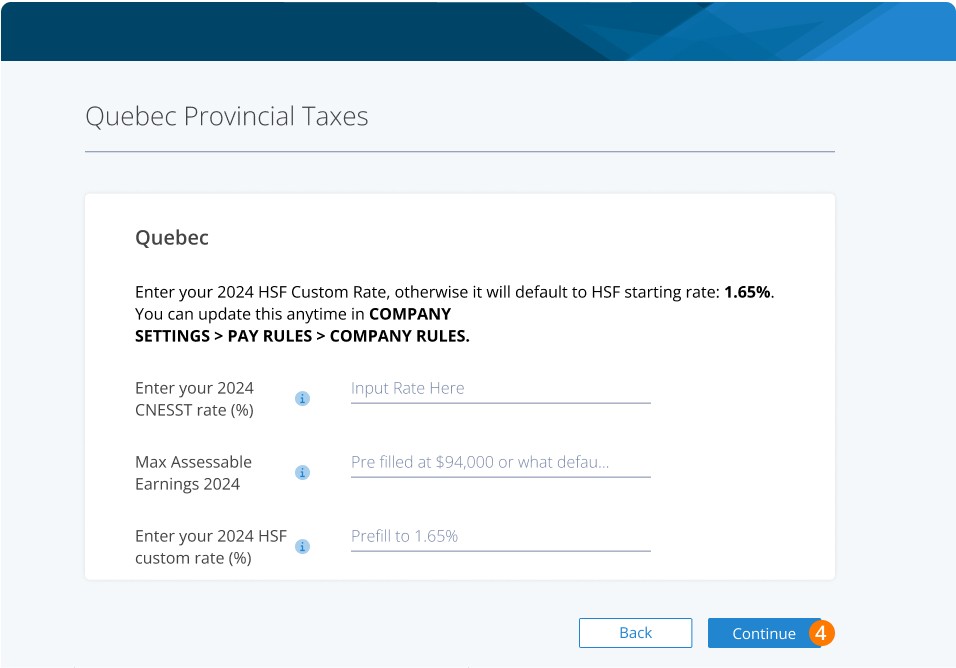
Paso 4. A continuación, configurarás tus impuestos de Quebec. Para una guía completa sobre los impuestos de nómina de Quebec, consulta nuestra guía aquí.
Paso 5. Ahora, configuremos tus políticas de vacaciones. Puedes usar las políticas estándar que hemos creado o agregar las tuyas.
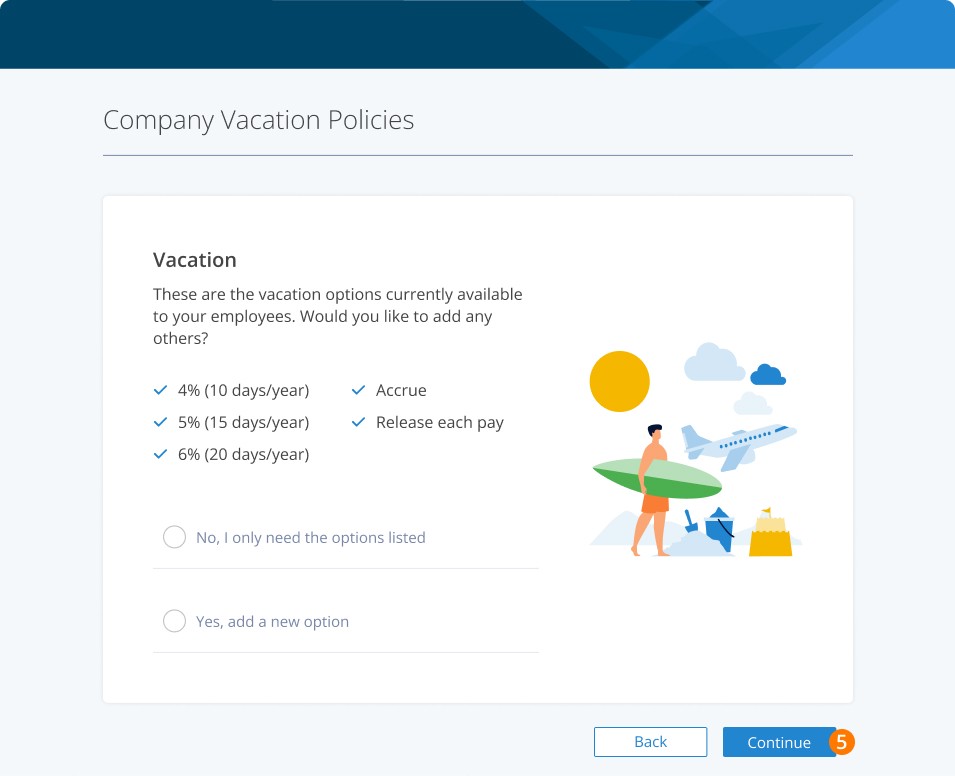
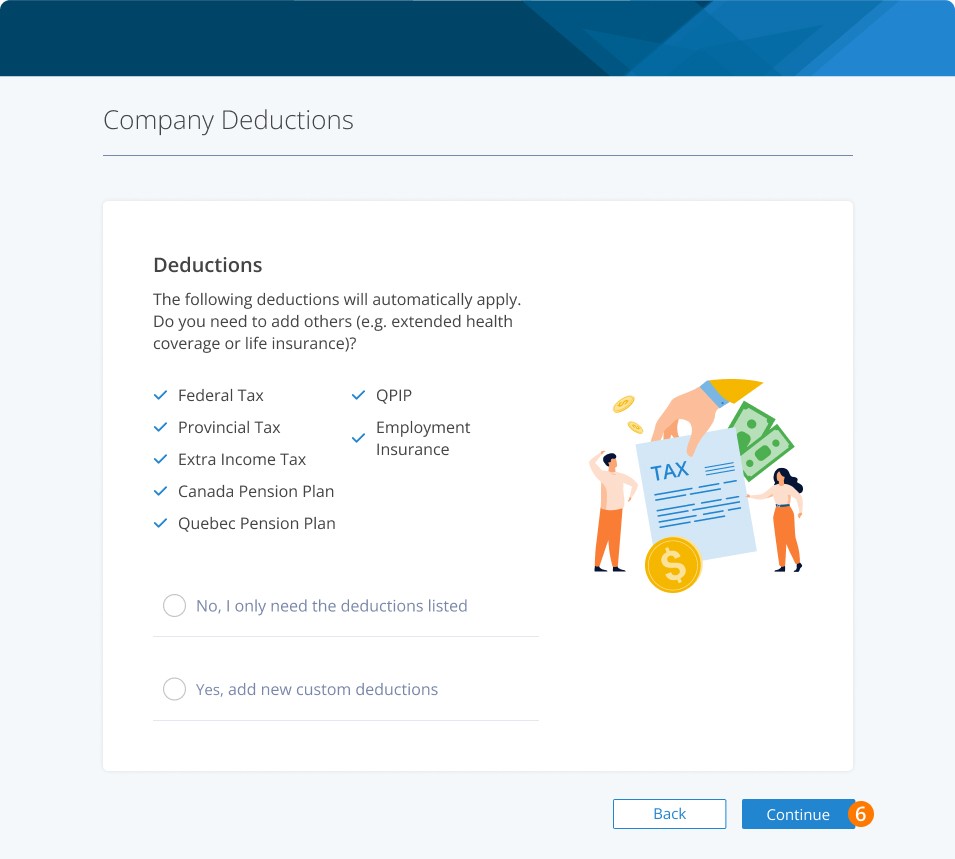
Paso 6. Aquí puedes agregar deducciones personalizadas. Aplicaremos automáticamente las obligatorias, y tú puedes agregar cualquier deducción personalizada.
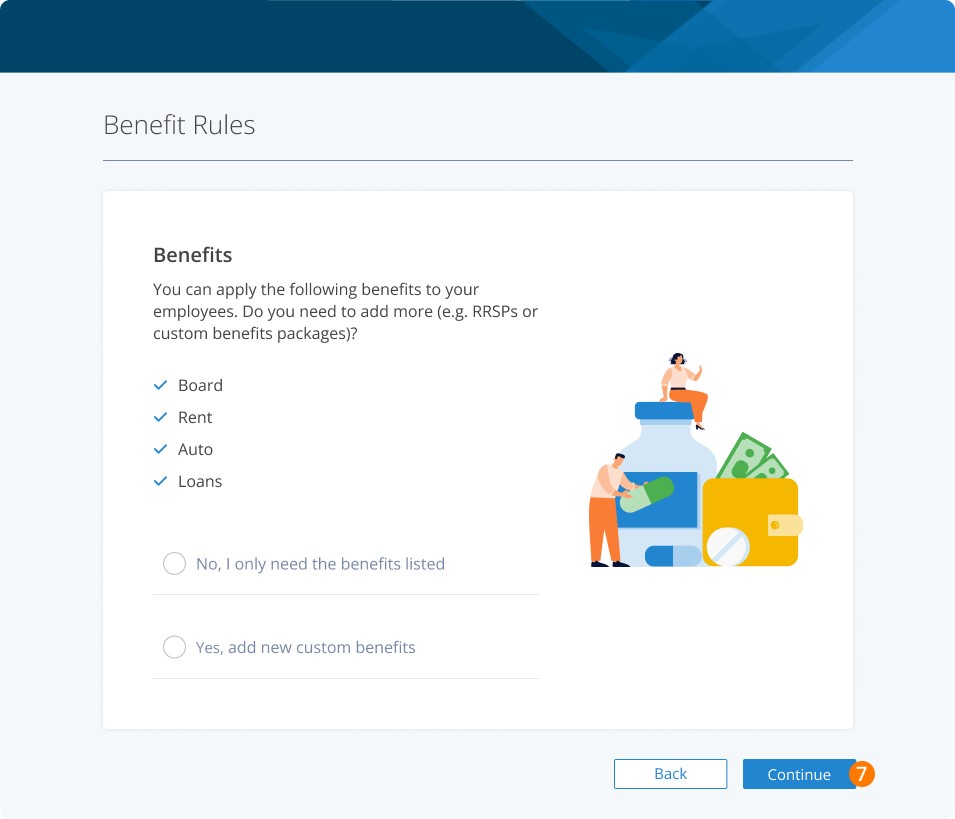
Paso 7. Y aquí agregarás los beneficios de los empleados. Puedes usar los beneficios que ves en pantalla o agregar tus propias reglas personalizadas.
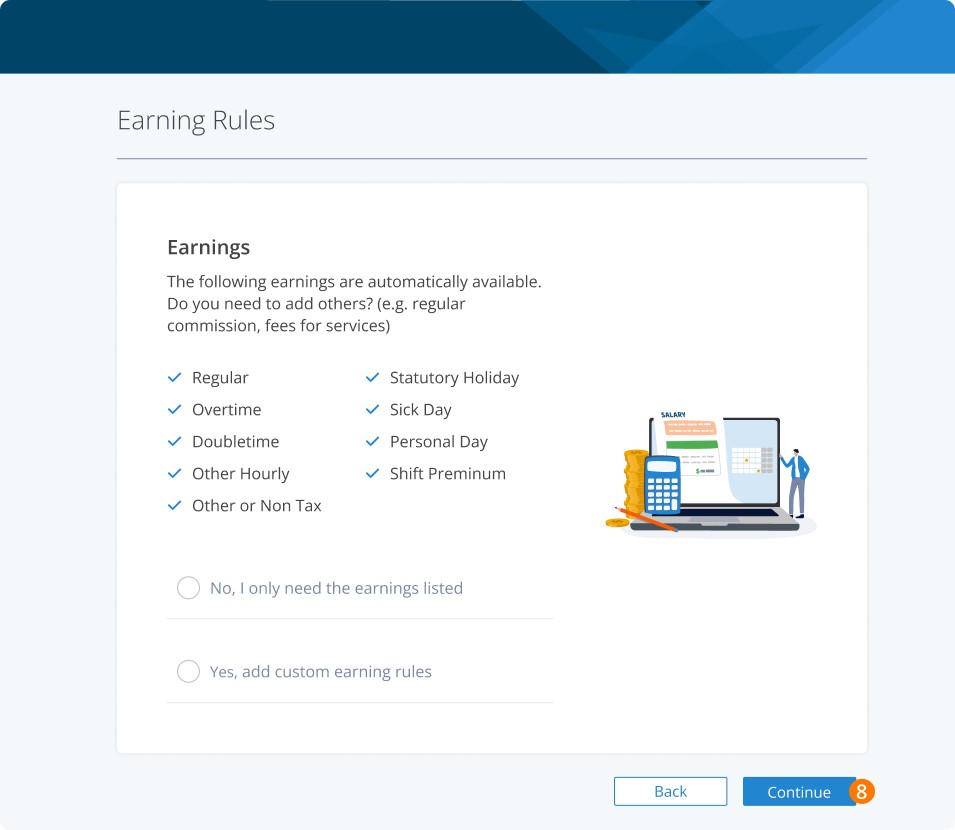
Paso 8. Por último, puedes configurar los ingresos de tus empleados. Tendremos una lista que podrás aplicar automáticamente y, como siempre, podrás crear la tuya propia.
Paso 9. ¡Y con eso queda lista la configuración de tu nómina!
Agregar empleados
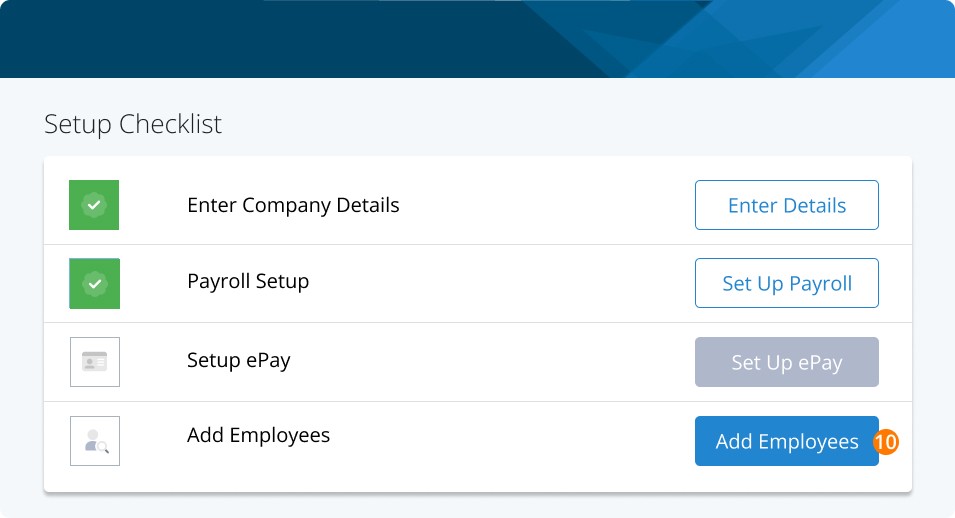
Paso 10. A continuación, solo necesitamos agregar a tu equipo. Así que volvamos a la lista de verificación y haz clic en Agregar empleados.
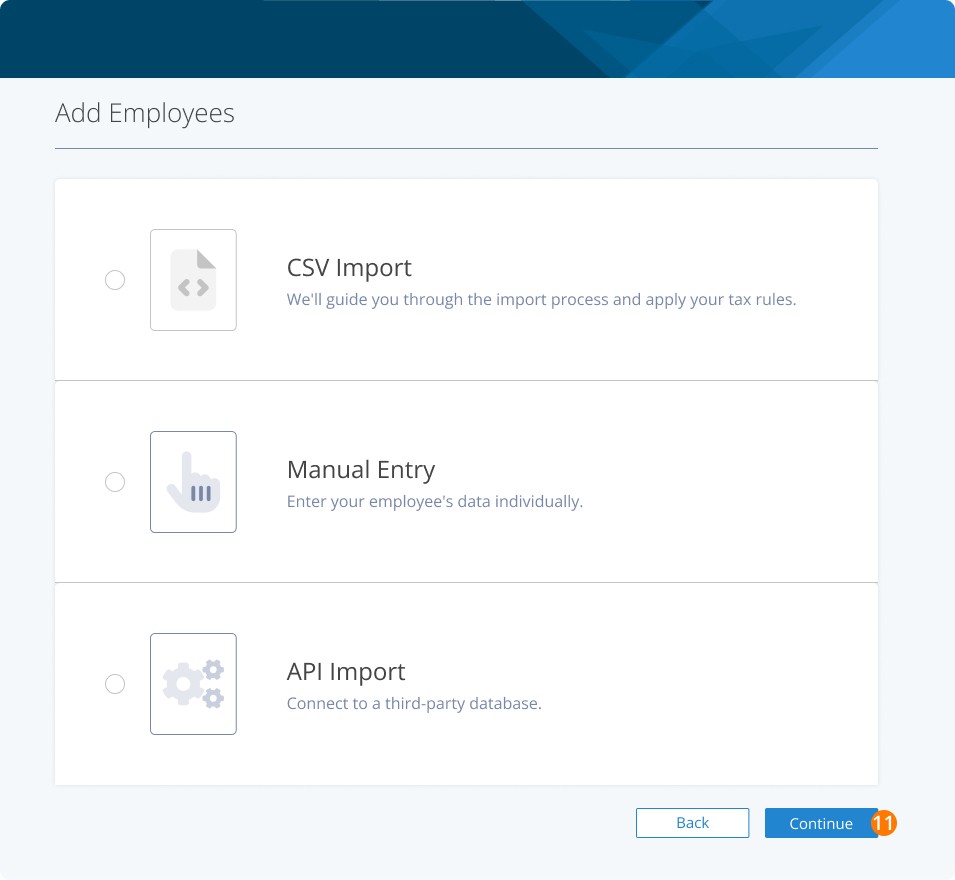
Paso 11. Tendrás tres opciones para agregar a los miembros de tu equipo:
Importación por API
Configurar ePay (depósito directo)
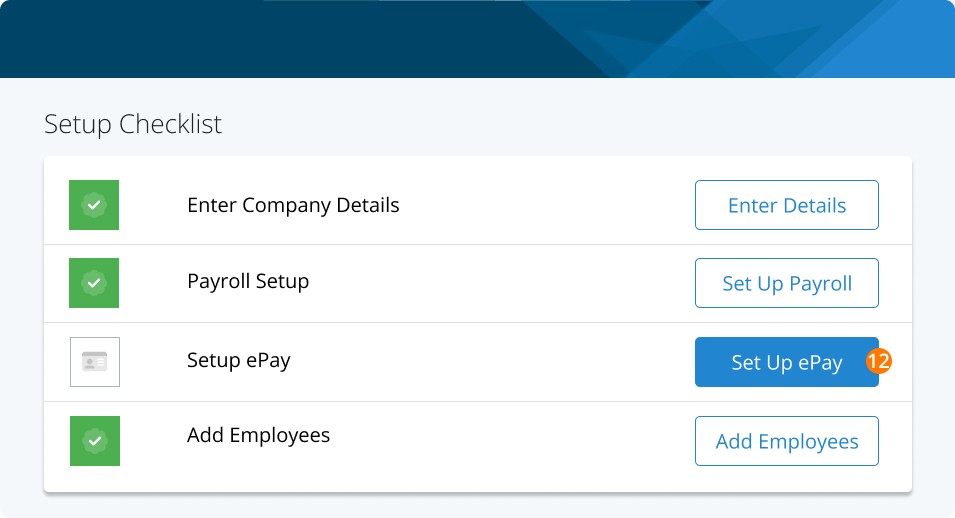
Paso 12. Por último, todo lo que necesitamos hacer es configurar el depósito directo. Es la forma más fácil, rápida y segura de pagarle a tu equipo. Así que volvamos a la lista de verificación y selecciona Configurar ePay.
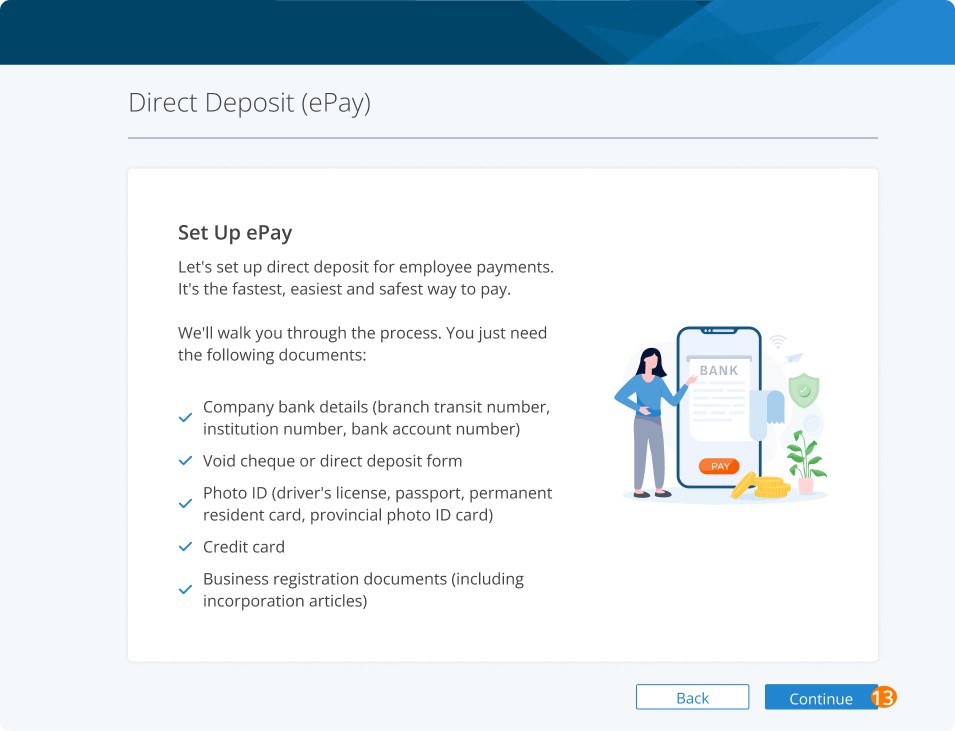
Paso 13. Haz clic en Continuar para comenzar el proceso de ePay. Puedes leer nuestro recorrido completo.
Tareas relacionadas
Palabras clave: Nuevo cliente, Configuración, Configurando empresa, ePay, Nueva empresa
396
¿No encuentra lo que busca? Podemos revisarlo de forma más directa para ayudarle a resolver su asunto — Crear caso o Contáctenos