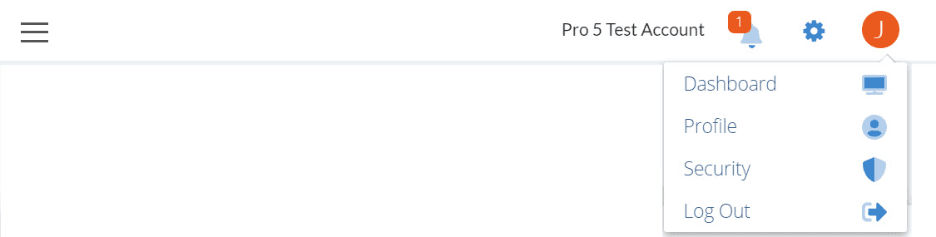
La barra superior muestra tu botón de inicio de EVOLV, notificaciones, tu perfil, Facturación y Gestión de usuarios.
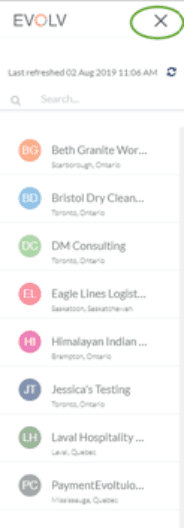
El menú lateral izquierdo proporciona acceso rápido a clientes. Estos son los pequeños íconos que representan a tus clientes activos. Puedes buscar o simplemente seleccionar cualquier cliente de la lista para abrir su perfil de EVOLV.
Funciones
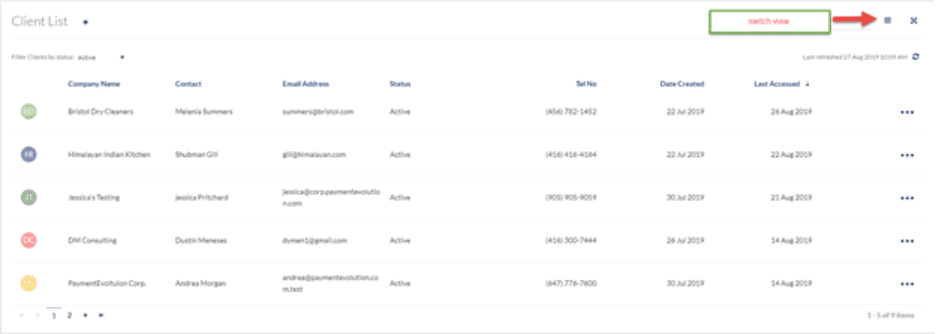
El Panel de clientes de EVOLV te ofrece una lista de todos tus clientes. Puedes filtrar clientes activos o inactivos y buscar personas. Puedes ver este panel tanto en vista de cuadrícula como de lista.
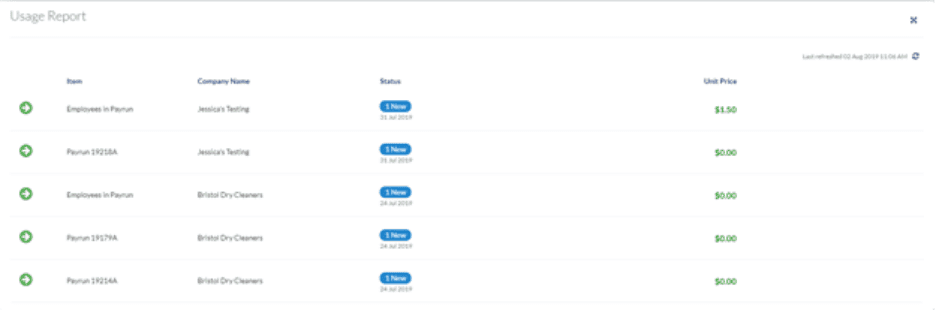
El Informe de uso de EVOLV muestra tu actividad de facturación más reciente desglosada por cliente. Esta sección muestra los registros de facturas, como facturación de ePay, montos cobrados para ejecutar nómina o remesas, y más.
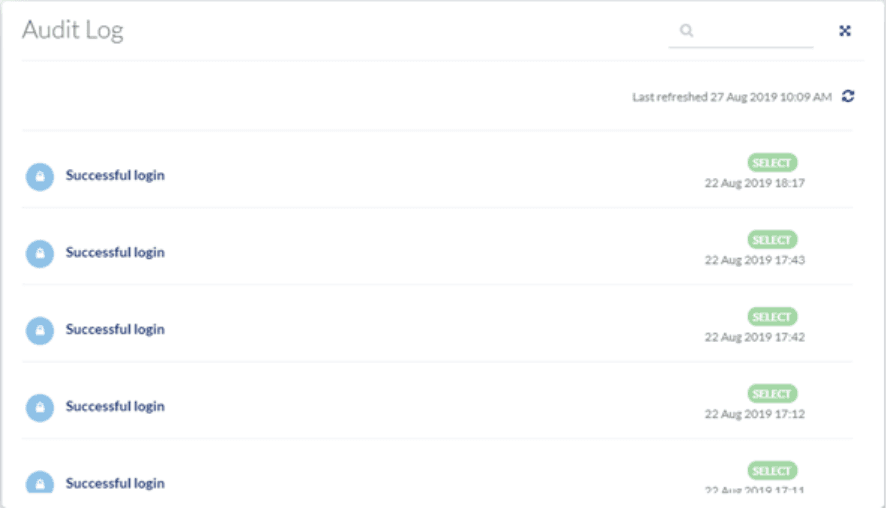
Con el Registro de auditoría de EVOLV, puedes ver un historial de inicios de sesión exitosos/fallidos, cambios de empleados, cambios de contraseña y detalles bancarios agregados o modificados, junto con el usuario que realizó las acciones.
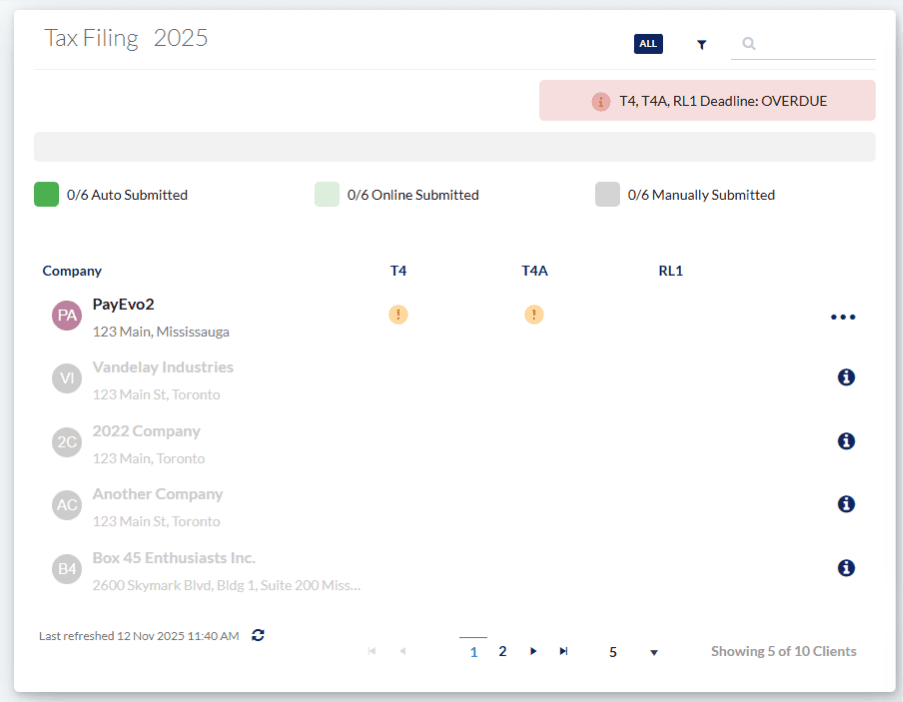
Haz seguimiento del progreso de tus presentaciones fiscales de fin de año con el mosaico EVOLV Tax Filing . Para cada empresa, puedes ver si tus envíos se han completado, junto con exactamente qué documentos deberás presentar.
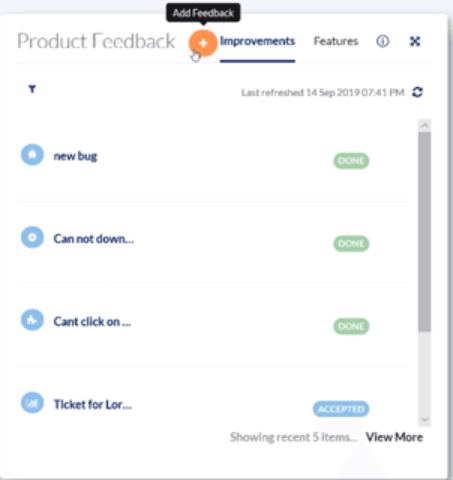
Envía comentarios directamente a nuestro equipo con el mosaico EVOLV Product Feedback. Agrega nuevas funciones o mejoras del producto y haz seguimiento de su estado.
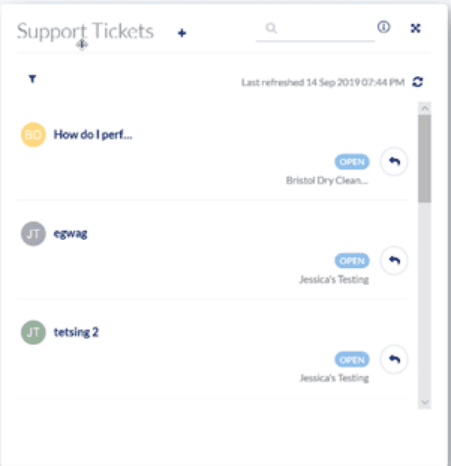
Envía solicitudes de soporte de forma segura con el mosaico EVOLV Support Tickets. Puedes actualizar un ticket, ver el estado, leer el historial del ticket e incluso agregar uno nuevo. Las opciones de filtro te permiten ordenar por estado, lo que te ayudará a mantenerte al día con lo que está esperando tu respuesta y la de PaymentEvolution.
Personalizar tu panel de EVOLV
Para mover o reordenar un mosaico en nuestro panel, simplemente haz clic en él y arrástralo a la ubicación deseada. Una vez hecho, la nueva vista se guardará.
Solución de problemas y preguntas frecuentes
¿Cómo reactivo un cliente inactivo?
Para reactivar un cliente, sigue estos sencillos pasos:
Paso 1. Ve a tu Lista de clientes
Paso 2. Haz clic en el ícono de Filtro
Paso 3. Selecciona clientes inactivos
Paso 4. Haz clic en los tres puntos del cliente que deseas reactivar (busca si es necesario)
Paso 5. Haz clic en Reactivar y en Confirmar
Tareas relacionadas
Palabras clave: Funciones de EVOLV, Panel de EVOLV, Lista de Clientes de EVOLV, Plan para Contadores, Plan para Socios, Informe de Uso, Registro de Auditoría de EVOLV, Solicitudes de Funcionalidades
396
¿No encuentra lo que busca? Podemos revisarlo de forma más directa para ayudarle a resolver su asunto — Crear caso o Contáctenos