Primeros pasos
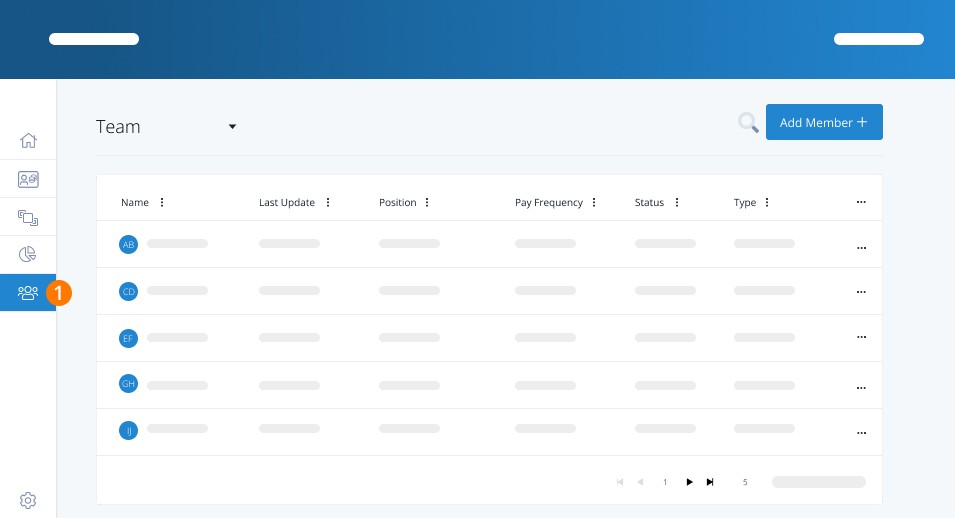
Paso 1: Ve a la página de Empleados
Inicia sesión en tu cuenta y luego haz clic en Empleados en el menú de la izquierda.
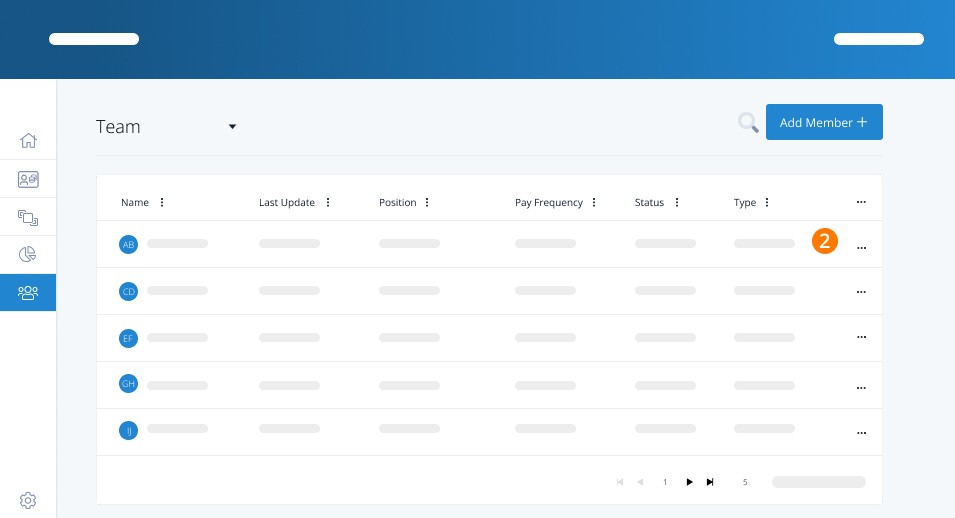
Paso 2: Selecciona un empleado
Haz clic en el nombre del empleado al que deseas darle acceso de Time Keeper.
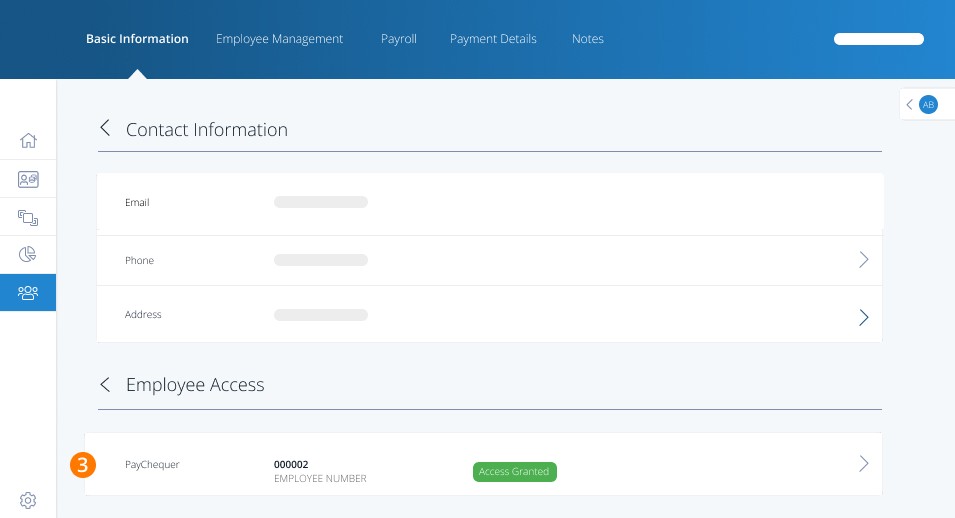
Paso 3: Modifica el acceso del empleado
Desplázate hasta la parte inferior del perfil del empleado y haz clic en la barra de Acceso del empleado.
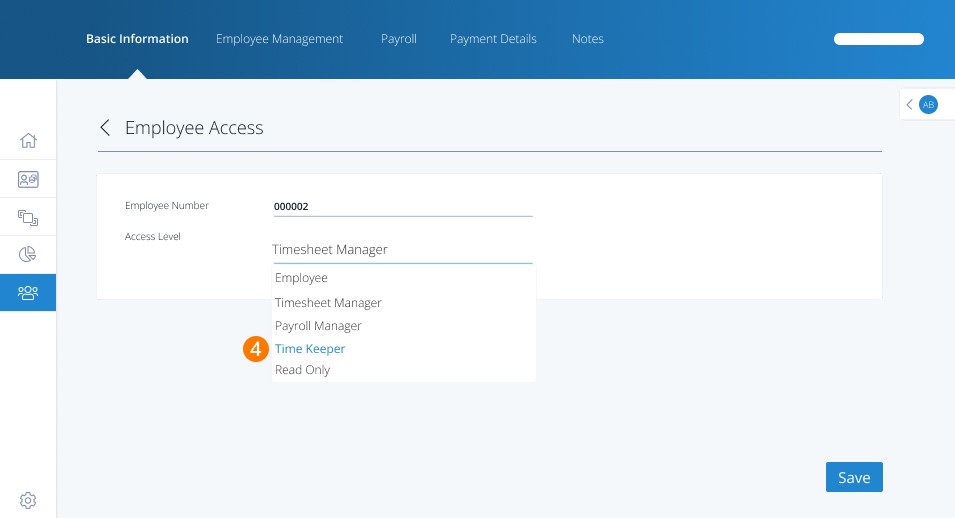
Paso 4: Asigna el rol de Time Keeper
En el menú desplegable, selecciona Time Keeper y haz clic en Guardar.
Nota: Los Time Keepers pueden ingresar y aprobar hojas de tiempo, pero no pueden ejecutar la nómina ni ver datos sensibles de los empleados.
¿Qué sucede después?
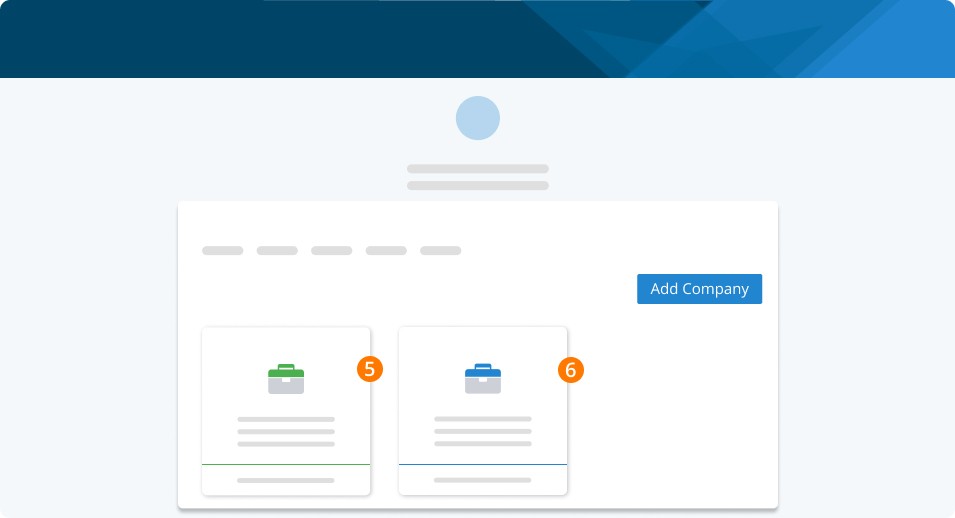
El empleado ahora puede iniciar sesión en https://login.paymentevolution.com usando sus credenciales actuales. Verá:
Un ícono de maletín verde para acceder a su información personal de empleado (Paychequer.com)
Un ícono de maletín azul que abre la pantalla de ingreso de hojas de tiempo para todos los empleados por hora
Eso es todo: estas personas ahora tendrán acceso de Time Keeper.
Palabras clave: Roles de usuario, Gerente, Gerente de hojas de tiempo, Gerente de nómina
396
¿No encuentra lo que busca? Podemos revisarlo de forma más directa para ayudarle a resolver su asunto — Crear caso o Contáctenos