Configuración de la autenticación multifactor (MFA)
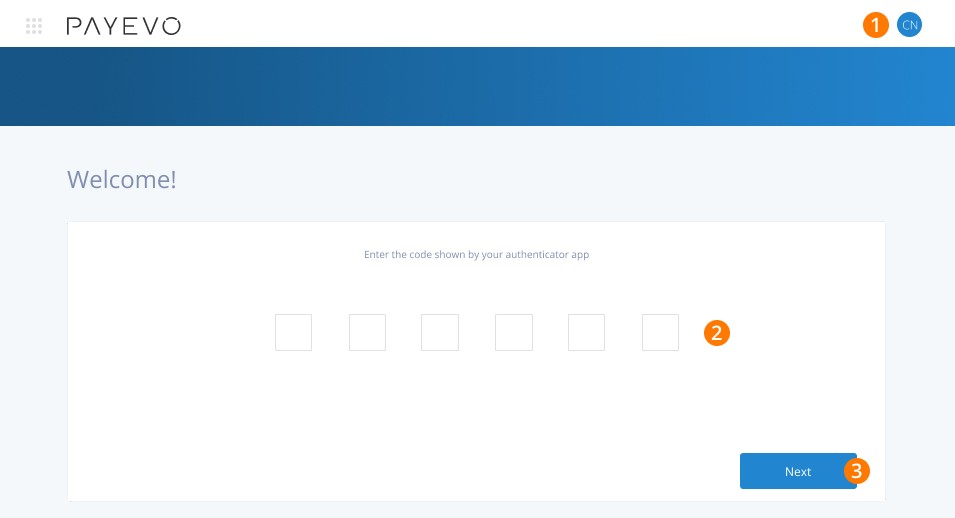
Cuando hayas iniciado sesión, haz clic en tus iniciales en la esquina superior derecha y luego en Seguridad.
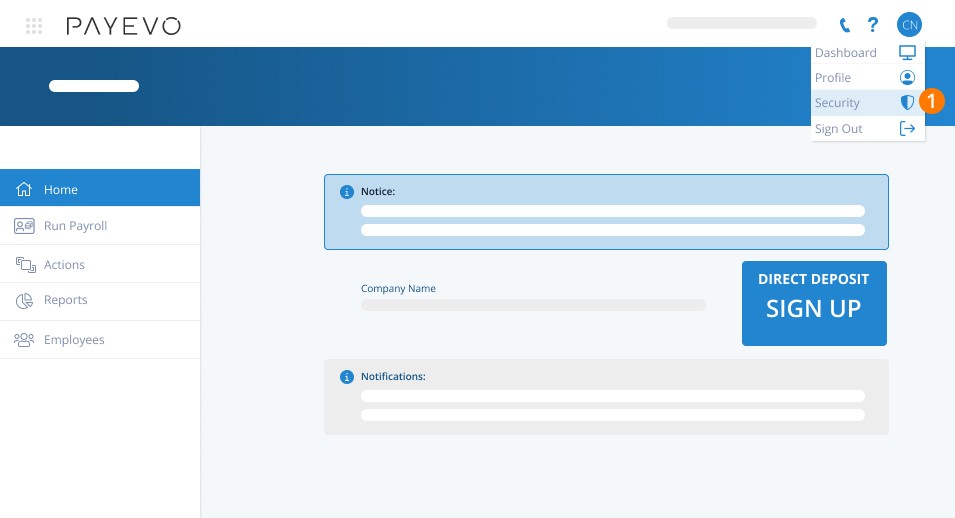
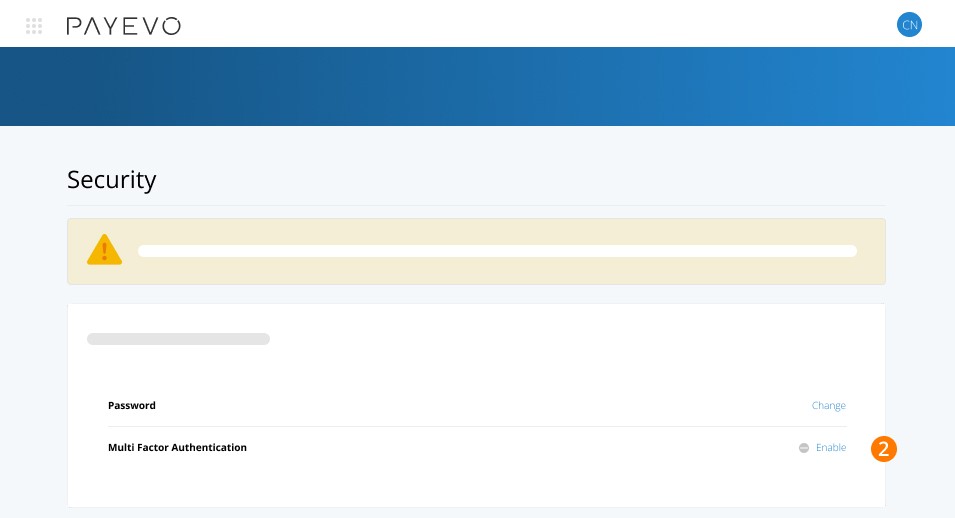
Selecciona Activar para la autenticación multifactor.
Usa tu aplicación de autenticación preferida para escanear el código QR. Si lo prefieres, también puedes ingresar la clave manualmente en tu app usando la opción que aparece en pantalla.
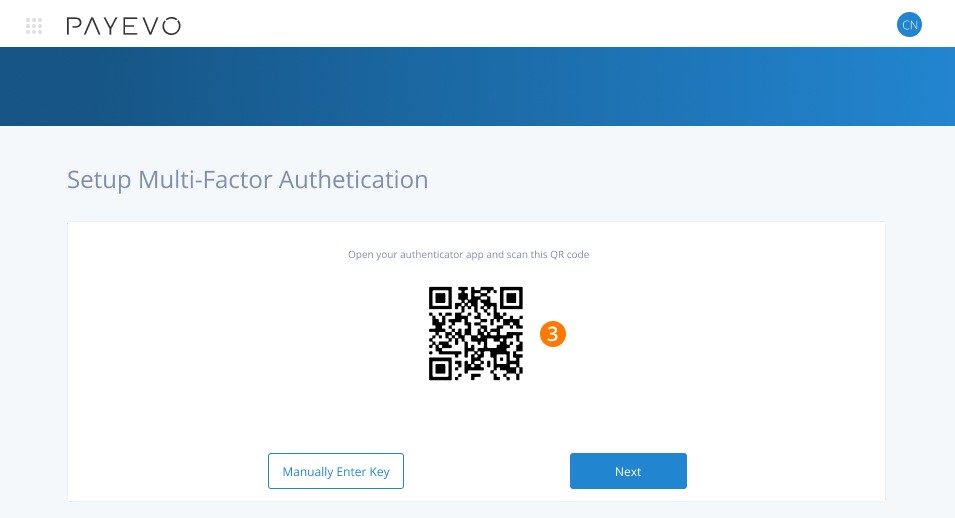
Nota: casi todas las aplicaciones de autenticación se pueden descargar gratis en la tienda de apps de Android/Apple. Puedes usar la app que prefieras, como Google Authenticator o Microsoft Authenticator. En cada app, verás un ícono + para agregar una cuenta. Desde ahí, sigue las indicaciones para escanear el código QR como se muestra a continuación.
En pantalla, ingresa el código que aparece en tu aplicación de autenticación
Luego haz clic en Siguiente.
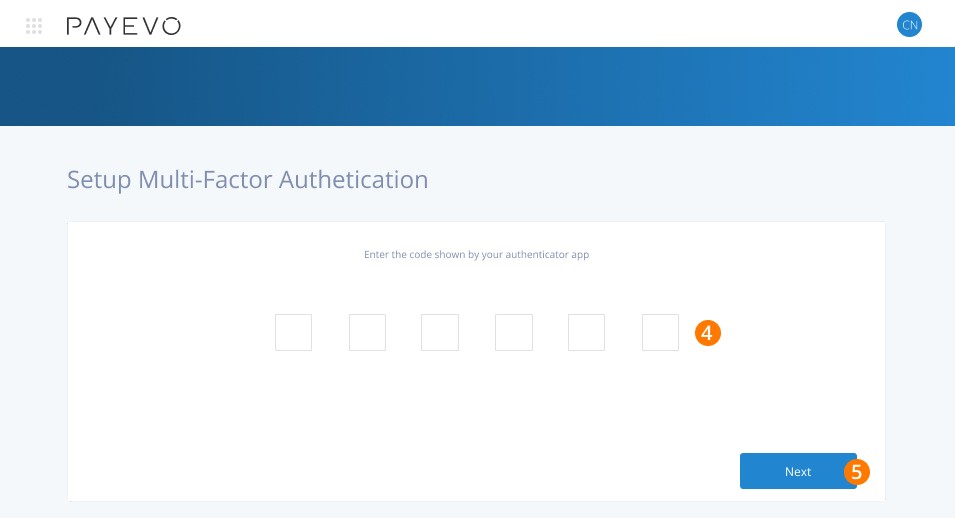
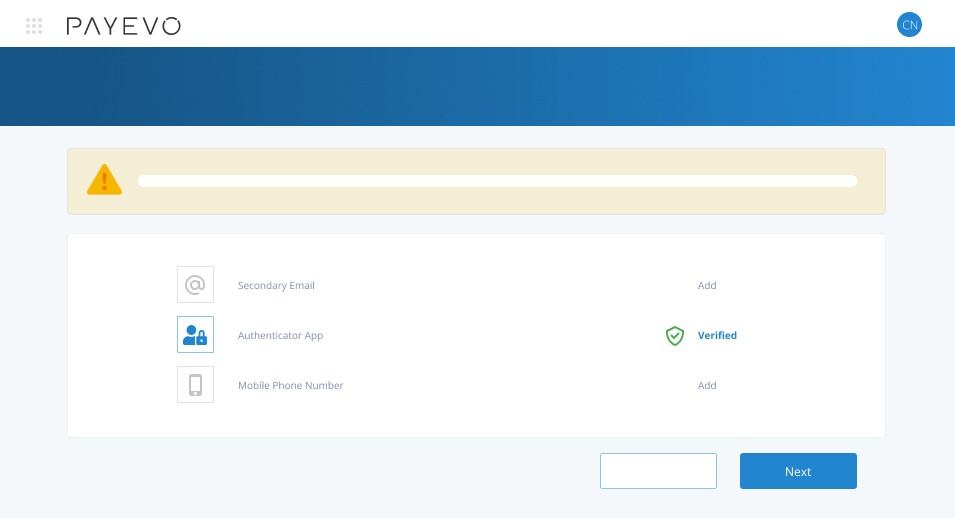
Ahora ya agregaste tu aplicación de autenticación como método principal de verificación. Como respaldo, asegúrate de agregar tanto un correo electrónico secundario como un número de teléfono móvil.
Inicio de sesión con autenticación multifactor (MFA)
Una vez que hayas activado MFA para tu inicio de sesión, se te pedirá ingresar un código de 6 dígitos cada vez que inicies sesión.
Cuando veas el aviso, revisa tu aplicación de autenticación e ingresa el código que aparece allí. Si ingresaste un código incorrecto, puedes optar por recibir un código por correo electrónico o mensaje de texto (pueden aplicarse cargos del operador), siempre que hayas habilitado un método secundario.
Haz clic en Siguiente y accederás a tu panel.
RESOLUCIÓN DE PROBLEMAS
Preguntas relacionadas
Palabras clave: Seguridad, MFA, Autenticación, Aplicación de autenticación, Autenticación de dos factores, 2FA
396
¿No encuentra lo que busca? Podemos revisarlo de forma más directa para ayudarle a resolver su asunto — Crear caso o Contáctenos