Usa tu Panel de Equipo para ver y ordenar a tus trabajadores por tipo de trabajo, estado y etapa (incorporación/desvinculación/equipo). Filtra, busca y ordena todo desde una cuadrícula maestra.
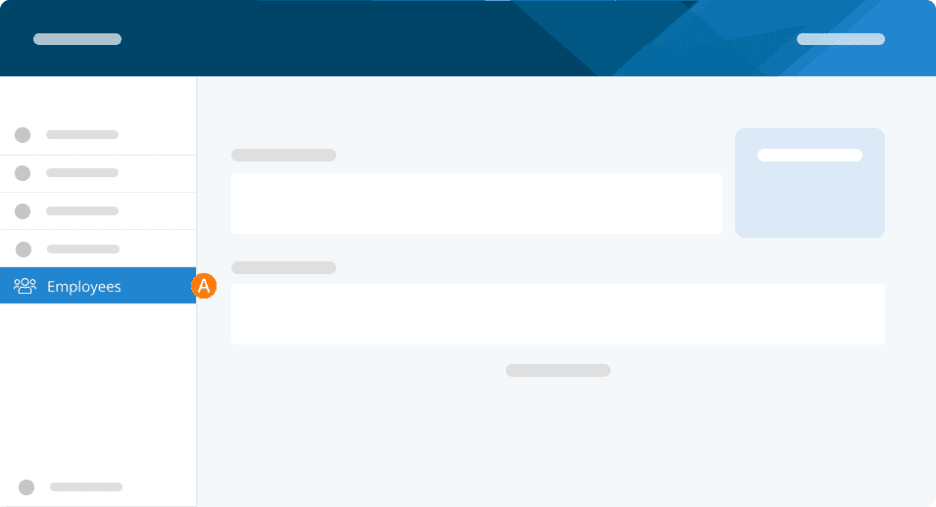
Paso 1. Para comenzar, ve a Empleados en el menú de la izquierda.
Paso 2. Para agregar a una persona, haz clic en Agregar miembro + y sigue los pasos de Agregar/Incorporar a un miembro del equipo.
Tus paneles
Paso 3. Usa el menú desplegable Equipo para elegir qué panel quieres ver. Puedes fijar uno si quieres que permanezca visible. Por ejemplo, si vas a trabajar de forma continua en procesos de incorporación o desvinculación durante un período, puedes fijarlo para que se mantenga.
Equipo: Aquí están todos tus trabajadores.
Desvinculación: Aquí están los trabajadores dados de baja.
Incorporación: Aquí están los trabajadores que aún no has terminado de agregar.
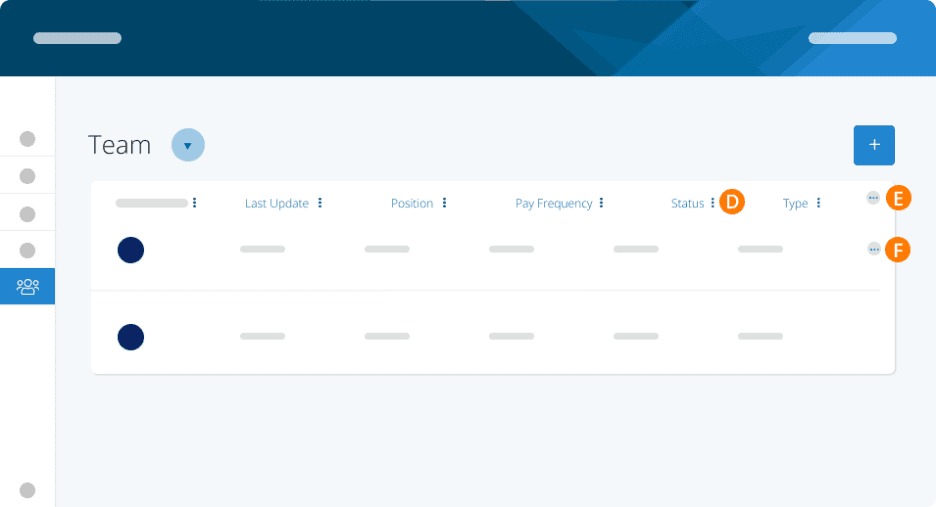
Equipo
Estos son tus empleados activos a quienes puedes pagar ahora.
Paso 4. Usa los tres puntos para ordenar, buscar o filtrar por cualquier campo.
Paso 5. Usa los tres puntos en el encabezado para exportar a XLS o PDF.
Paso 6. Usa los tres puntos en la persona para ver/editar el perfil del empleado o comenzar la desvinculación.
Desvinculación
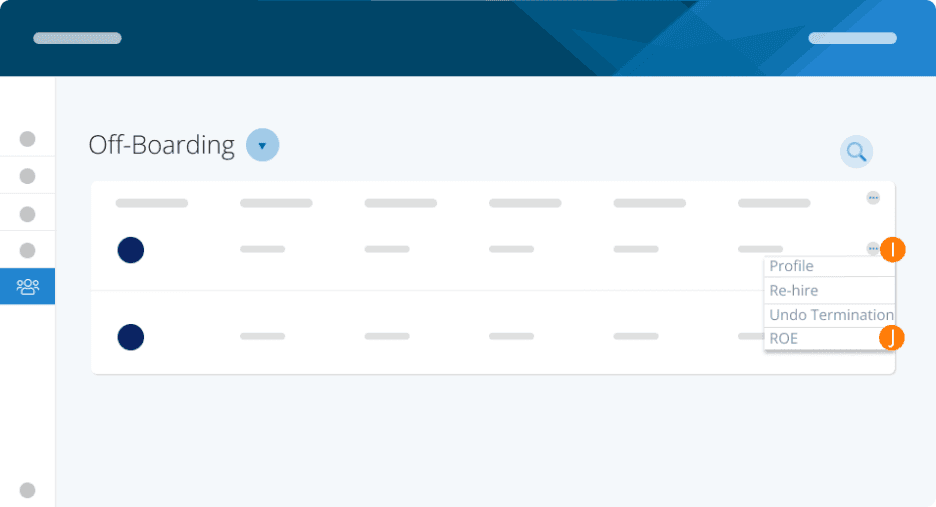
Estos son tus empleados inactivos o dados de baja. Puedes reincorporarlos, ver su ROE o completar su ROE desde esta pantalla. Los empleados nunca se eliminan: cuando los das de baja, permanecerán en esta lista.
Paso 7. Haz clic en el menú desplegable Equipo.
Paso 8. Elige Desvinculación.
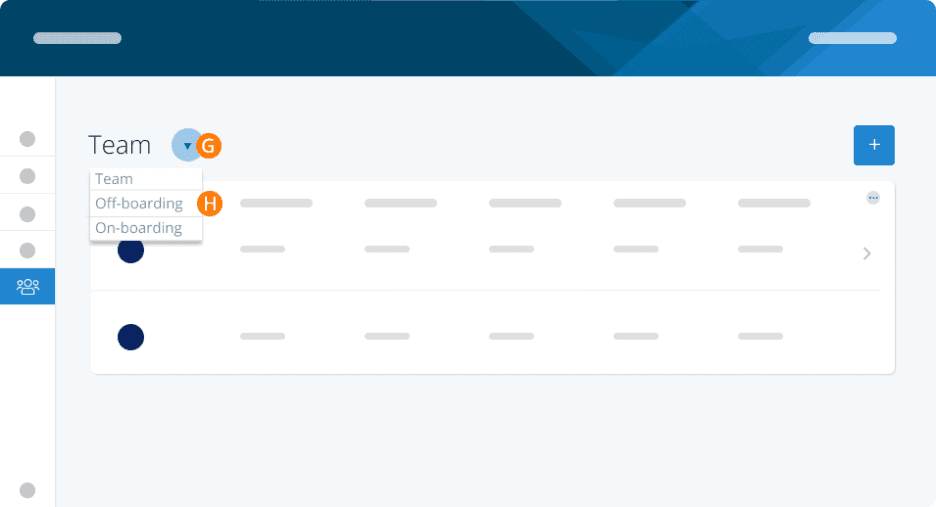
Paso 9. Elige el empleado que deseas modificar. Haz clic en los puntos suspensivos (3 puntos) al final de la fila del empleado en el Panel de Desvinculación.
Paso 10. Selecciona ROE.
Incorporación
Estos son tus empleados cuya incorporación aún no has terminado.
Usa el menú para ordenar, buscar o filtrar por cualquier campo.
Usa el menú del encabezado para exportar a XLS o PDF, o para importar miembros del equipo mediante CSV (solo en los planes Business Plus y Advanced Accountant).
Usa el menú en la persona para completar la incorporación.
Paso 11. Haz clic en el menú desplegable Equipo.
Paso 12. Elige Incorporación.
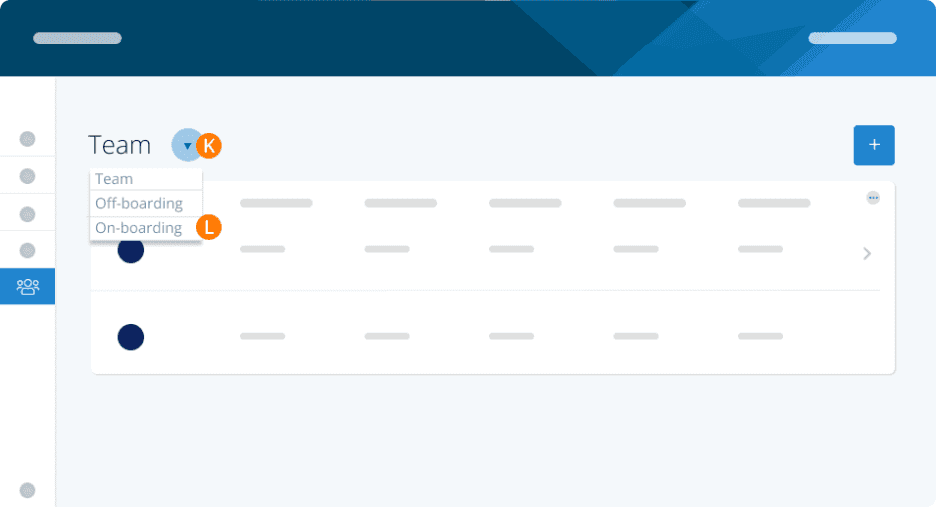
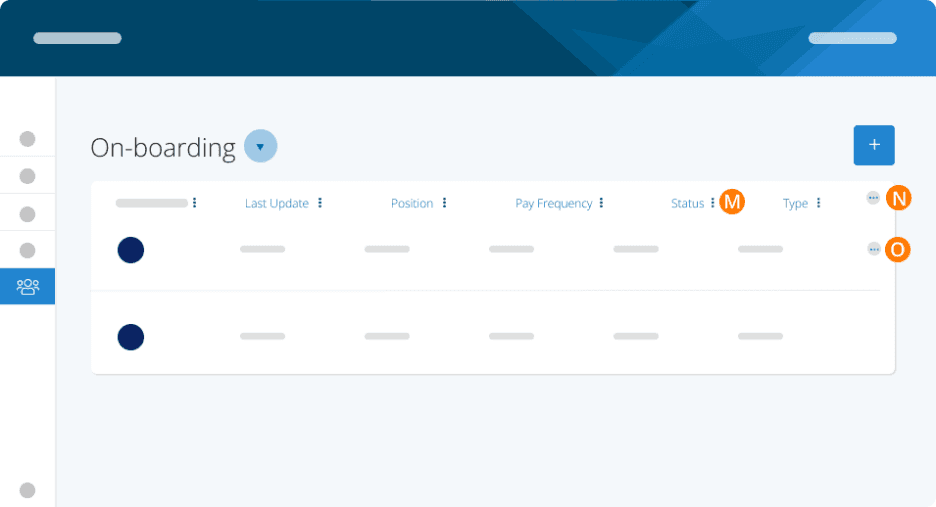
Paso 13. Usa los tres puntos para ordenar, buscar o filtrar por cualquier campo.
Paso 14. Usa los tres puntos en el encabezado para exportar a XLS o PDF, o para importar miembros del equipo mediante CSV (solo en los planes Business Plus y Advanced Accountant).
Paso 15. Usa los tres puntos en la persona para completar la incorporación.
Palabras clave: Empleados, Desvinculación, Incorporación, Lista de empleados, Lista de equipos, Empleados activos, Empleados dados de baja, Empleados pendientes
396
¿No encuentra lo que busca? Podemos revisarlo de forma más directa para ayudarle a resolver su asunto — Crear caso o Contáctenos