Lorsque le suivi du temps n'est pas activé
Si votre employeur n'a activé aucune application Chequer, comme Suivi du temps ou Workflow, un message vous en informera.
Si le suivi du temps est activé, l'application s'ouvre directement sur l'écran d'accueil de Suivi du temps.


Ouvrir Suivi du temps
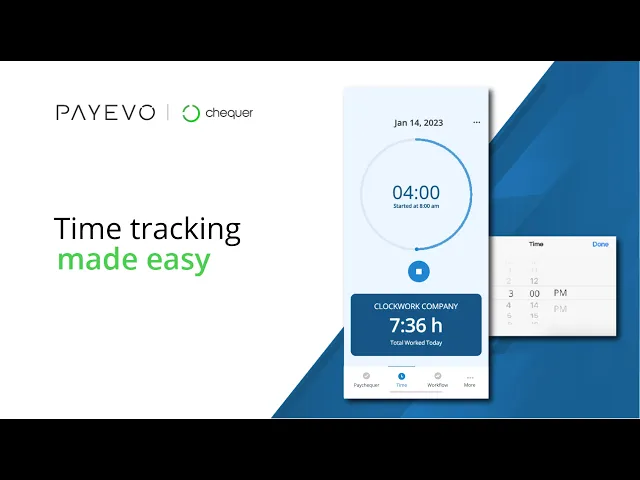
Lorsque vous ouvrez Suivi du temps pour la première fois chaque jour, vous verrez :
A. Minuteur : Indique le temps consigné pour la période de travail en cours.
B. Total travaillé aujourd'hui : Indique le temps total consigné pour la journée.

Démarrer et arrêter le minuteur
C. Démarrer : Sélectionnez le bouton de lecture pour commencer le suivi du temps et créer une nouvelle saisie de temps.
D. Arrêter : Sélectionnez le bouton d'arrêt pour mettre fin à la saisie de temps.

Si le minuteur fonctionne pendant moins d'une minute, une fenêtre contextuelle vous permet de supprimer la saisie ou de poursuivre le minuteur.
Conseil : Vous pouvez fermer l'application ou éteindre votre appareil pendant que le minuteur tourne. Rouvrez l'application lorsque vous êtes prêt à l'arrêter.
Utiliser le menu Minuteur
Ouvrez le menu Minuteur à l'aide des points de suspension (...) dans le coin supérieur droit de l'écran.
Les libellés de la capture d'écran identifient ces options :
E. Menu Minuteur : Ouvre les options de minuteur disponibles.
F. Ajuster l'heure de pointage d'arrivée : Modifie l'heure de début d'un minuteur en cours.
G. Changer d'entreprise : Change l'employeur pour lequel vous effectuez le suivi du temps.
H. Guide de démarrage rapide : Ouvre un guide sur l'utilisation de Suivi du temps.
I. Historique des heures : Ouvre votre historique complet des heures afin que vous puissiez examiner et ajuster les entrées passées.

Des paramètres supplémentaires sont accessibles dans le menu Plus au coin inférieur droit de l'écran.

Comprendre les affichages du minuteur
J. Minuteur actuel : Indique le temps consigné pour la séance en cours en haut de l'écran.
K. Total travaillé aujourd'hui : Indique le temps total consigné pour la journée en cours.
Si vous travaillez pour plusieurs entreprises, utilisez Changer d'entreprise pour afficher les relevés de temps de chaque employeur.

Ajuster l'heure de pointage d'arrivée pour un minuteur en cours
Si vous avez oublié de lancer le minuteur au début de votre travail, commencez par le démarrer. L'option Ajuster l'heure de pointage d'arrivée est disponible uniquement lorsqu'un minuteur est en cours d'exécution.
Suivez ces étapes à l'aide des libellés affichés sur les captures d'écran :
L. Ouvrez le menu Minuteur (...).
M. Sélectionnez Ajuster l'heure de pointage d'arrivée.
N. Utilisez le sélecteur d'heure pour définir l'heure de début exacte.
O. Sélectionnez Terminé pour enregistrer vos modifications.


L'écran du minuteur se met à jour pour afficher la nouvelle heure de début et le temps accumulé.
Mots-clés :suivi du temps, application chequer, flux de travail, employeur, applications chequer, suivi du temps ou flux de travail, chequer, paychequer, saisie du temps
396
Vous ne trouvez pas ce que vous cherchez? Nous pouvons examiner la situation de plus près pour vous aider à la régler — Créer un cas ou Nous joindre