Cuando el control de horas no está activado
Si su empleador no ha activado ninguna aplicación de Chequer, como Time Tracking o Workflow, verá un mensaje informándole de ello.
Si el control de horas está activado, la aplicación se abre directamente en la pantalla de inicio de Time Tracking.


Abrir Time Tracker
Al abrir Time Tracker por primera vez cada día, verá:
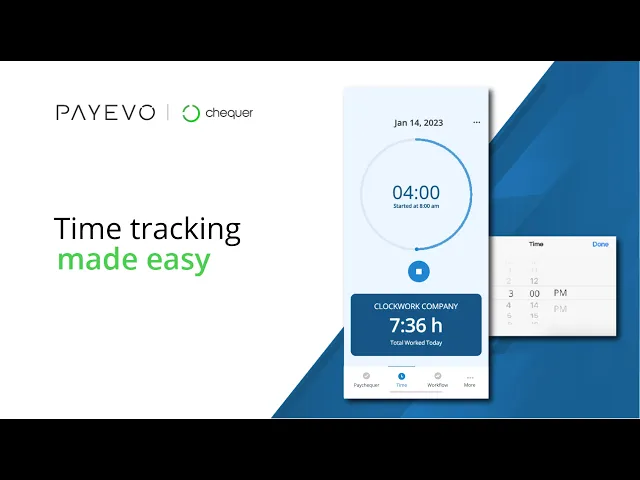
A. Temporizador: muestra el tiempo registrado para el período de trabajo actual.
B. Total trabajado hoy: muestra el tiempo total registrado durante el día.

Iniciar y detener el temporizador
C. Iniciar: seleccione el botón de reproducción para comenzar a registrar el tiempo y crear un nuevo registro de horas.
D. Detener: seleccione el botón de parada para finalizar el registro de horas.

Si el temporizador funciona durante menos de un minuto, una ventana emergente le permitirá eliminar el registro o continuar con el temporizador.
Consejo: puede cerrar la aplicación o apagar su dispositivo mientras el temporizador sigue en marcha. Vuelva a abrir la aplicación cuando esté listo para detenerlo.
Usar el menú del temporizador
Abra el Menú del temporizador pulsando en los puntos suspensivos (...) situados en la esquina superior derecha de la pantalla.
Las etiquetas de la captura de pantalla identifican estas opciones:
E. Menú del temporizador: abre las opciones disponibles para el temporizador.
F. Ajustar hora de entrada: cambia la hora de inicio de un temporizador en curso.
G. Cambiar de empresa: cambia el empleador para el que está registrando el tiempo.
H. Guía de inicio rápido: abre una guía para aprender a utilizar Time Tracker.
I. Historial de horas: abre su historial completo para que pueda revisar y modificar registros anteriores.

Encontrará ajustes adicionales en el Menú Más, ubicado en la esquina inferior derecha de la pantalla.

Comprender las pantallas del temporizador
J. Temporizador actual: muestra el tiempo registrado para la sesión actual en la parte superior de la pantalla.
K. Total trabajado hoy: muestra el tiempo total registrado durante el día actual.
Si trabaja para varias empresas, utilice Cambiar de empresa para consultar los registros de horas de cada empleador.

Ajustar la hora de entrada de un temporizador en curso
Si olvidó iniciar el temporizador al comenzar a trabajar, inícielo primero. La opción Ajustar hora de entrada solo está disponible mientras el temporizador está en marcha.
Siga estos pasos guiándose por las etiquetas que se muestran en las capturas de pantalla:
L. Abra el Menú del temporizador (...).
M. Seleccione Ajustar hora de entrada.
N. Utilice el selector de hora para establecer la hora de entrada correcta.
O. Seleccione Listo para guardar los cambios.


La pantalla del temporizador se actualizará para mostrar la nueva hora de inicio y el tiempo acumulado.
Palabras clave: control horario, aplicación chequer, flujo de trabajo, empleador, aplicaciones chequer, control horario o flujo de trabajo, chequer, paychequer, registro de horas
396
¿No encuentra lo que busca? Podemos revisar su caso de forma directa para ayudarle a resolverlo: Crear caso o Contáctenos